
Lanzado en 2019, Overwatch es un gran juego Hero Shooter FPS. Al igual que Apex Legends, Overwatch también está orientado al juego en equipo y presenta siete modos increíbles. Todos los modos son diferentes entre sí, son muy agradables.
Además, Overwatch también tiene una base de jugadores muy competitiva. Todos se esfuerzan por abordar sus modos estratégicos y concentrarse en ganar juegos. A fin de cuentas, ganar juegos requiere un poco de habilidad, sin embargo, si realmente quieres llevarlo al siguiente nivel. Necesitará un FPS alto y un rendimiento constante.
Ahora estoy seguro de que debe haber escuchado todo tipo de configuraciones y ajustes que podrían mejorar su rendimiento. Para su beneficio, he compilado estos métodos en un proceso paso a paso, lo que garantiza la mejor configuración de Overwatch para FPS alto.
Antes de saltar en la guía. Quiero aclarar que todos los métodos enumerados en esta guía son completamente seguros. No obstante, algunos lectores se meten con la configuración incorrecta y, por lo tanto, es importante que cree un punto de restauración. Además, también asegúrese de que las especificaciones de su sistema estén al menos a la par o por encima de las especificaciones mínimas requeridas de Overwatch.
Requisitos del sistema de Overwatch (mínimo)
- CPU: Intel Core i3 o AMD Phenom X3 8650
- VELOCIDAD DE LA CPU: Información
- RAM: 4 GB
- SO: Windows Vista / 7 / 8/10 de 64 bits (último Service Pack)
- TARJETA DE VIDEO: Nvidia GeForce GTX 460, ATI Radeon HD 4850 o Intel HD Graphics 4400
- SOMBREADOR DE PÍXELES: 4.0
- SOMBREADOR DE VERTEX: 4.0
- ESPACIO LIBRE EN DISCO: 30 GB
- RAM DE VÍDEO DEDICADA: 768 MB
Actualiza tu Windows
Las nuevas actualizaciones implementadas por Microsoft siempre agregan un mejor soporte para el hardware. En última instancia, esto permite que su hardware funcione mejor y, por lo tanto, obtenga marcos más altos en Overwatch. Aparte de esto, las nuevas actualizaciones también aceleran las ventanas.
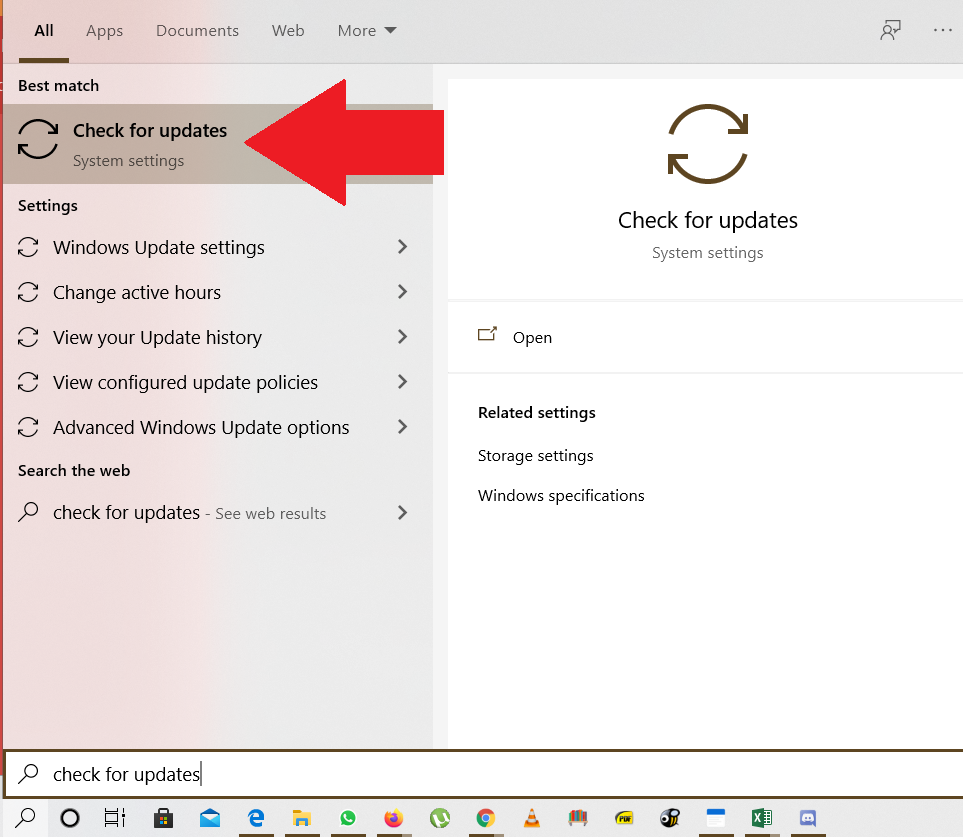
- Abra Inicio> Buscar y haga clic en Buscar actualizaciones.
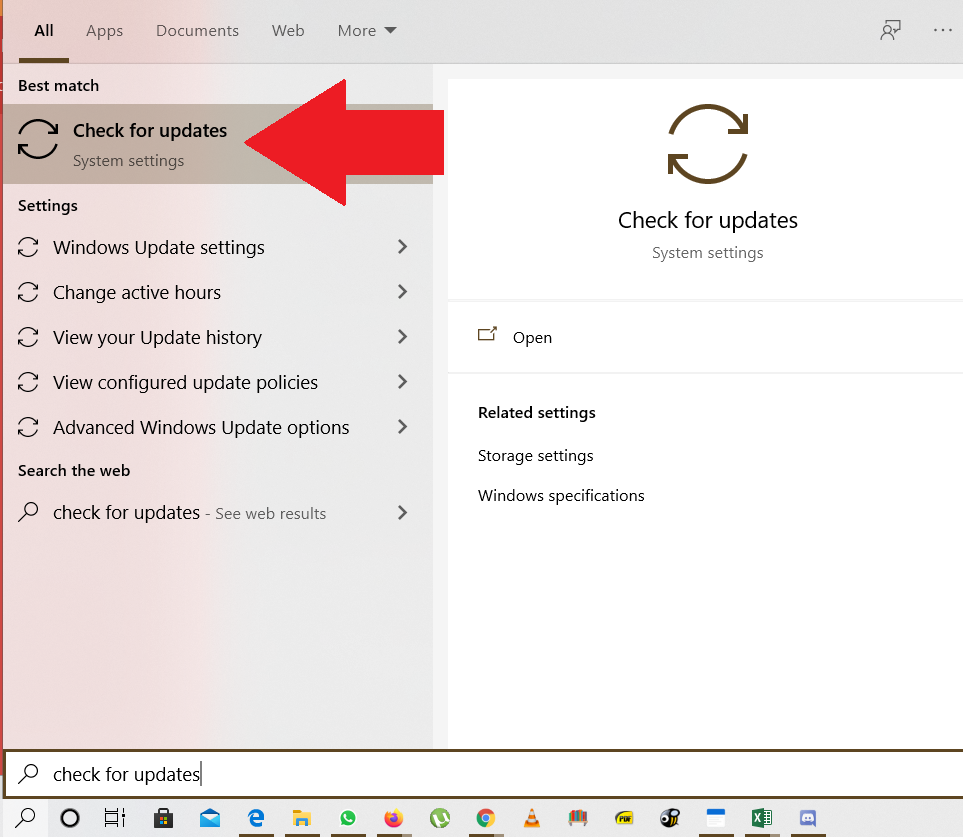
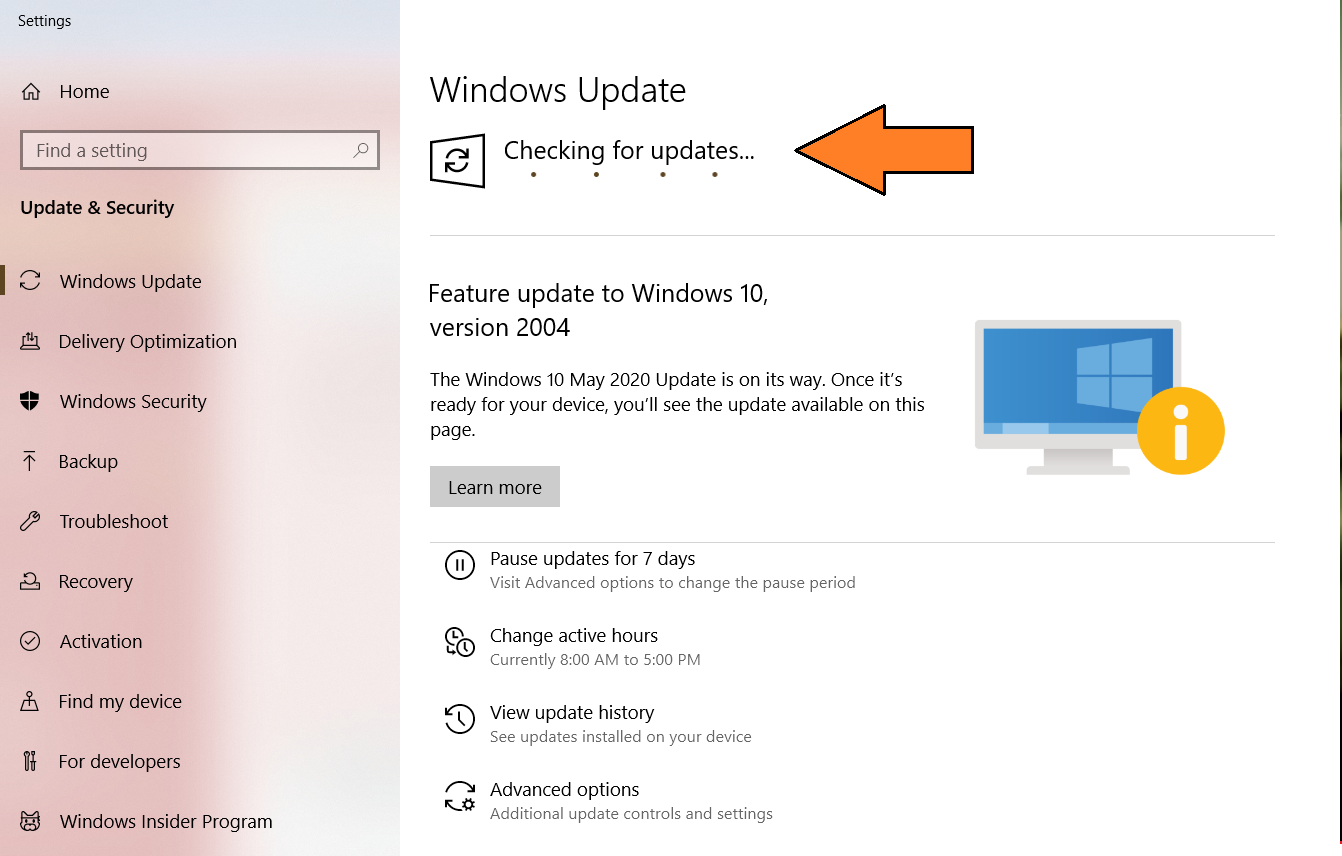
- Haga clic en Buscar actualizaciones. Si hubiera nuevas actualizaciones disponibles, aparecería un botón de descarga. De lo contrario, recibirá un mensaje que indica que Windows 10 ya está actualizado a la última versión.
Habilitar el modo de juego
El modo de juego es una pieza muy importante de nuestra guía. Esta es una característica dentro de Windows 10, que está completamente enfocada en brindar rendimiento en los juegos. Lo que hace exactamente es bastante simple. El modo de juego dará prioridad a tu aplicación Overwatch. Posteriormente, siempre que se ejecute la aplicación. El hardware funciona a velocidades máximas y ofrece el mejor rendimiento. Además de eso, también cierra las aplicaciones en segundo plano y deshabilita las ventanas emergentes.
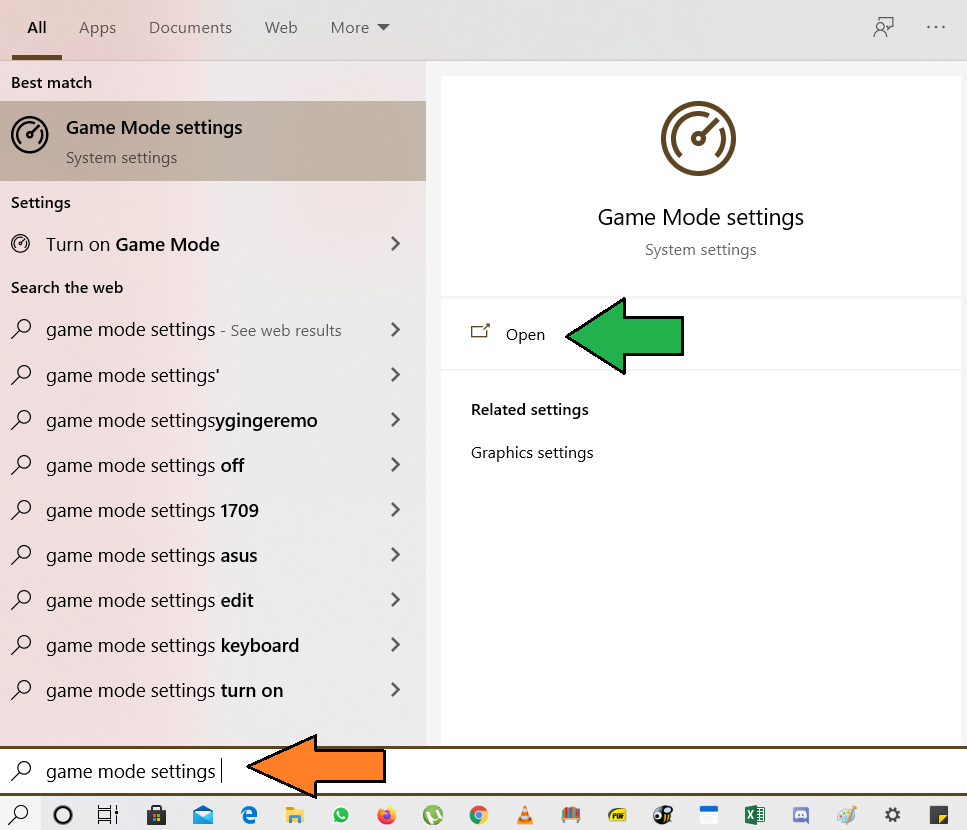
- Debajo Buscar> Escriba Configuración del modo de juego.
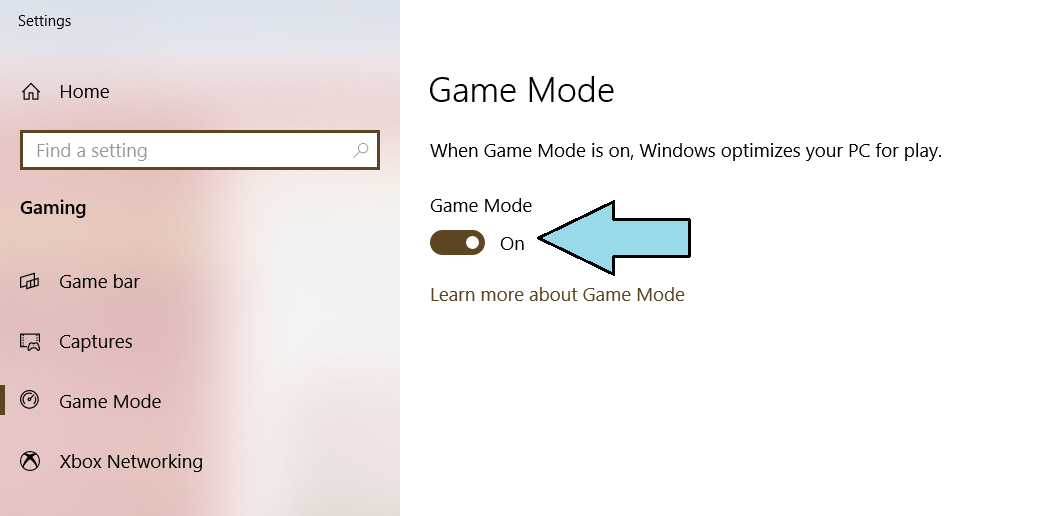
- Habilite el modo de juego y estará listo.
Desactiva las notificaciones mientras juegas a Overwatch
Mientras juegas a Overwatch. Deberá asegurarse de que no se produzcan grabaciones de pantalla automáticas ni capturas de pantalla ocultas. Cuando la barra de juegos está habilitada, Windows 10 tiene la costumbre de tomar capturas de pantalla e iniciar registros de juegos automáticamente. Esto sucede porque accidentalmente hizo clic en alguna combinación de teclas que se le asignó para estas grabaciones y capturas de pantalla. Aparte de esto, hay notificaciones de Focus Assist que están principalmente relacionadas con correos electrónicos, actualizaciones de ventanas y otros. Tampoco son buenos y pueden interrumpir Windows mientras disfrutas de Overwatch.
- En Buscar> Escriba Configuración de la barra de juegos.
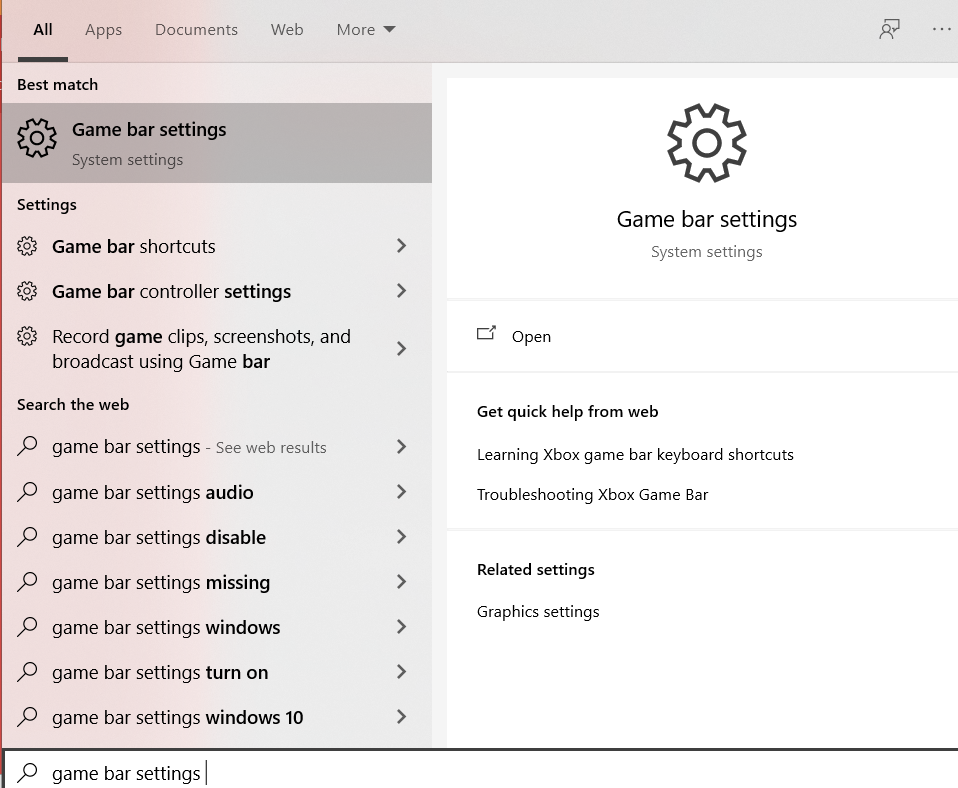
- Luego, deshabilite todo en la barra de juegos y la pestaña de capturas. Esto deshabilitará las aplicaciones y las combinaciones de teclas.
- Ahora desactivaremos otras notificaciones.
- En Buscar> Escriba y haga clic en la configuración de asistencia de enfoque.
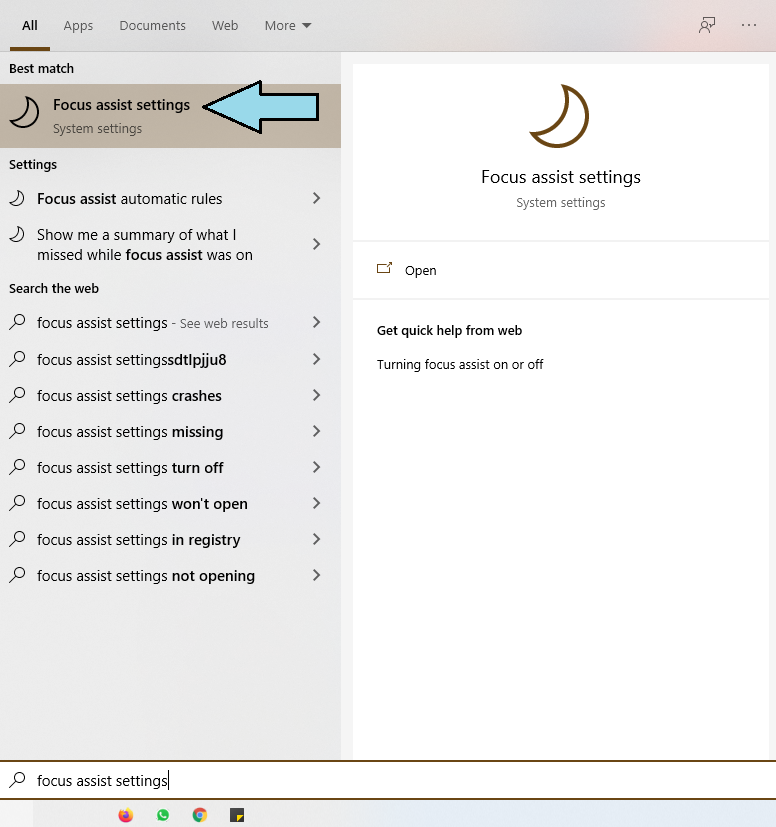
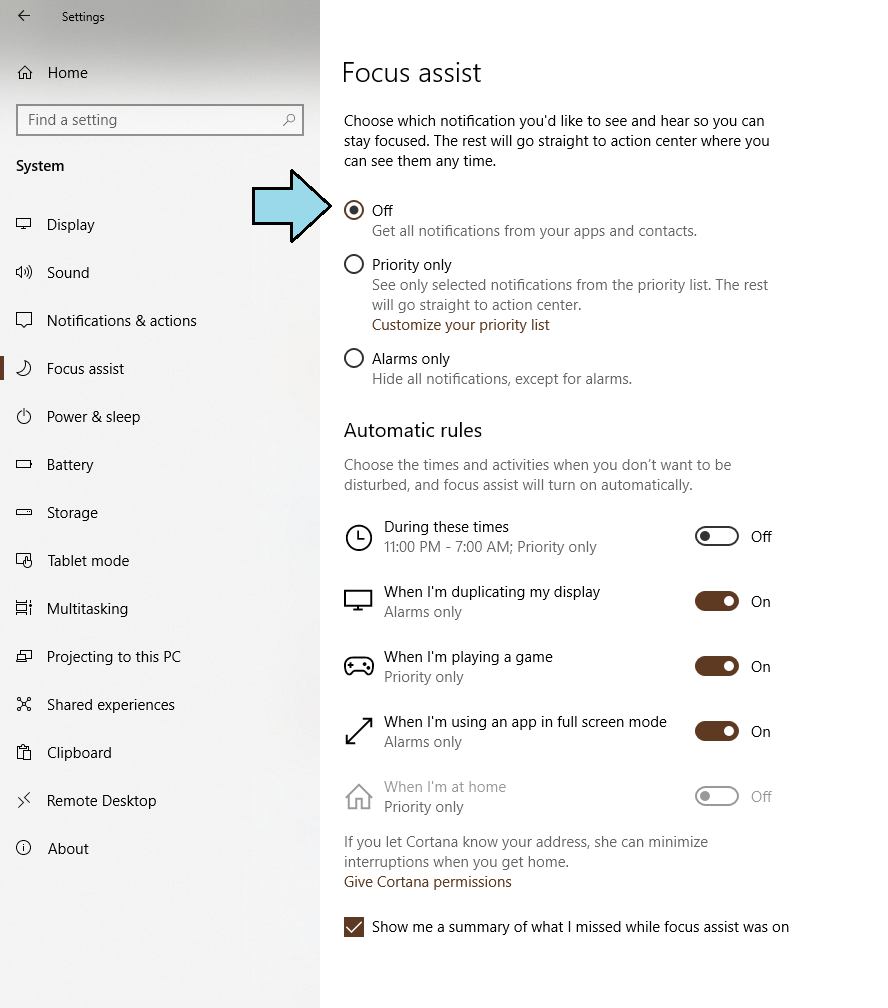
- Usted puede apagarlo completamente, o puede establecerlo en prioridad. De esta manera, solo aparecerían correos electrónicos importantes y eso también dentro de un tiempo específico.
Habilite el máximo rendimiento
En cada guía, menciono constantemente el rendimiento máximo, debido a su impacto real. Habilitar Ultimate Performance llevará literalmente tu Overwatch al siguiente nivel. The Ultimate Performance es un plan que no está disponible de forma predeterminada. Windows 10 está configurado con un plan de energía equilibrado, que no permite que su hardware funcione al máximo. A través de un par de códigos, puede habilitar Ultimate Performance Plan y obtener el mejor rendimiento en Overwatch.
- Busque y abra Windows PowerShell.
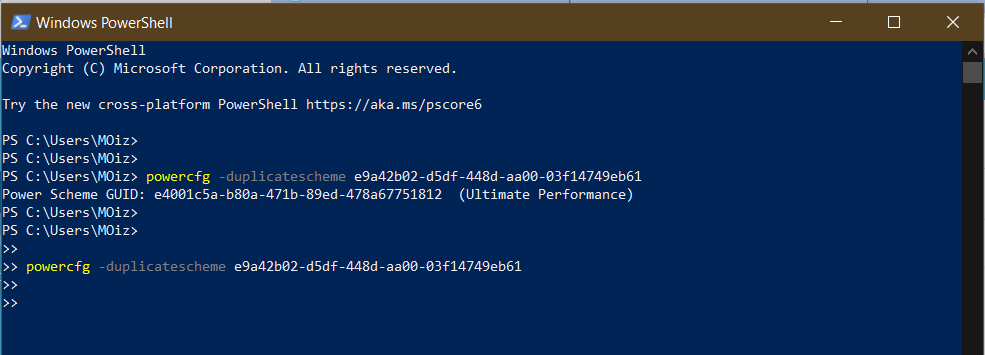
- Ahora ingrese el siguiente código en PowerShell.
-
powercfg -duplicatescheme e9a42b02 -d5df -448d -aa00 -03f14749eb61
- Una vez hecho esto, debería poder ver un mensaje que mencionaría el Plan de rendimiento definitivo. En caso de que no fuera así, puede ingresar el mismo código en el símbolo del sistema. Asegúrese de ejecutarlo como administrador esta vez.

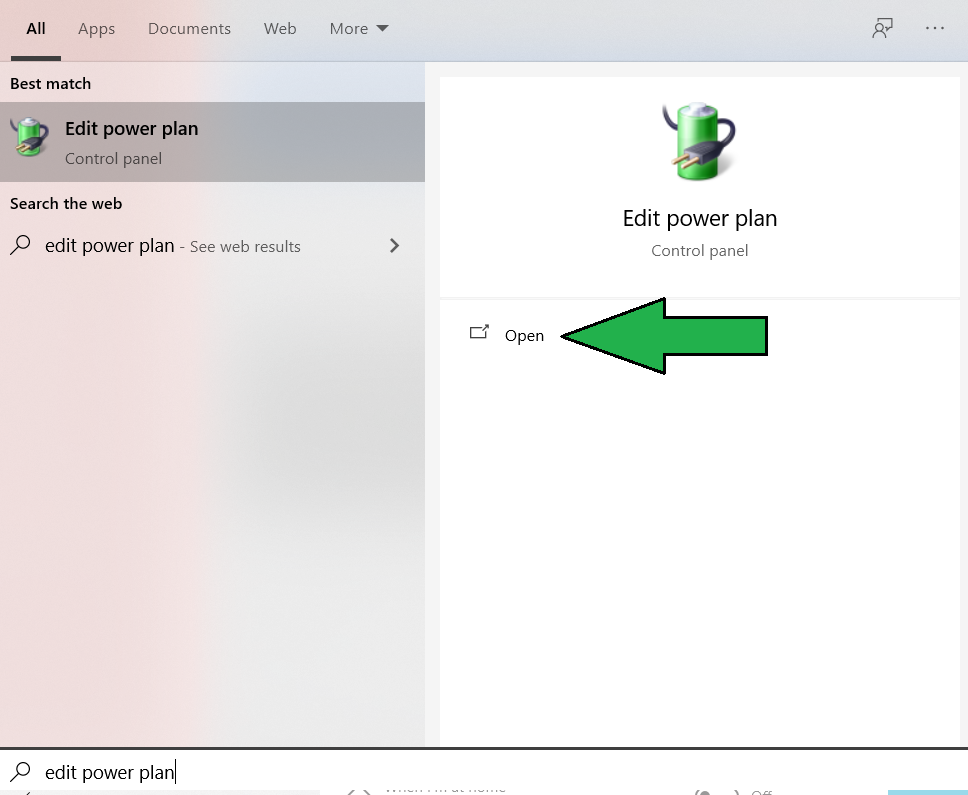
- Abra Comenzar de nuevo> Buscar y haga clic en Editar plan de energía.
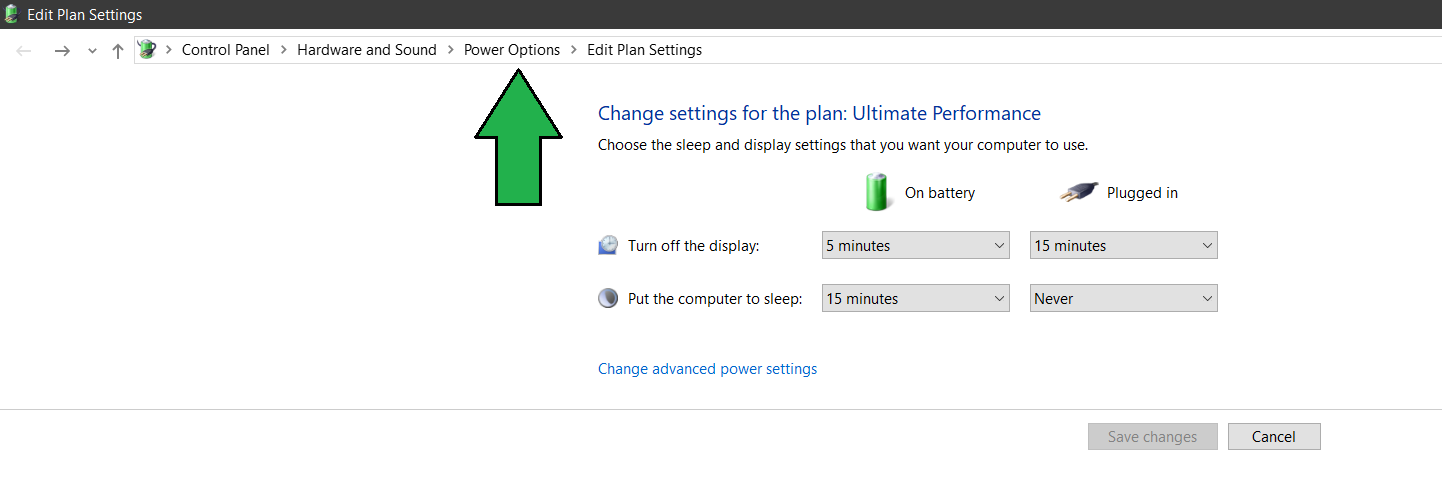
- Proceda a Opciones de energía ahora
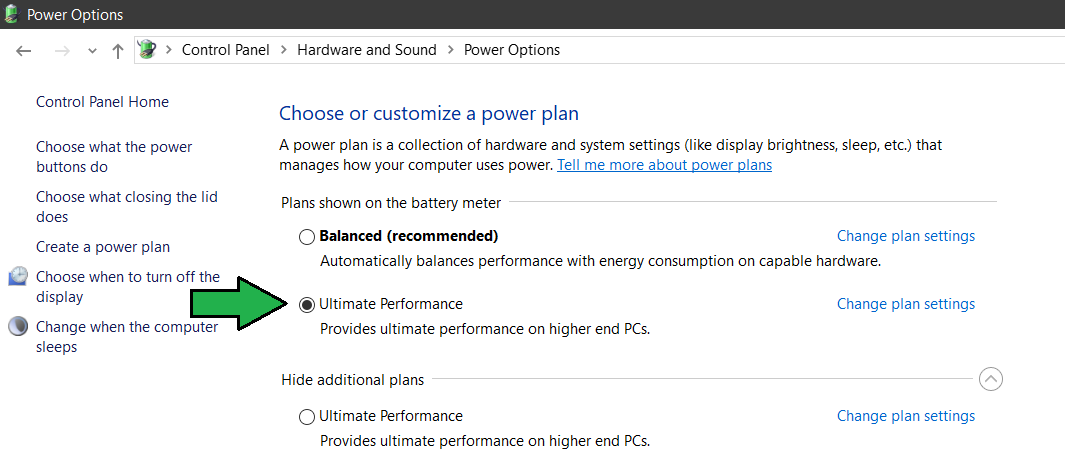
- Ahora debería ver el Plan de rendimiento definitivo de la nueva lista. Simplemente seleccione uno y listo, estará listo con una mejora significativa.
Desactive el lanzador de Battle.net siempre que inicie Overwatch
Como muchos otros clientes de juegos. El cliente de Battle.net también tiene un impacto negativo en el rendimiento. El cliente requiere una gran cantidad de recursos y mientras juega Overwatch. Debes asegurarte de que la ventana de Battle.net esté cerrada. Puede hacer esto mediante el siguiente método de 3 pasos.
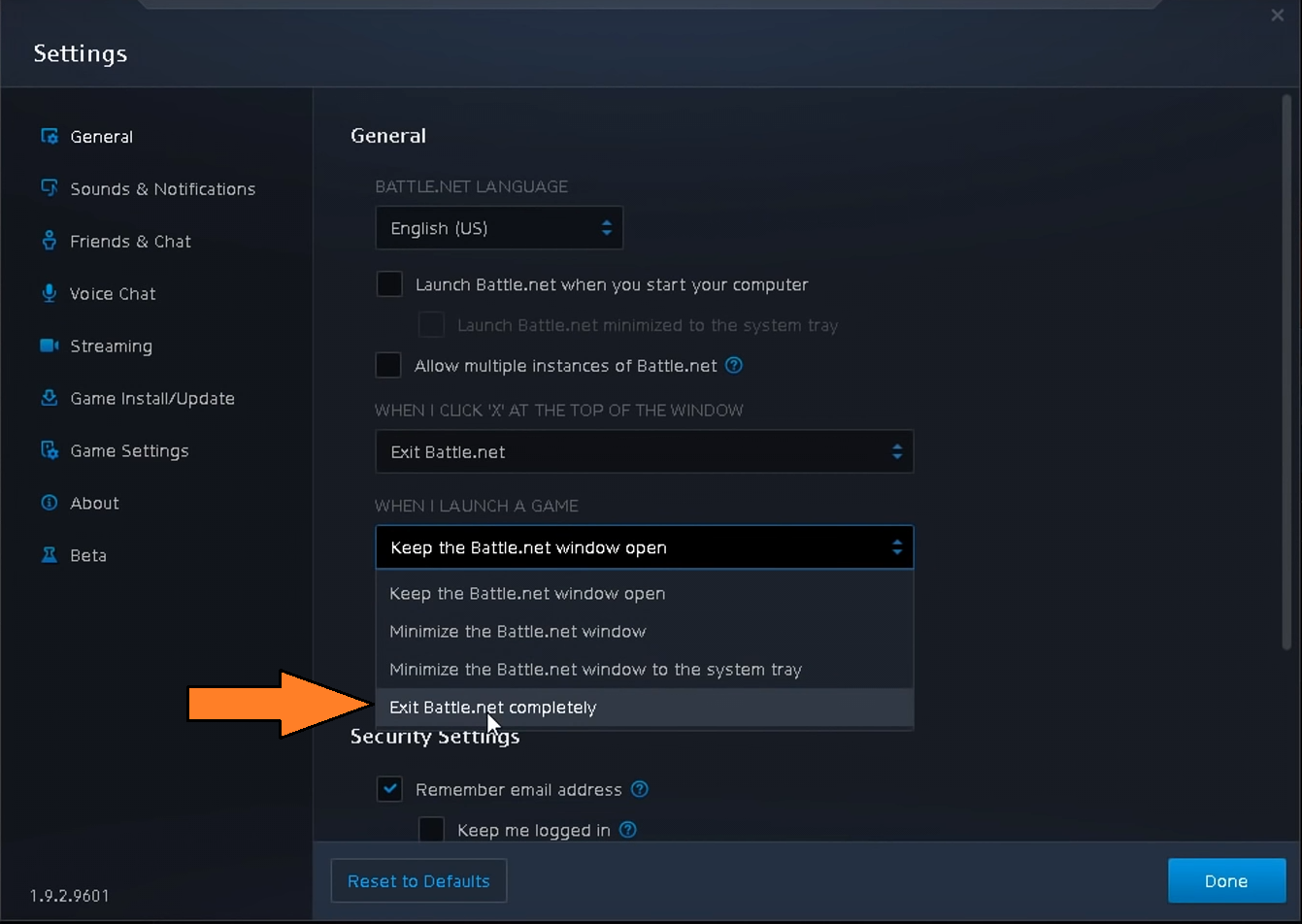
- Abre Cliente Blizzard> Configuración.

- Dirígete a la pestaña General. Ahora seleccione «Salir de Battle.net completamente» en «Cuando inicie las instrucciones del juego».
Deshabilitar la aceleración de hardware
Podemos optimizar aún más Windows 10 y Battle.net desactivando la Aceleración de hardware. Este paso también es crucial y puede obtener un aumento de al menos cinco a diez FPS. La aceleración de hardware es una opción dentro de la aplicación de terceros más común. La opción obliga a la aplicación a descomprimir sus recursos de una manera diferente. En realidad, esto es más eficiente para la aplicación, pero requiere mucha más energía para funcionar.
Mientras juegas a Overwatch. Aplicaciones como Discord, Blizzard Client y Google Chrome consumen una gran cantidad de energía debido a esta función. Si quieres aumentar tu FPS en Overwatch. Debe deshabilitarlo en todas las aplicaciones.
- Abra Blizzard Client> Configuración> En General Desplácese hacia abajo> Deshabilitar la aceleración de hardware cuando esté habilitada.
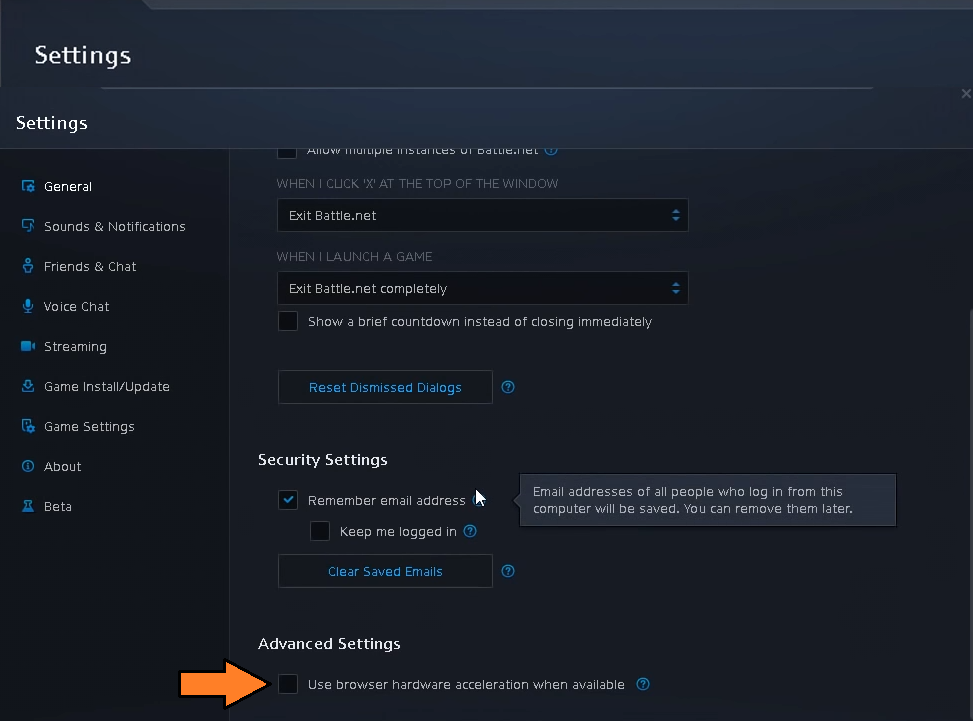
El cliente de Blizzard le pedirá que reinicie la aplicación. Acepta y los cambios se guardarán. - Ahora abra Discord> Haga clic en el ícono de Configuración justo al lado de nombre de usuario> Apariencia> Deshabilitar la aceleración de hardware.
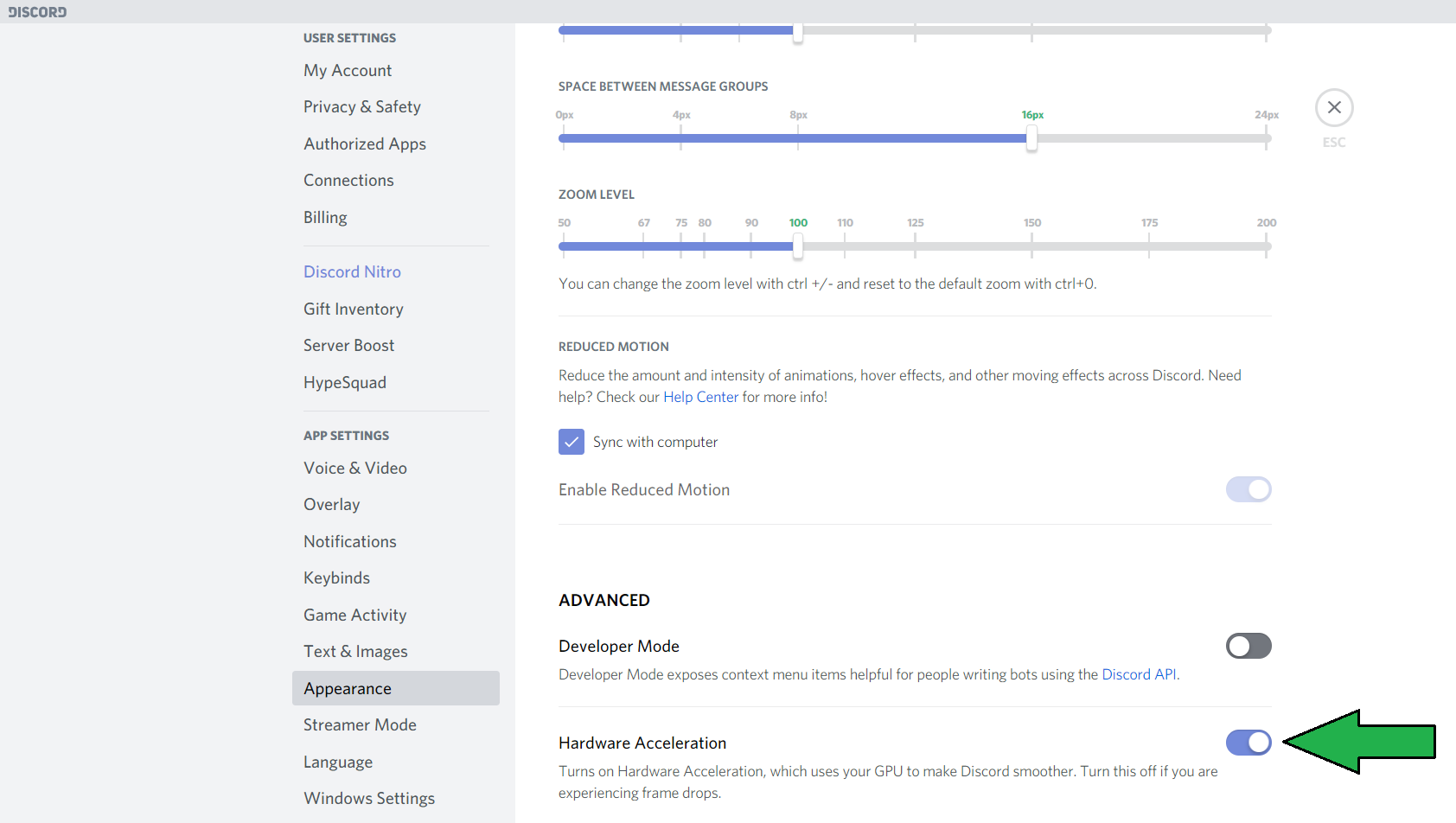
Reinicie Discord para guardar los cambios. - Por último, abra Google Chrome> Configuración> Avanzado> Sistema> Deshabilitar la aceleración de hardware.
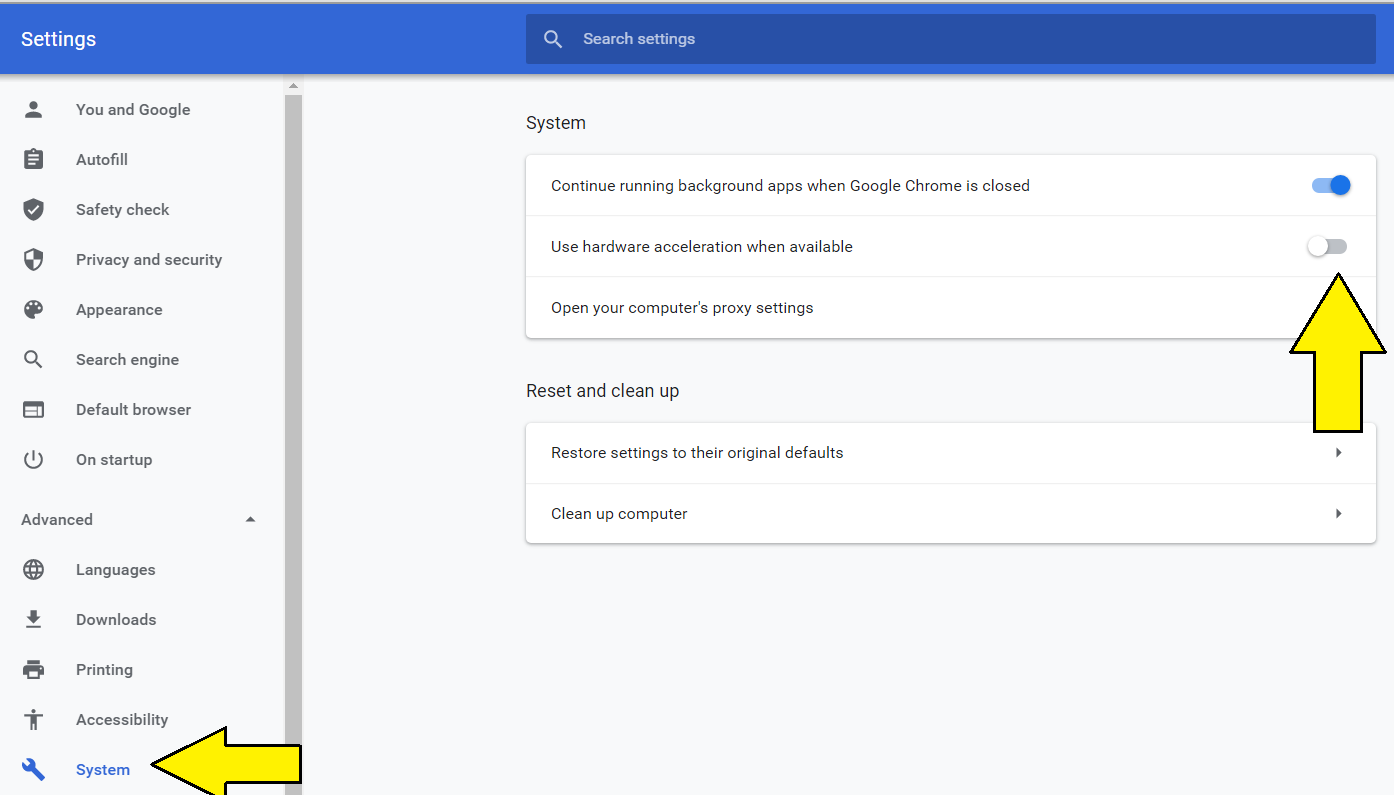
Después de haber seguido este método correctamente. Puedo garantizar que ahora verás FPS alto y rendimiento constante en Overwatch. Además de eso, también podrá disfrutar de un Windows 10 más rápido y con mayor capacidad de respuesta a partir de ahora.
Deshabilitar la mejora de la precisión del puntero
Si no ha descubierto por qué a veces la sensibilidad de su mouse es diferente. Bueno, eso se debe a Enhance Pointer Precision, que es un desastre absoluto cuando está habilitado. La función cambia constantemente su DPI. Además de eso, consume una gran cantidad de energía para cambiar el DPI. Ahora, si está jugando un juego FPS competitivo. ¿Cómo puedes ganar partidos si tu sensibilidad cambia cada dos segundos?
- En Búsqueda> Escriba Configuración del mouse> Haga clic en Primer resultado.
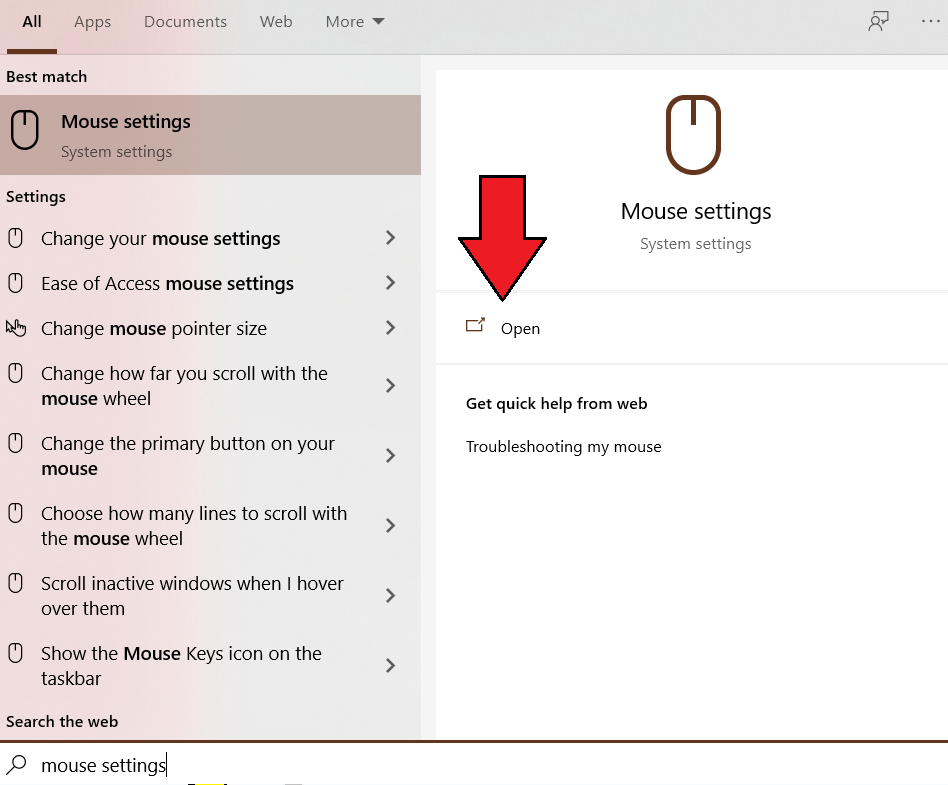
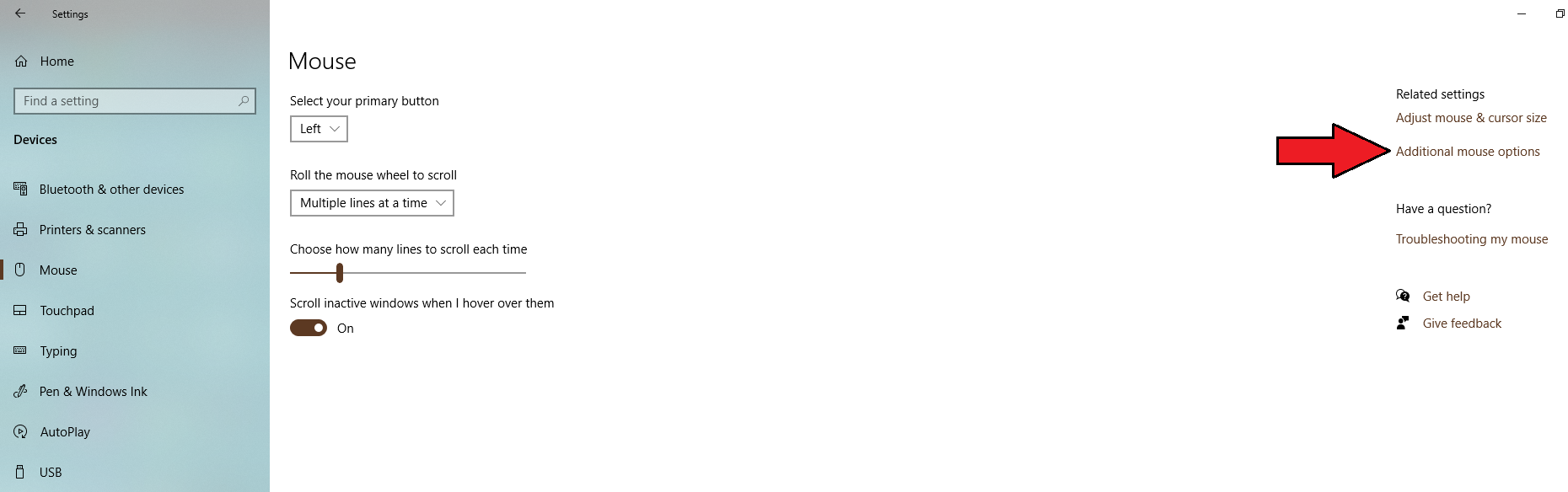
- Ahora haga clic en «Opciones adicionales del mouse».
- Vaya a la pestaña de opciones del puntero y desmarque «Mejorar la precisión del puntero».
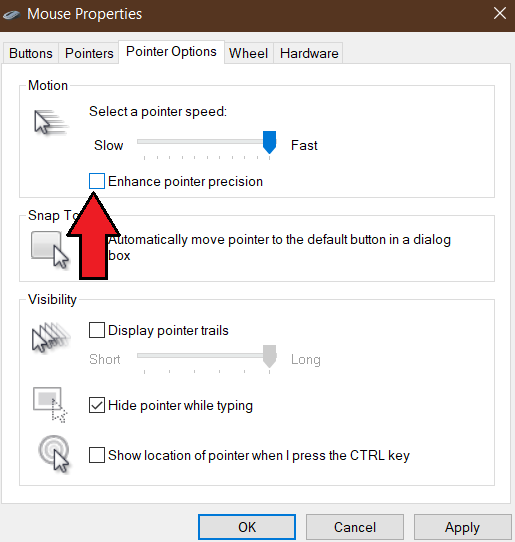
- Desactivar Enhance Pointer Precision no solo mejorará su FPS. Pero también te ayudará a mejorar en el juego.
Deshabilitar la optimización de pantalla completa para la aplicación Overwatch
Podemos optimizar aún más Overwatch desactivando la Optimización de pantalla completa. Esta característica es completamente inútil y provoca inconsistencias en el rendimiento. En segundo lugar, también ejecuta el juego en un modelo híbrido extraño que limita el cuadro y la frecuencia de actualización. Al final del día, siempre querrá deshabilitarlo para obtener mejores FPS y una jugabilidad más fluida.
- Puedes localizar la carpeta de tu juego a través de Blizzard Client o simplemente ir a Mi PC> Disco C> Juegos> Blizzard> Overwatch. Después, a la derecha Haga clic en Aplicación de Overwatch
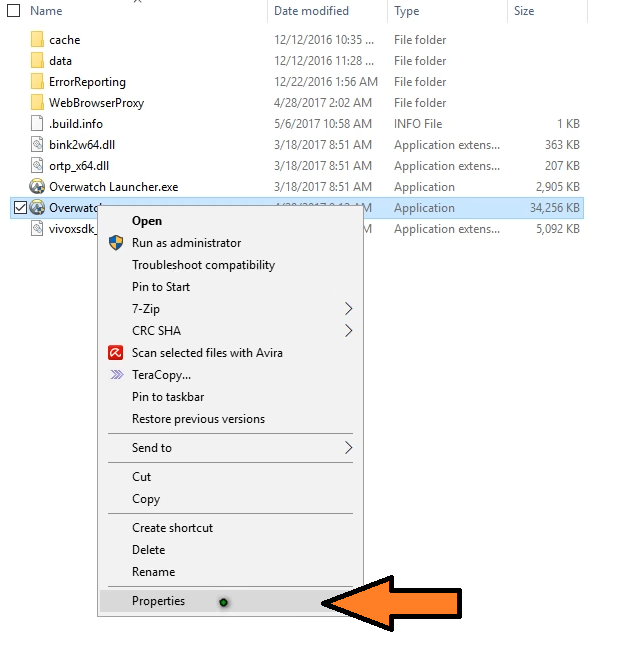
- Ahora proceda a la pestaña de compatibilidad y marque la casilla de verificación «Deshabilitar optimizaciones de pantalla completa». En segundo lugar, asegúrese de que «También se comprueba la anulación del comportamiento de escalado de DPI alto».
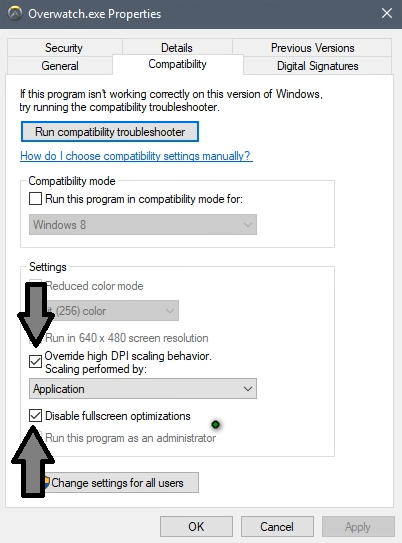
- Una vez hecho esto, debe guardar los cambios haciendo clic en aplicar.
Deshabilitar aplicaciones y servicios innecesarios
Como muchos otros métodos, los enumeramos en esta guía. La desactivación de aplicaciones y servicios innecesarios tiene inconvenientes similares. Mientras juegas a Overwatch. Hay docenas de aplicaciones y servicios que se ejecutan continuamente en segundo plano. Estas aplicaciones siempre están exprimiendo una gran cantidad de energía y realmente pueden tener un impacto negativo en su rendimiento. Lo que pasa con estas aplicaciones y servicios es que nunca abres la mayoría de ellos. Estos están habilitados en puesta en marcha. Por lo tanto, permitir que se inicie junto con su Windows 10.
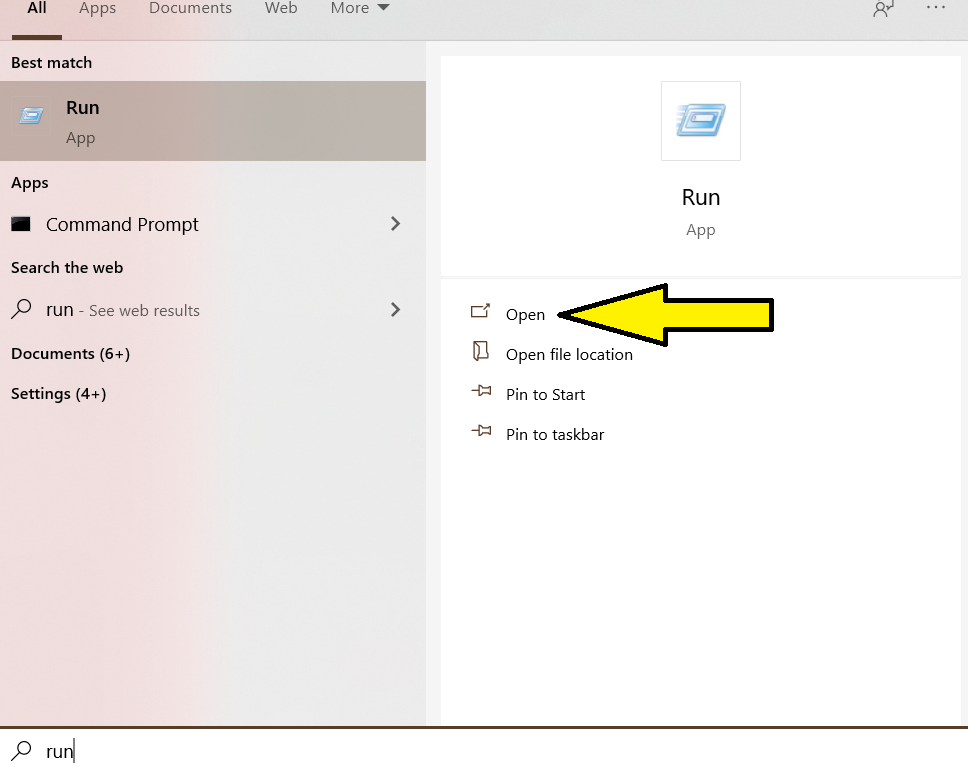
- En Buscar> Escriba y abra «Ejecutar».
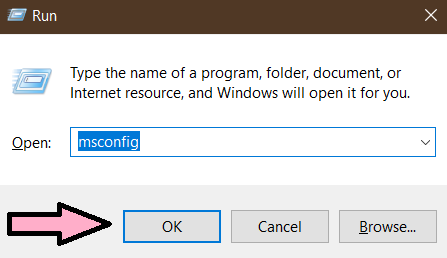
- Ahora escriba «msconfig» sin comillas y presione enter.
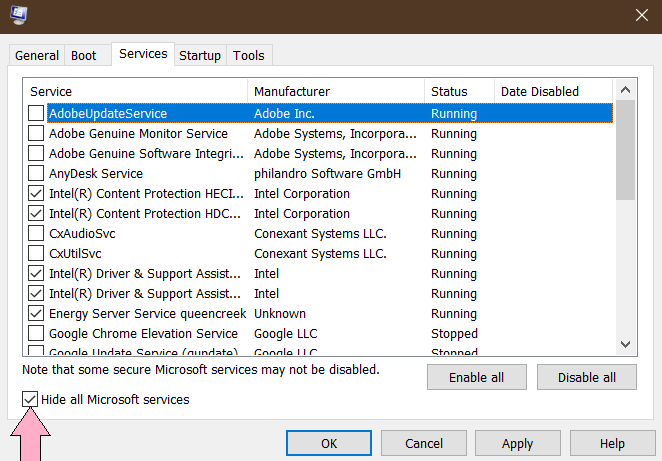
- Ve a la Ficha Servicios> Lista de verificación «Ocultar todos los servicios de Microsoft». Esto asegurará que no se incluyan servicios importantes en la lista. Una vez hecho esto, ahora debe desmarcar todos los servicios de terceros y hacer clic en Aplicar para guardar los cambios.
- Vaya a la pestaña de inicio> Deshabilitar todas las aplicaciones con prioridad alta.
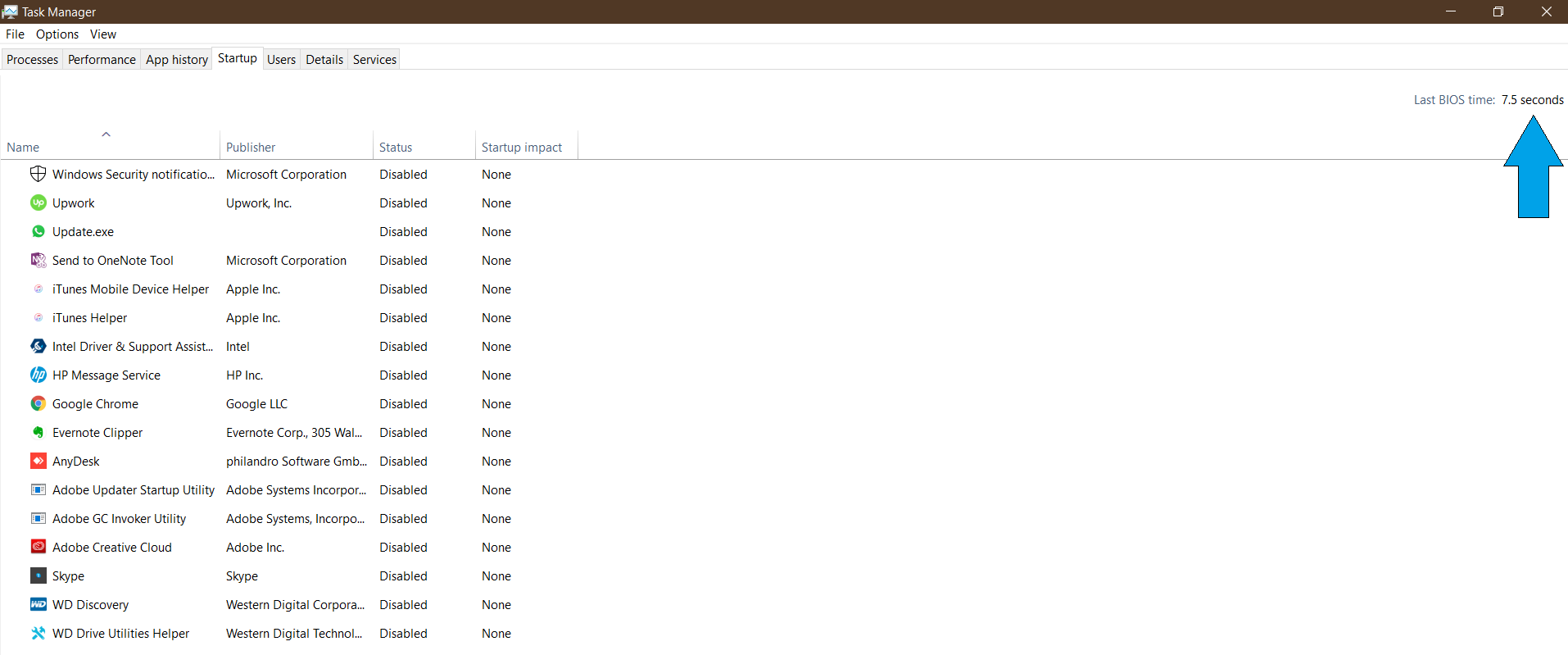
- Siguiendo este paso con precisión. Ahora verás tiempos de arranque tremendos, un aumento dramático de FPS en Overwatch y un rendimiento más importante y estable.
Eliminar archivos temporales y realizar una limpieza de disco
Hay tres cosas que debes saber sobre Overwatch y los discos duros. Primero, debes asegurarte de que tu Overwatch esté instalado en un SSD. Esto puede mejorar significativamente la velocidad y el rendimiento es simplemente increíble. En segundo lugar, tendrás que eliminar toda la suciedad del directorio de Overwatch. Por último, deberá asegurarse de que el estado de las unidades sea superior al 90%. Puede verificar esto a través de numerosos programas como Hardware Sentinel y más.
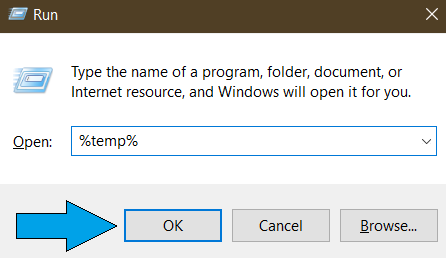
- Abra Ejecutar y escriba «%temperatura% sin las citas.
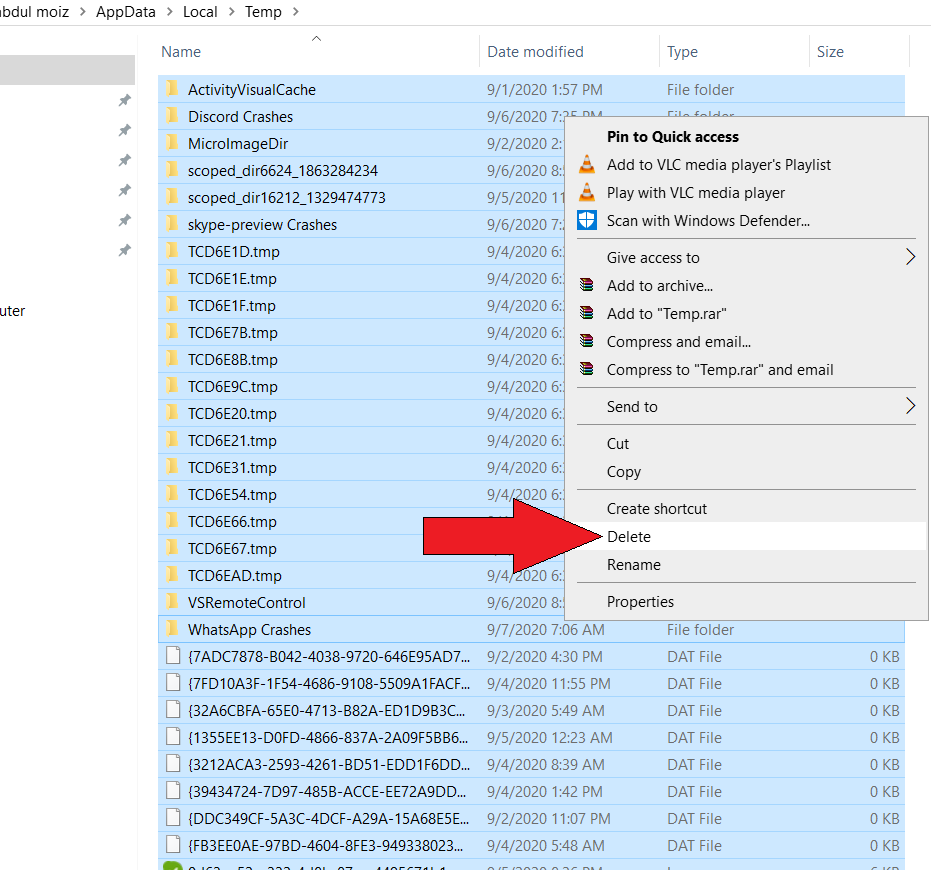
- Presione CTRL + A en su teclado> Haga clic con el botón derecho en cualquier archivo> Eliminarlos por completo.
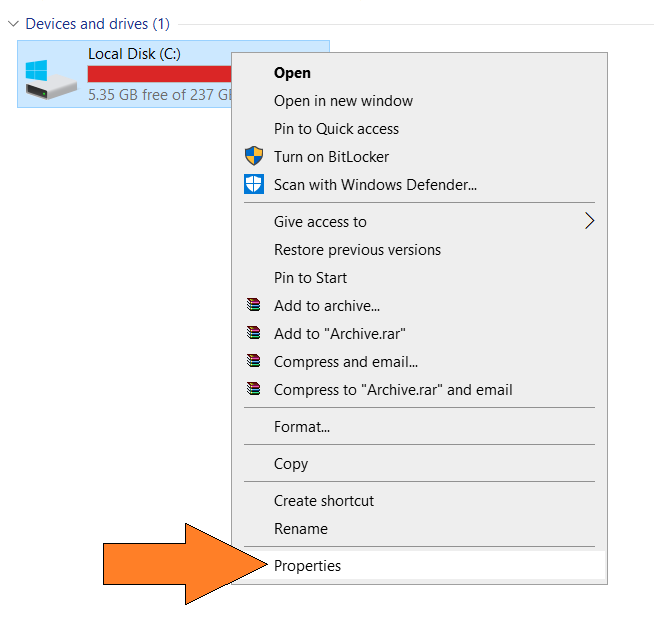
- Una vez hecho esto, vaya a Mi PC> Haga clic con el botón derecho en la partición donde está instalado Overwatch> Propiedades.
- Haga clic en Liberador de espacio en disco> Marque todos los archivos y depuraciones inútiles. No seleccione carpetas enteras, porque el contenido dentro de ellas se eliminará de forma permanente. Una vez que haya terminado, haga clic en «limpiar archivos del sistema».
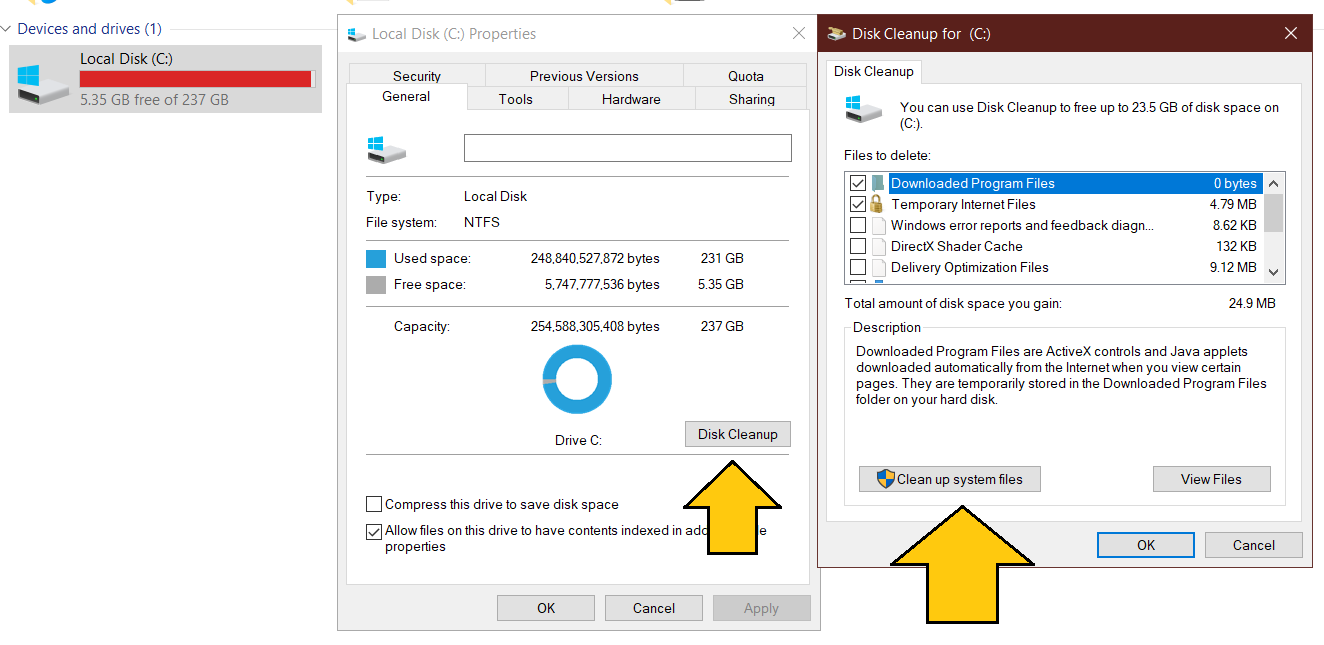
Este paso es muy importante y realmente puede cambiar la dinámica de tu juego. Tener un SSD que sea 100% saludable y que no contenga ningún archivo dañino o infectado por virus es realmente todo lo que necesita.
Establecer alta prioridad de GPU para Overwatch
El modo de juego hace lo mismo, pero nunca garantiza que su aplicación siempre se establezca en alta prioridad. Aparte de esto, también hay poco o ningún detalle de que también cambia la Prioridad de gráficos para el juego. De todos modos, hay otra característica que puede ayudarnos a superar este problema. La función Graphics Profile está disponible en Windows 10 y permite a los usuarios cambiar el rendimiento de sus aplicaciones. Agregaremos Overwatch en la superposición y cambiaremos su Prioridad de gráficos de Normal a Alto rendimiento.
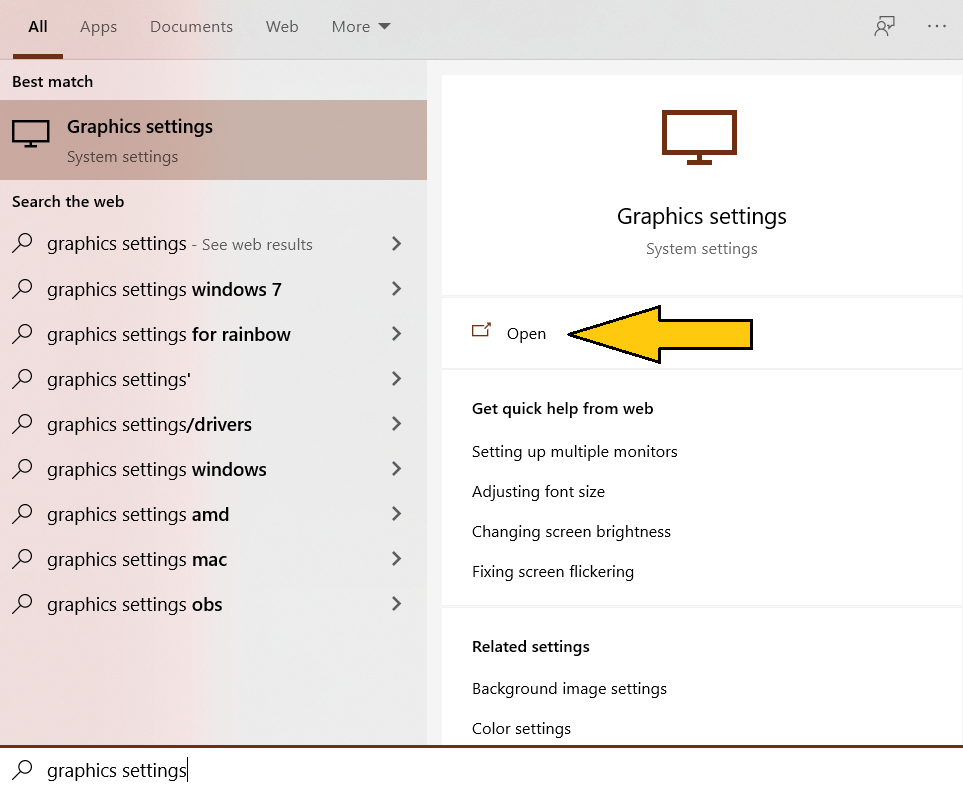
- En Inicio> Configuración de gráficos de búsqueda> Ábralo.
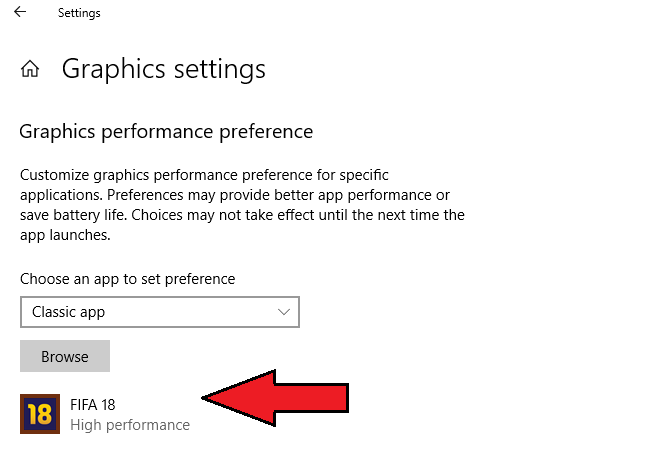
- Haga clic en Examinar> Busque su aplicación Overwatch y agréguela.
- Posteriormente, se le pedirá que cambie su prioridad. Configúrelo en alto rendimiento.
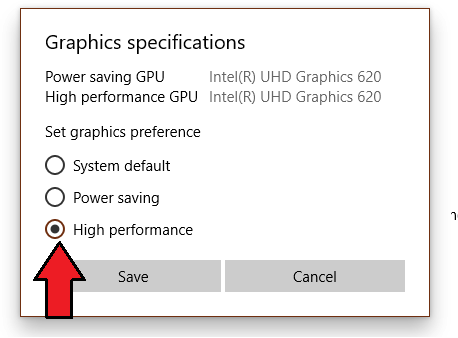
- Esto aumentará los fotogramas. Junto con eso, también permitirá que su tarjeta gráfica funcione a velocidades máximas y ofrezca el mejor rendimiento posible cada vez que inicie Overwatch.
Deshabilitar animaciones innecesarias
De forma predeterminada, Windows 10 está repleto de una meta muy equilibrada y exótica. Esto es todo el material de marketing, por lo que los usuarios podrían quedar impresionados con sus animaciones originales y su interfaz de usuario fluida. En el lado oscuro, todas estas características originales requieren una tonelada de potencia para funcionar. En última instancia, provoca problemas de rendimiento mientras disfrutas de cualquier juego.
En esta guía, sin embargo, hemos desactivado la mayoría de las cosas innecesarias e inútiles. La última parte de esos pasos es la desactivación de estas animaciones inútiles. Una vez que haya terminado, puedo garantizar marcos más altos que nunca, solo siga siguiendo.
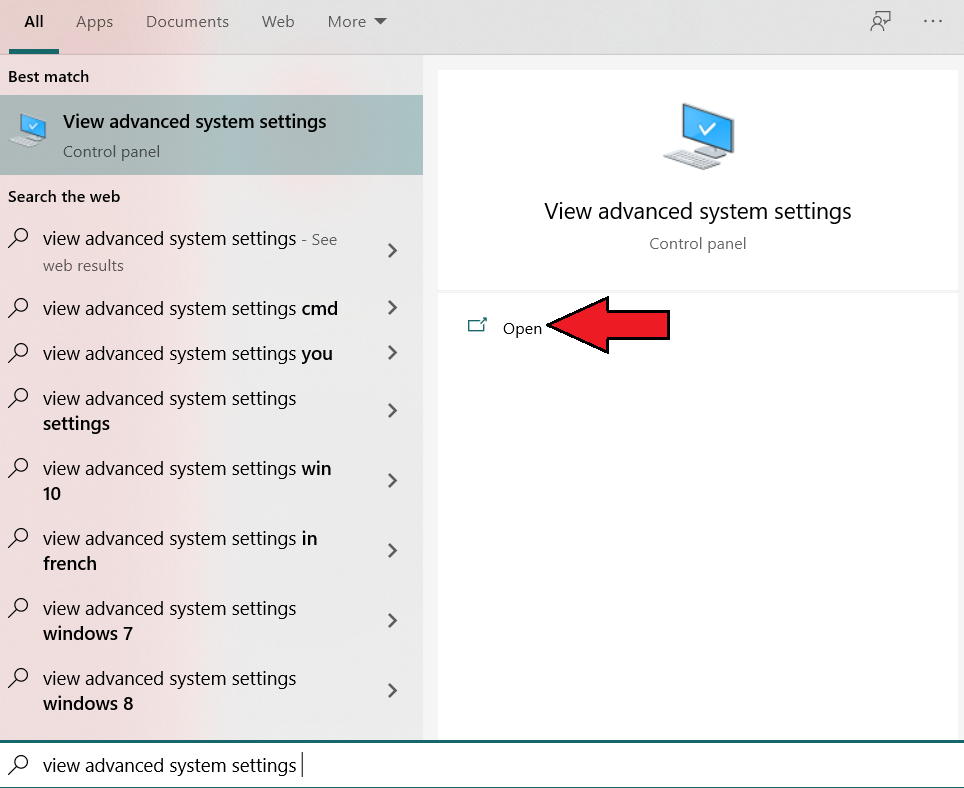
- En Buscar> Escriba y abra Ver configuración avanzada del sistema.
- Ahora seleccione Personalizado y solo marca de verificación.
- «Habilitar miniaturas en lugar de iconos»
«Bordes suaves de fuentes de pantalla»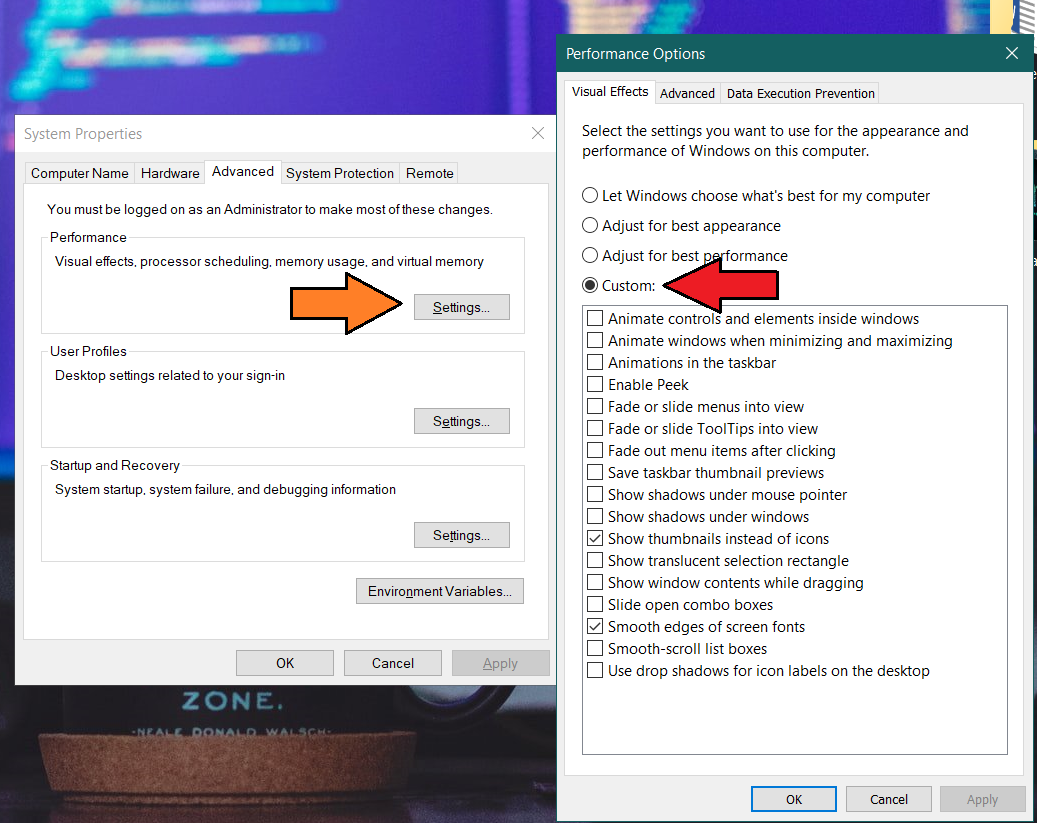
- Luego, haga clic en Aplicar y ya verá FPS Boost espectacular y Windows 10 más rápido.
Las mejores configuraciones de Nvidia para Overwatch
Configurar los ajustes correctos en el Panel de control de Nvidia para la aplicación Overwatch también puede ayudarlo a aumentar los FPS y obtener el máximo rendimiento. Sin embargo, hay un poco de confusión, porque hay una lista de configuraciones y probablemente nadie pueda entenderlas a la vez. Sin embargo, en esta guía, ya hemos calculado la mejor configuración de Nvidia para Overwatch. Estas configuraciones mejorarán dramáticamente su FPS y lo ayudarán a obtener imágenes nítidas. Solo asegúrese de que sus controladores Nvidia estén actualizados a la última versión. Puede hacerlo a través de GeForce Experience o navegar a la Página de controladores de Nvidia.
- Abra el Panel de control de Nvidia> Administrar configuración 3D> Seleccione «Usar la configuración avanzada de imagen 3D».
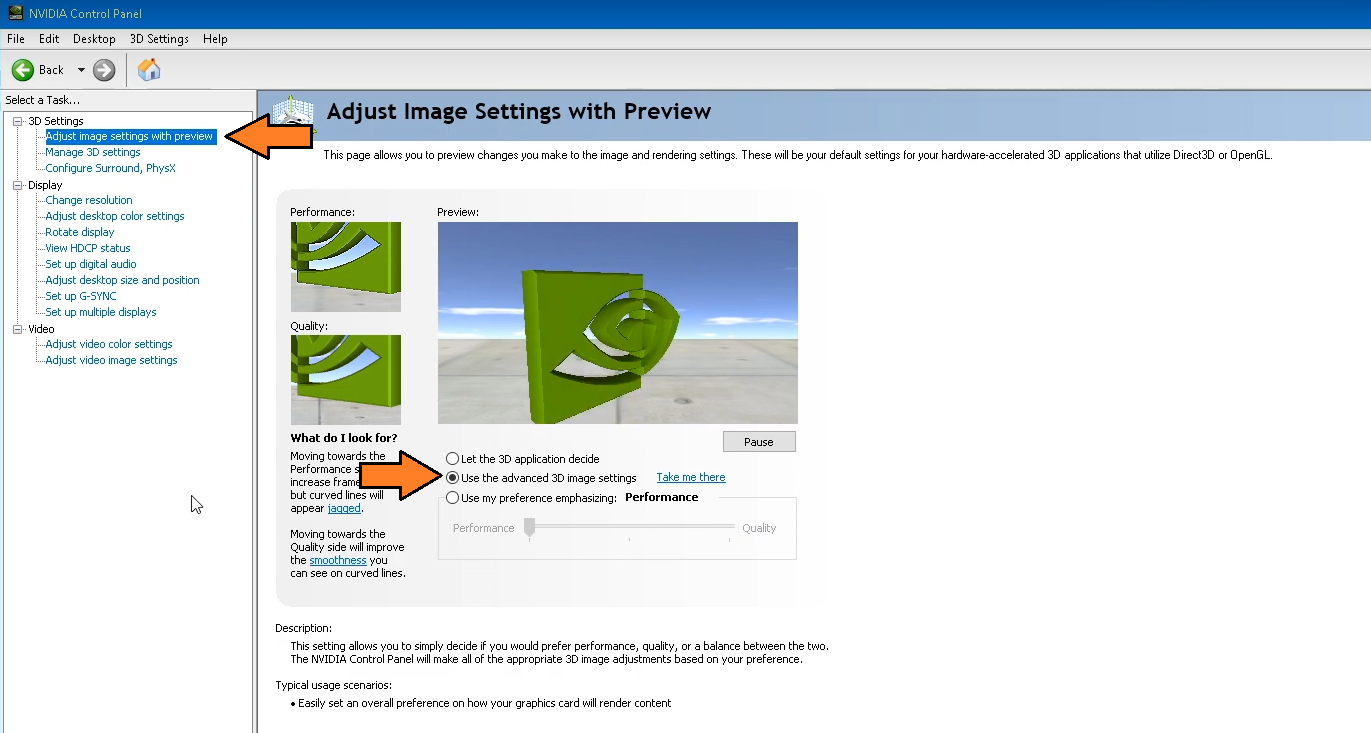 Esta configuración se realiza en la pestaña global, lo que significa que la configuración se aplicaría a todos los juegos. Si desea hacerlo solo para Overwatch, aplique la configuración en la pestaña Programa.
 - Después, Abra Administrar configuración 3D> Agregar Overwatch a través del botón Examinar> Realice los siguientes cambios.
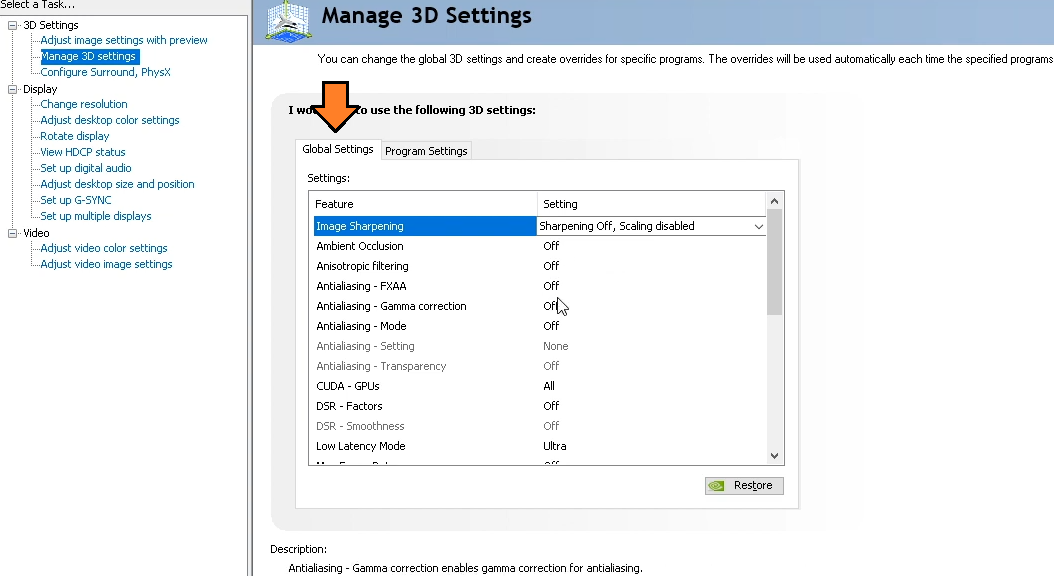
- Desactivar Nitidez de imagen
- Desactivar Oclusión ambiental
- Apagar Filtrado anisotrópico
- Apagar Antialiasing – FXAA
- Antialiasing – Corrección de gamma: desactivada
- Antialiasing – Modo apagado
- CUDA GPUS: Seleccione su tarjeta gráfica principal
- Desactivar DSR Factores
- Desactivar DSR Suavidad
- Modo de baja latencia: Ultra
- Frecuencia de imagen máxima: Apagado
- Tecnología de monitor: Seleccione la opción que obtenga
- AA de muestreo de varios cuadros (MFAA) – Apagado
- GPU de renderizado OpenGL: GeForce GTX 1060 de 6 GB
- Modo de administración de energía: Prefiero el máximo rendimiento
- Frecuencia de actualización preferida: Más alto disponible
- Encender Caché de sombreado
- Encender Filtrado de texturas: optimización de muestras anisotrópicas
- Permitir filtrado de texturas – Sesgo de LOD negativo
- Calidad de filtrado de texturas: Alto rendimiento
- Habilitar el filtrado de texturas – Optimización trilineal
- Optimización roscado: Sobre
- Amortiguador triple: Apagado
- Sincronización vertical: Apagado
- Fotogramas pre-renderizados de realidad virtual: 1
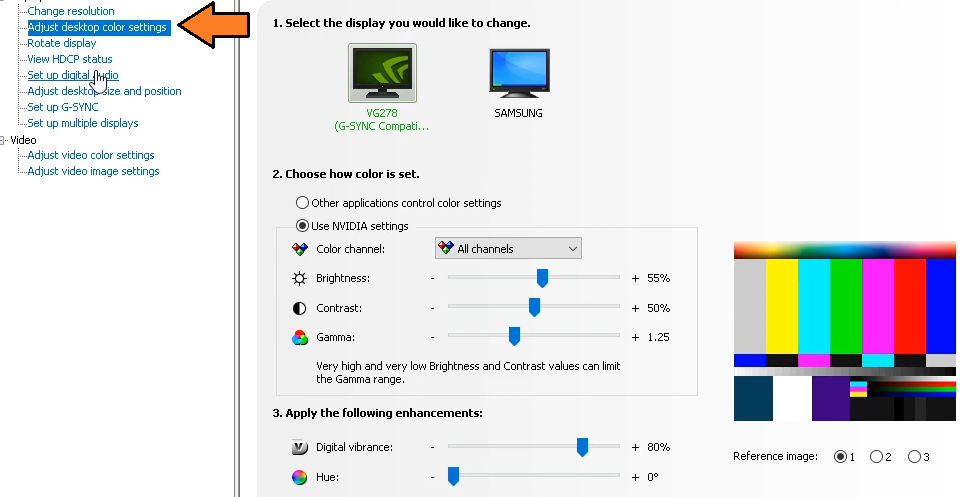
Vaya a Ajustar la configuración de color del escritorio
- Colocar Preferencia de color a la configuración de Nvidia y haga lo siguiente
- Brillo + 55%
- Contraste + 50%
- Gamma + 1,25
- Para Mejoras, Deslice la intensidad digital al 80%. Esto hará que los colores sean realmente vibrantes y puede ayudarte a detectar enemigos.
Habilitar límite de velocidad de fotogramas
No hay duda de por qué no debería limitar su FPS. Todo el mundo conoce los beneficios de limitar los FPS, como el mismo retardo de entrada, fotogramas consistentes y mayor rendimiento. Sin embargo, antes de hacer eso. Debe tener en cuenta ciertos factores.
En primer lugar, es realmente importante que el hardware pueda alcanzar el valor máximo que ingrese. Eso continúa diciendo, que incluso en las peleas. Su PC debería poder proporcionar marcos en algún lugar cercano a ese valor. Aparte de esto, también es necesario tener un monitor de juegos que tenga una alta frecuencia de actualización. por último, V-Sync debería estar completamente apagado.
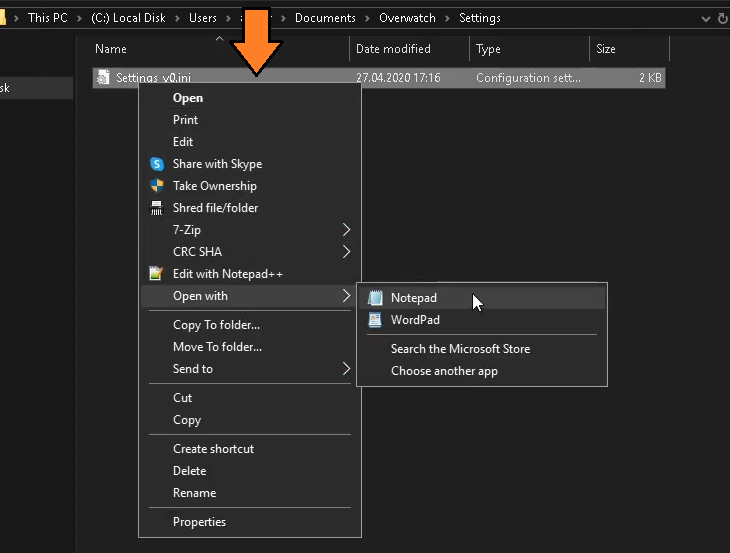
- Puedes encontrar el archivo de configuración en los documentos o en la carpeta del juego. Por lo general, se encuentra en Disco C> Usuarios> Documentos> Overwatch> Configuración. Abra el archivo de configuración con el Bloc de notas.
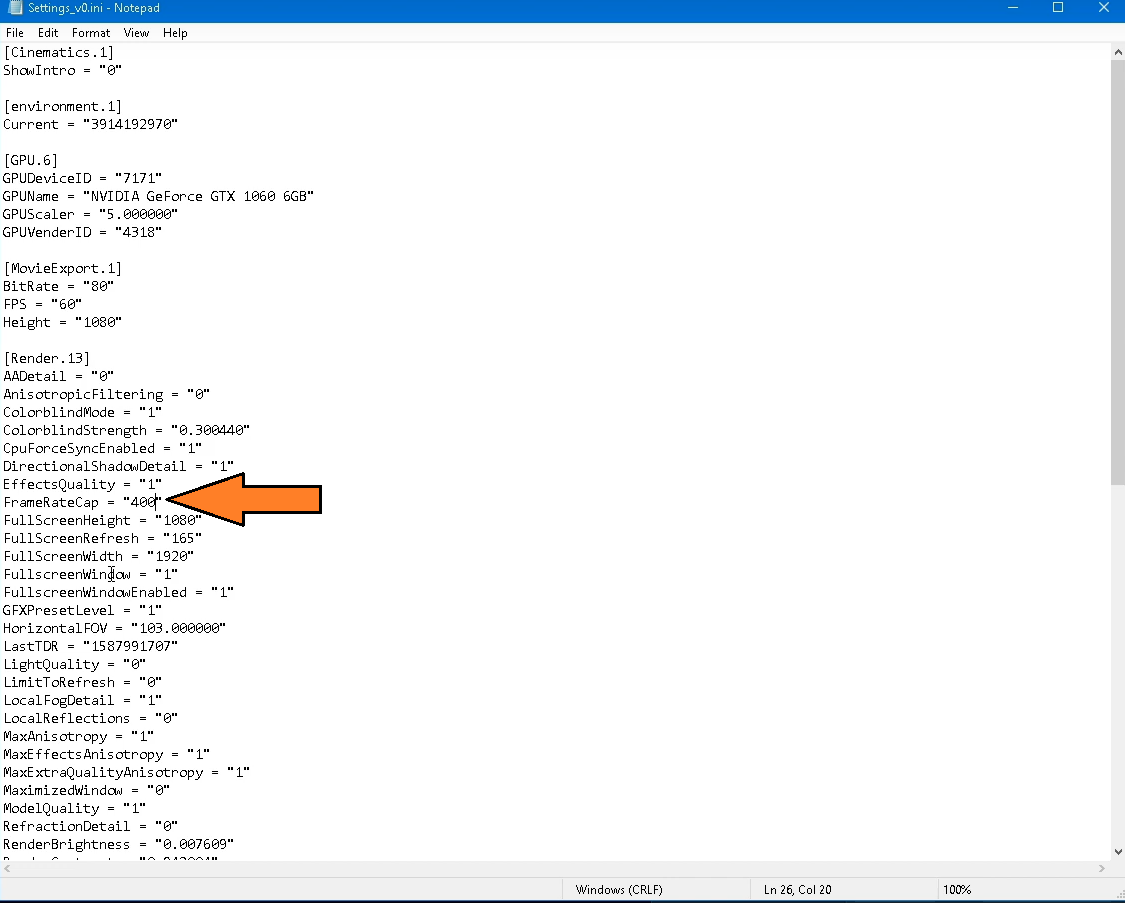
- Luego, busque FrameRateCap a través de CTRL + F.Una vez hecho esto, cambie su valor a 300 o 400, algo que su PC puede alcanzar constantemente.
- Asegúrese de guardar el archivo y luego haga clic con el botón derecho en el mismo archivo> propiedades. Asegúrate de marcar Solo lectura, ya que esto evitará que el juego cambie la nueva configuración.
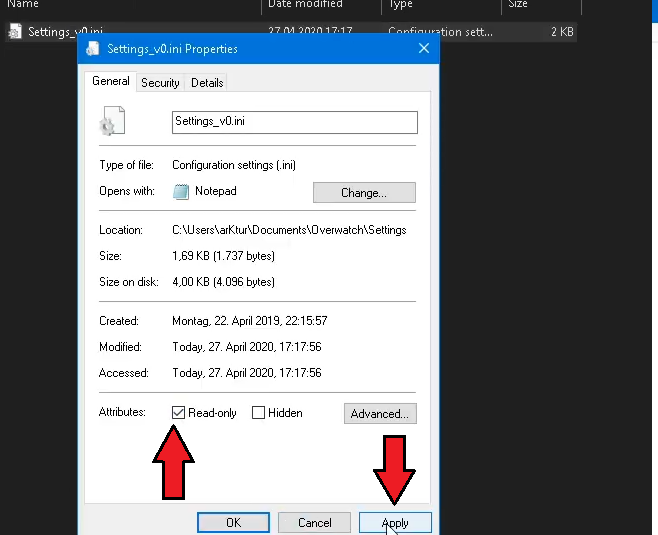
- Presiona Aplicar y Aceptar para guardar los cambios.
Configuración de Overwatch
La última y más importante parte de la guía está aquí. Todo el mundo está buscando la mejor configuración de gráficos que pueda proporcionar fps altos y efectos visuales claros. Puedo garantizar que las configuraciones a continuación son completamente así. He probado muchas configuraciones, pero ninguna es tan buena como estas. Además de eso, estas configuraciones también están dirigidas a jugadores competitivos, que quieren las mejores imágenes posibles y un rendimiento estable. Además, me gustaría aclarar que estas configuraciones se aplican solo a aquellos cuyas especificaciones de PC están a la par o por encima de las Especificaciones mínimas requeridas.
- Abre Overwatch> Configuración> Video.
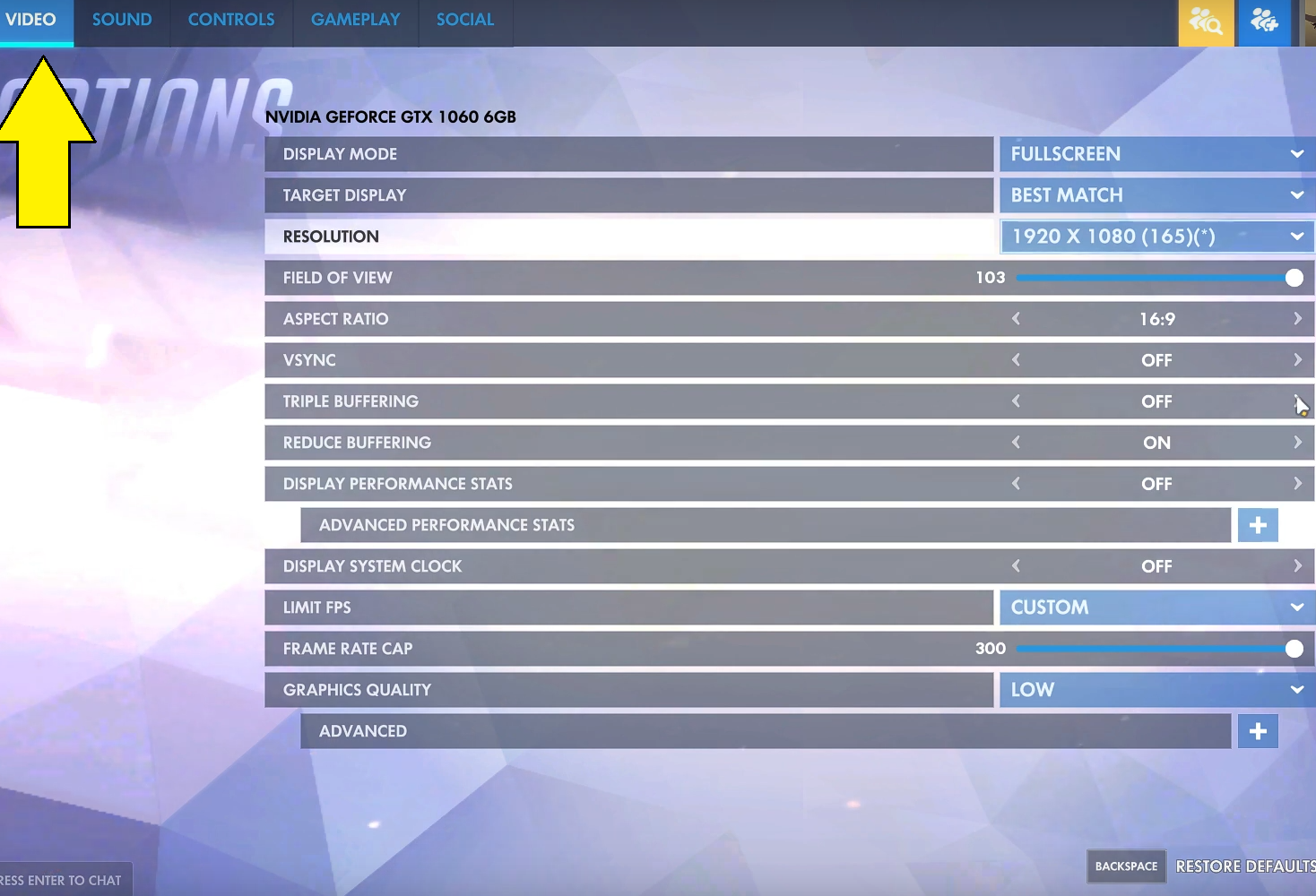
- Modo de visualización: Seleccione Pantalla completa para obtener el mejor rendimiento.
- Pantalla de destino: Mejor partido
- Resolución: Puede elegir el más alto disponible o seleccionar uno personalizado que haya creado.
- Campo de visión: 103. Este es la preferencia del personal, pero tenga en cuenta que un campo de visión más alto significa marcos más bajos. Eso es porque puedes ver más píxeles por segundo. Aquellos que usan PC de bajo presupuesto. Recomendaría cambiarlo a algo por debajo de 100.
- Relación de aspecto: Seleccione lo que sea de acuerdo con su resolución nativa.
- VSync: Apáguelo, de lo contrario tendrá dificultades para obtener FPS superiores a 60.
- Amortiguador triple: Apagado
- Reducir el almacenamiento en búfer: Sobre
- Mostrar estadísticas de rendimiento: Apagado
- Reloj del sistema de visualización: Apagado
- Límite de FPS: Personalizado
- Límite de velocidad de fotogramas: 300 o 400, según el valor que ingresó en el paso anterior.
- Calidad de los gráficos: Bajo.
- Escala de renderizado: 75%
- Calidad de textura: Bajo
- Calidad de filtrado de texturas: Bajo – 1x
- Detalle de niebla local: Bajo
- Reflexiones dinámicas: Apagado
- Detalle de sombra: Apagado
- Detalle de modelo: Bajo
- Detalle de efectos: Bajo
- Detalle de iluminación: Bajo
- Calidad Antialias Bajo. Cualquier cosa por encima de esto hará que los gráficos se vean borrosos.
- Calidad de refracción: Bajo
- Calidad de la captura de pantalla: 1x. Esto es innecesario.
- Reflexiones locales: Apagado
- Oclusión ambiental: Apagado
Si obtiene Frames más altos de lo esperado. Luego, en ese caso, puede aumentar la calidad de la escala de renderizado y la textura al 100% o medio. He probado estas configuraciones varias veces y los gráficos siempre son acertados.
Para llevar
Al finalizar esta guía, me gustaría decir un par de cosas. Si no has jugado Overwatch In High FPS, te recomiendo que lo pruebes. El juego es muy divertido cuando los marcos son consistentes y no hay tartamudeos. Junto con eso, esta guía no solo te ayudará a obtener un mejor rendimiento en el juego. Pero también afianzará su Windows 10 y aumentará la capacidad de respuesta. También puede esperar un buen rendimiento y FPS en otros juegos, no solo en Overwatch.
Manteniendo varias actualizaciones como un factor, esta Guía de configuración de PC de Overwatch ahora se ha actualizado dos veces en 2021.




gracias