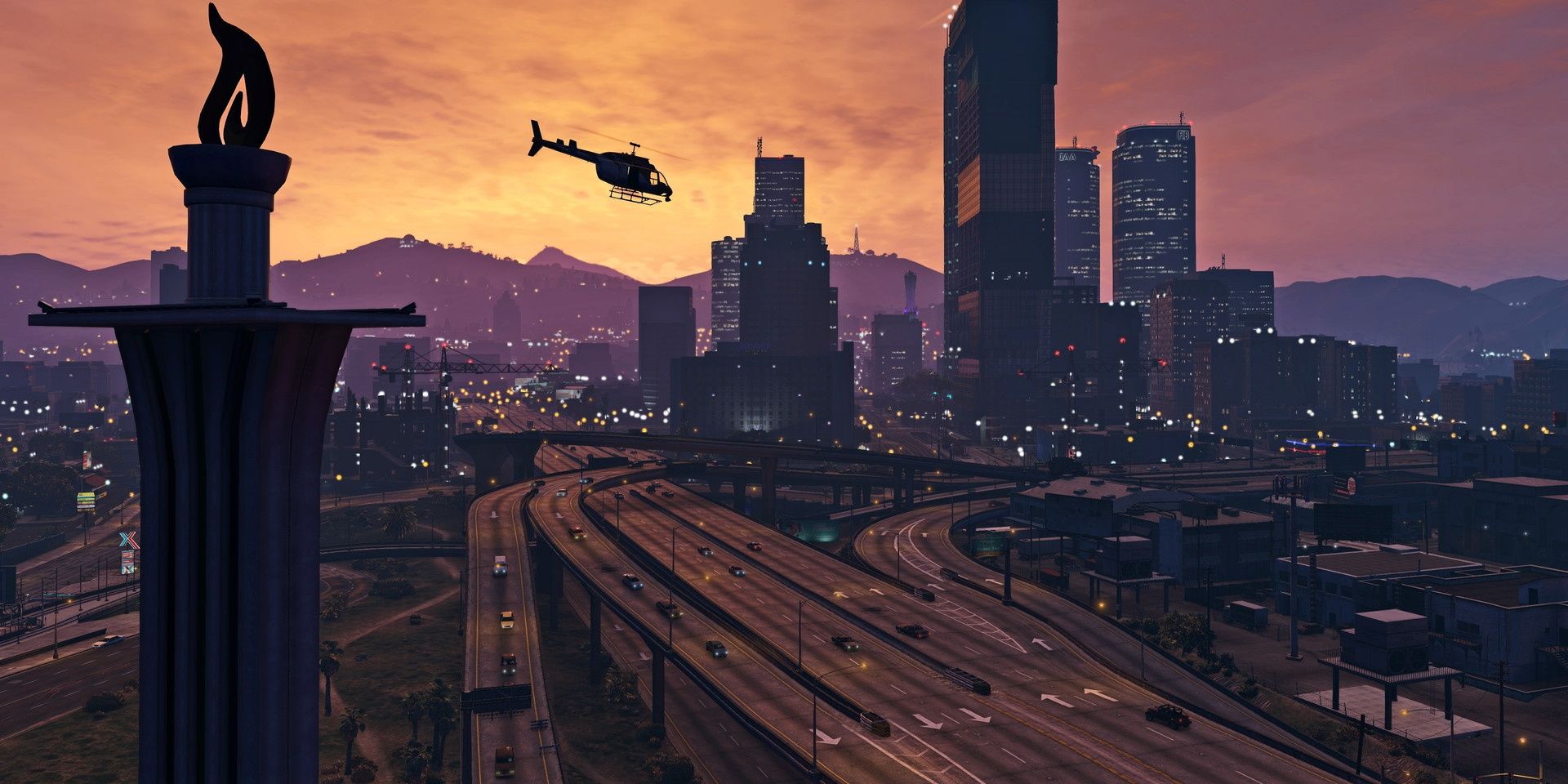
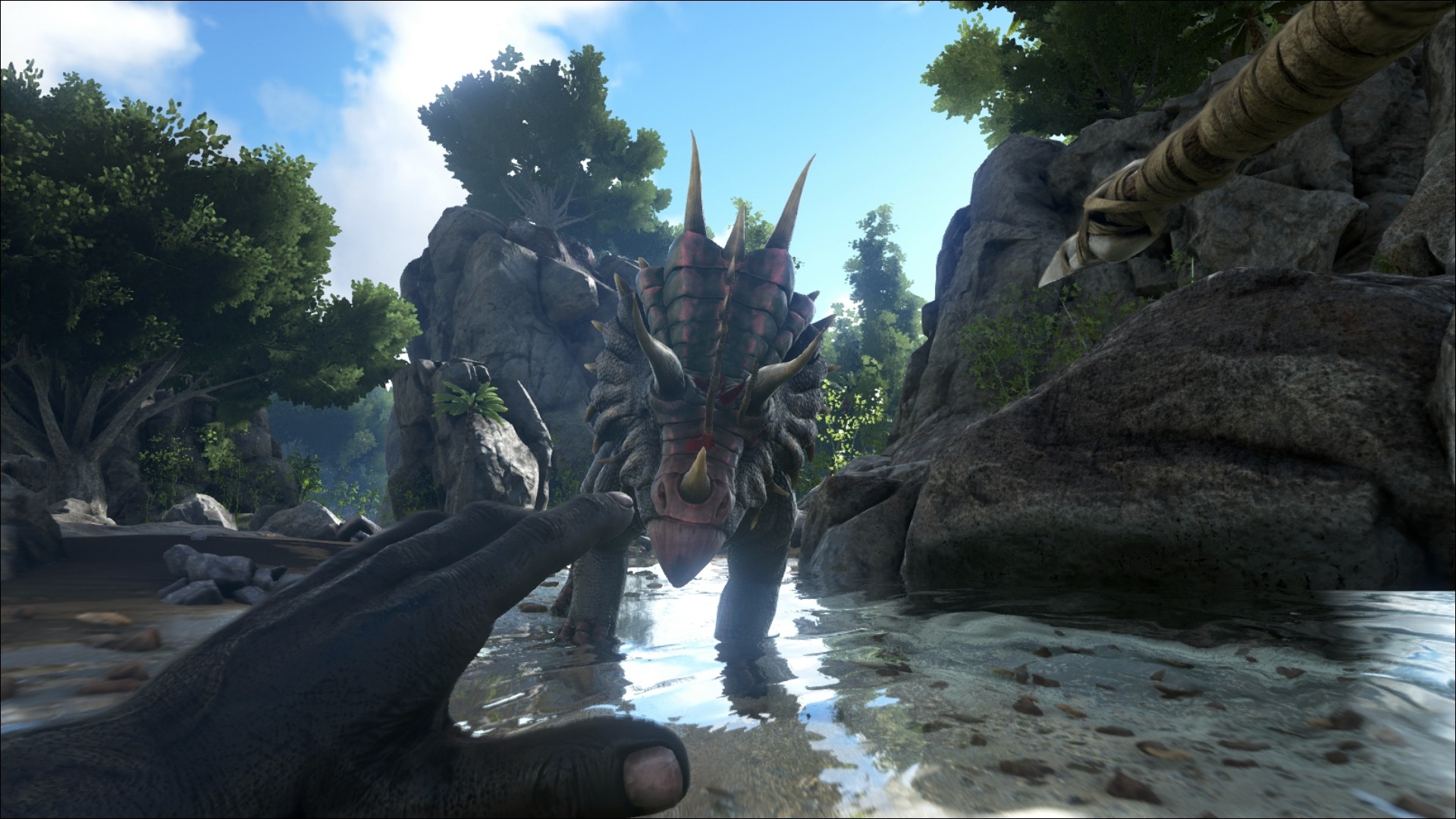
A pesar de ser un juego de 8 años. Obtener un alto FPS y un rendimiento constante en GTA V no es una broma. El juego es realmente intensivo en hardware, y no es de extrañar porque los gráficos son excelentes. Aparte de esto, también es bastante común con Open World Games, que exigen más que hardware promedio.
Aparte de sus intensivos requisitos de hardware. Creo que GTA V sigue siendo un gran juego, y si puedes detenerte en su modo de juego multijugador. Creo que el disfrute es infinito y puedes divertirte mucho. Sin embargo, para disfrutar de su juego de mundo abierto y multijugador. Necesitará un FPS alto y un rendimiento máximo. Aquí es donde entra nuestra guía, para enseñarle sobre varios métodos que pueden aumentar su FPS al máximo.
Los métodos enumerados en esta guía son completamente seguros. De todos modos, se recomienda que cree un punto de restauración del sistema. Esto le ayudará a volver a la configuración original si estropeó algunas configuraciones por accidente.
Asegúrese de que las especificaciones de su sistema sean lo suficientemente buenas para GTA V
No tiene sentido repasar toda la guía. Si las especificaciones de su sistema están por debajo del mínimo requerido para GTA V. En papel, los requisitos del sistema se ven bien. Pero créame, requieren más que eso. De todos modos, con algo cercano o superior a las especificaciones mínimas requeridas. Tendrá la posibilidad de obtener FPS alto después de la optimización.
Requerimientos mínimos del sistema:
- SO: Windows 8.1 de 64 bits, Windows 8 de 64 bits, Windows 7 de 64 bits Service Pack 1
- Procesador: Intel Core 2 Quad CPU Q6600 a 2,40 GHz (4 CPU) / Procesador AMD Phenom 9850 de cuatro núcleos (4 CPU) a 2,5 GHz
- Memoria: 4GB
- Tarjeta de video: NVIDIA 9800 GT 1GB / AMD HD 4870 1GB (DX 10, 10.1, 11)
- Tarjeta de sonido: 100% compatible con DirectX 10
- Espacio en disco duro: 65 GB
Nota: Antes de subirte al tren de aplicar todos los métodos. Asegúrese de hacer una prueba de FPS dentro de GTA V y anote los marcos promedio. Una vez que haya aplicado los métodos enumerados en este artículo. Te recomendaré que vuelvas a comparar y veas la diferencia.
Actualice su Windows 10
Lo primero es lo primero, actualice su Windows 10 a la última versión. Esto es realmente importante porque las nuevas actualizaciones siempre brindan un mejor soporte para el hardware. En última instancia, permitir que su tarjeta gráfica y CPU funcionen mejor y proporcionarle un FPS alto en GTA V.
- Abra Inicio> Buscar y haga clic en Buscar actualizaciones.
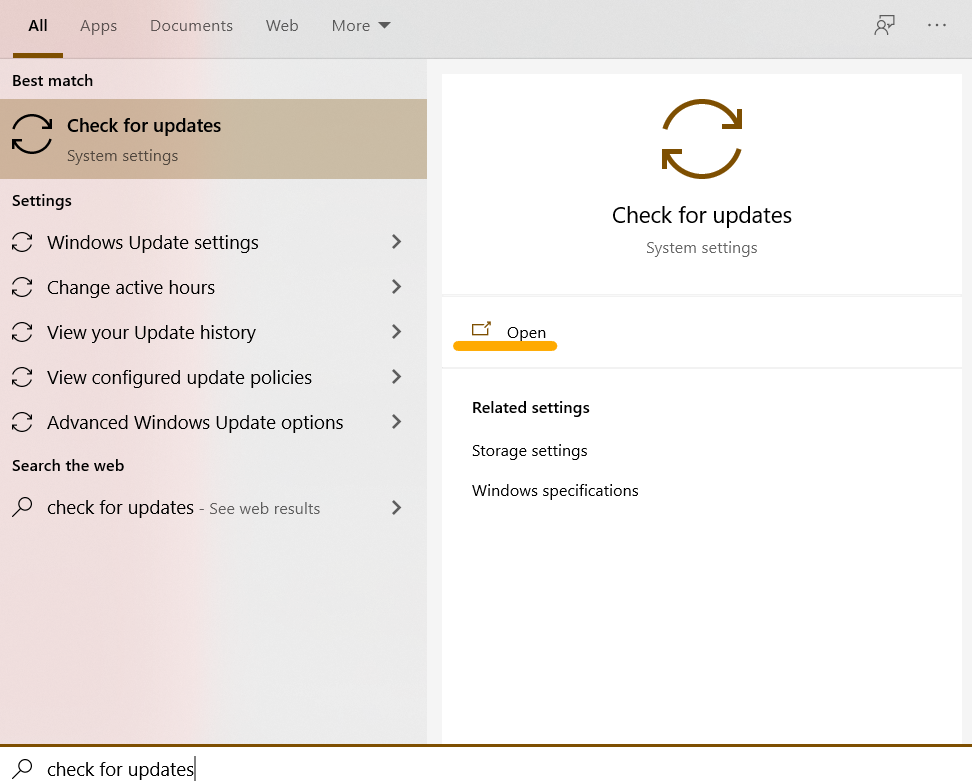
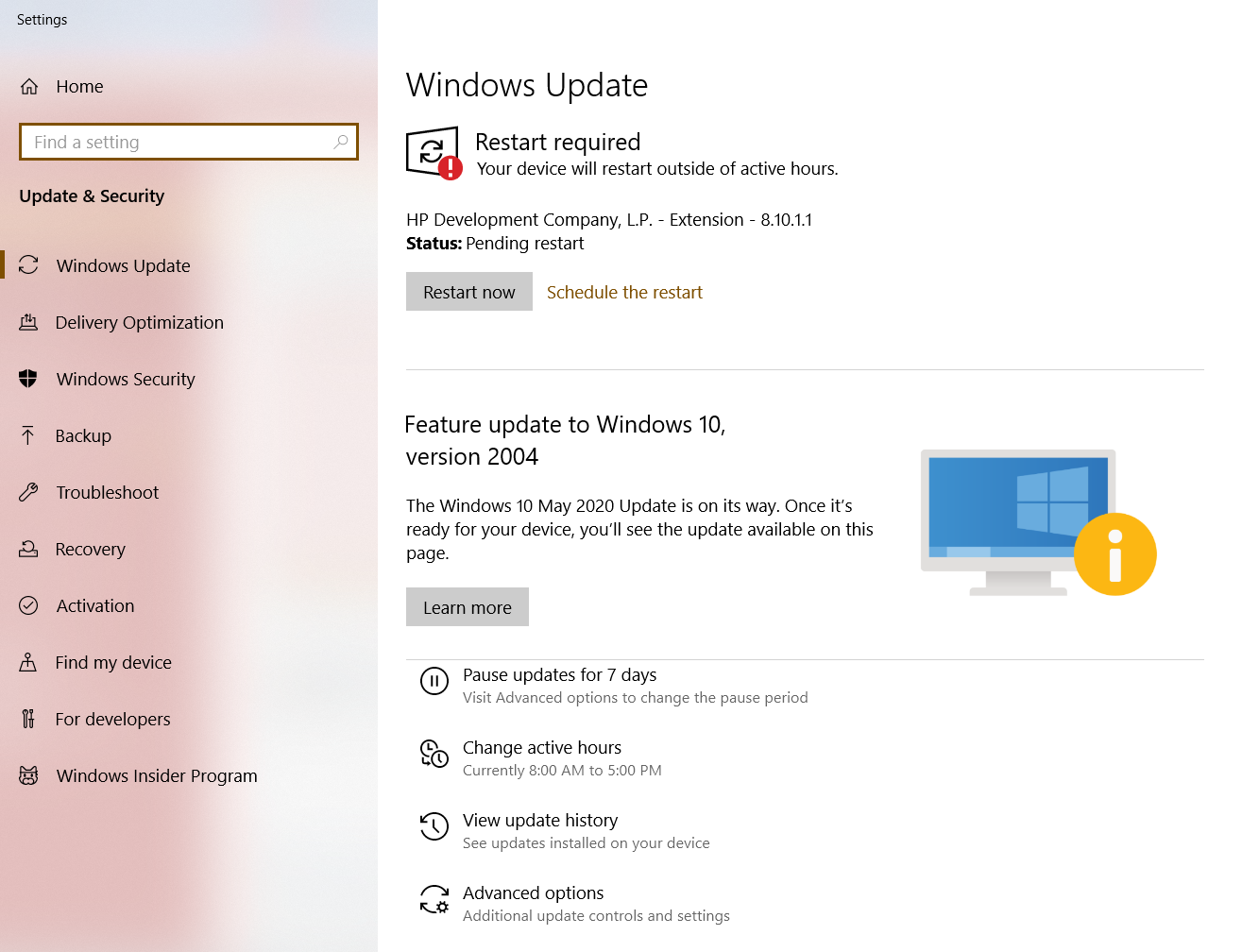
- Ahora haga clic en Buscar actualizaciones. Las nuevas actualizaciones comenzarán a descargarse; de lo contrario, le indicará que Windows ya está actualizado a la última versión. Los míos se descargan y la computadora portátil necesita reiniciarse.
Habilitar el plan de rendimiento definitivo
Ultimate Performance Plan es un plan oculto dentro de Windows 10 que permite que su hardware funcione a velocidades máximas. De forma predeterminada, Windows 10 tiene un plan de energía muy equilibrado, que tiene toneladas de limitaciones. Con Ultimate Performance Plan, puede esperar FPS mucho mejores en GTA V. Junto con eso, la ventana se vuelve más receptiva y el rendimiento en los juegos mejora significativamente.
Como dije, el Ultimate Performance Plan está oculto, así que para habilitarlo. Tendremos que hacer algunos ajustes.
- Abra Buscar> Escriba y abra Windows PowerShell.
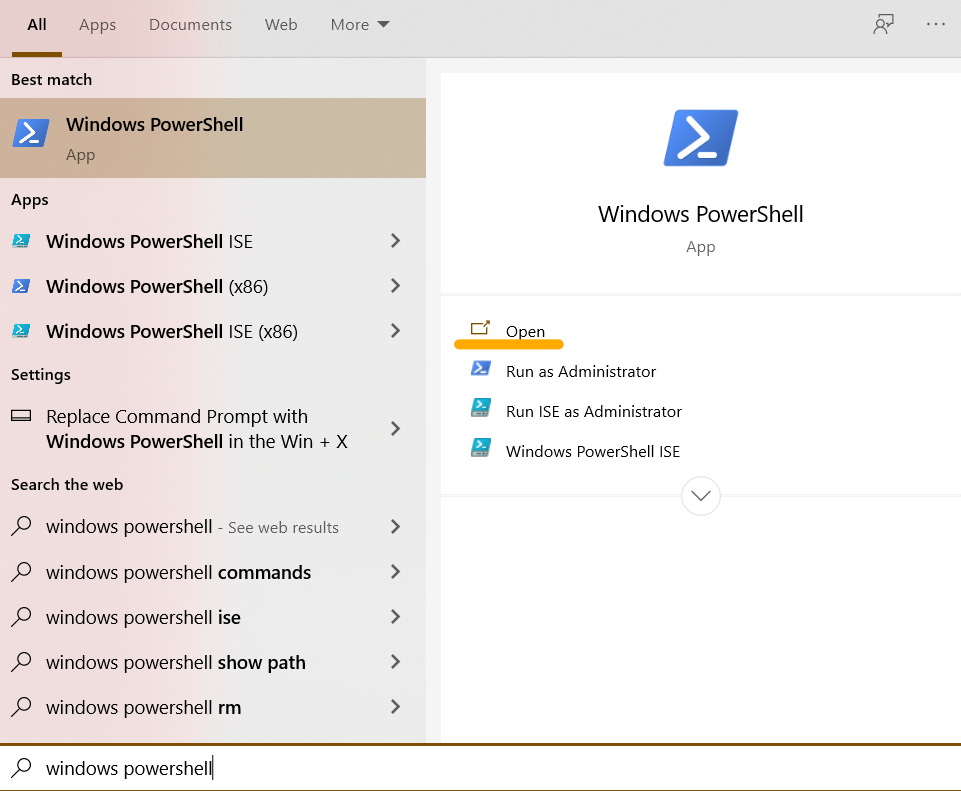
- Ahora copie y pegue este código en Windows PowerShell.

- powercfg -duplicatescheme e9a42b02 -d5df -448d -aa00 -03f14749eb61
- Si se enfrenta a algún tipo de error. Vuelva a intentarlo, pero esta vez en el símbolo del sistema.

- Si se ingresa correctamente, verá claramente que Ultimate Performance se menciona en un mensaje posterior.
- Ahora abra Comenzar de nuevo> Buscar Editar plan de energía> Luego, haga clic en Opciones de energía.
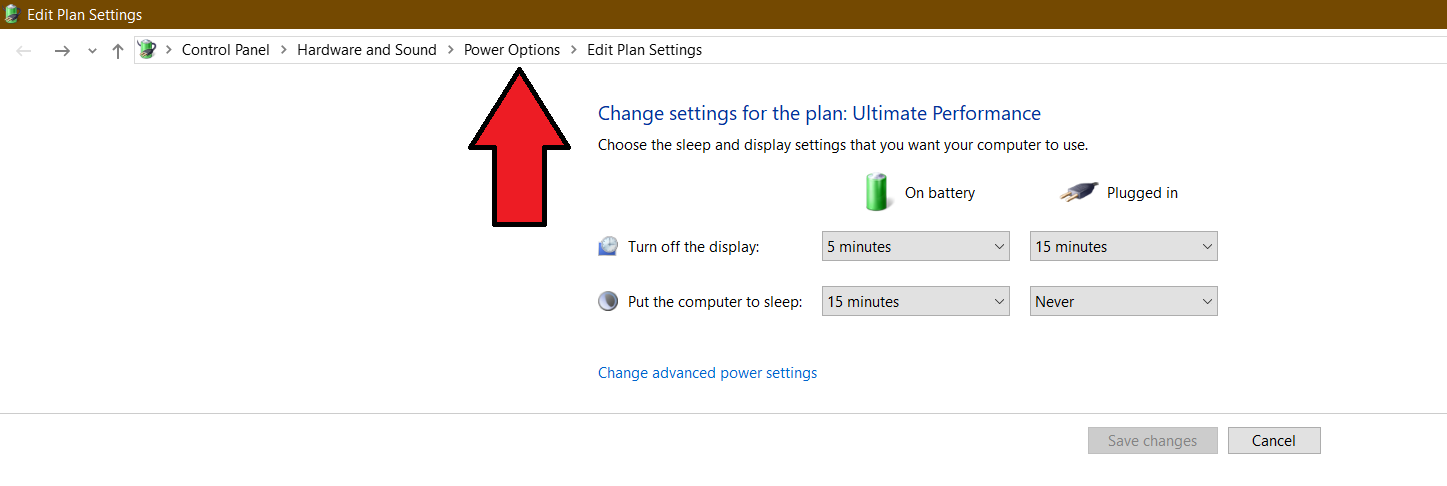
- Seleccione Ultimate Performance. A veces, no es visible, por lo que debe hacer clic en Ocultar planes adicionales.
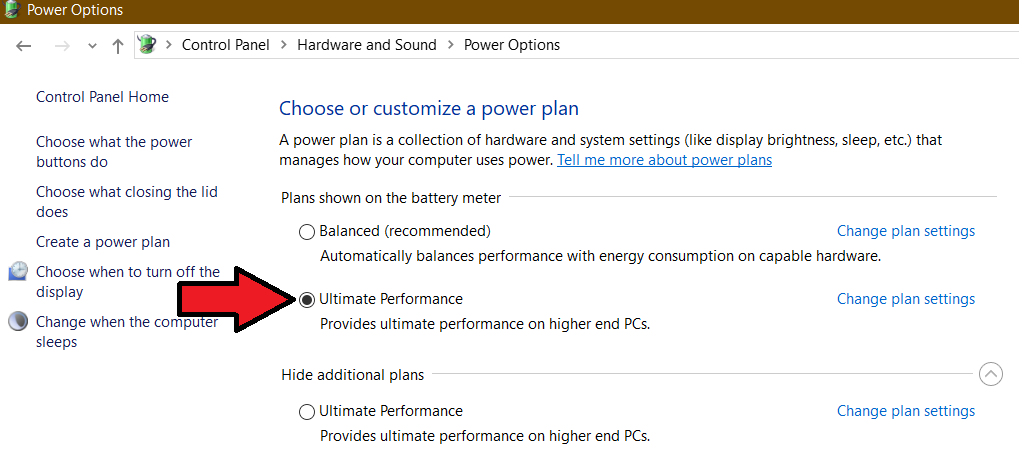
Una vez hecho esto, ahora verás un aumento significativo de FPS en GTA V. Aparte de esto, también deberías sentir un Windows 10 más rápido y con mayor capacidad de respuesta a partir de ahora.
Efectos visuales más bajos
Si desea el mejor y más estable rendimiento. Tendrá que renunciar a las funciones originales, que son innecesarias y tienen un impacto negativo en su GTA V. Mientras usa Windows 10. Notará las animaciones exóticas que vienen con cada clic. Puede que estés pensando que esto no es gran cosa. Bueno, en realidad lo es, y realmente consumen una gran cantidad de energía cada segundo.
Desactivarlos aumentará su FPS en GTA V. Además, el rendimiento se volverá más estable y consistente.
- Abra Inicio> Buscar y haga clic en Ver configuración avanzada del sistema.
- Vaya a Configuración en la pestaña Rendimiento. Ahora en Efectos visuales, solo marque lo siguiente
- «Mostrar miniaturas en lugar de iconos».
«Bordes suaves de las fuentes de pantalla».
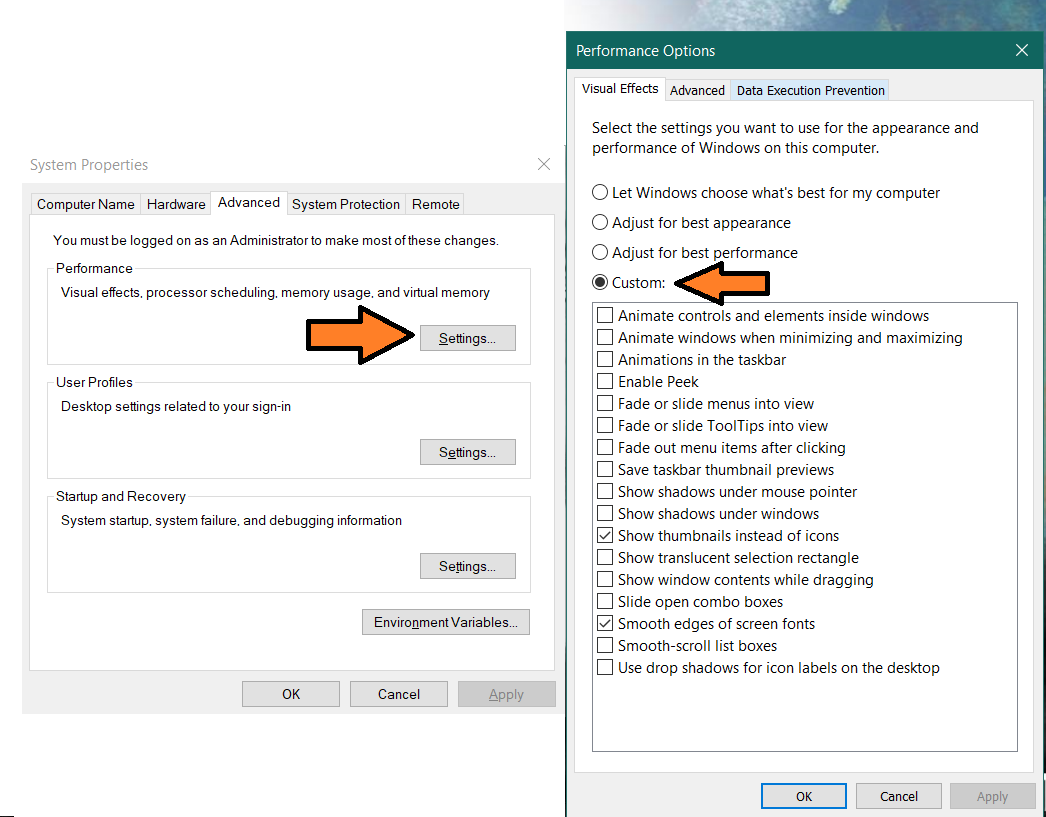
Haga clic en Aplicar para guardar los cambios. Ahora también verá un Windows 10 más rápido y con mayor capacidad de respuesta.
Desactivar la optimización de pantalla completa
Para obtener altos fps y el mejor rendimiento en GTA V., deberá asegurarse de que la Optimización de pantalla completa esté deshabilitada. Esta característica no es buena para ningún jugador, porque ejecuta la aplicación en un modo híbrido extraño, que duplica el impacto. Además de eso, también establece limitadores de fotogramas y permite que aparezcan varias notificaciones. Todas estas cosas se combinan y tienen un gran impacto negativo.
Dependiendo del lanzador que esté utilizando. Todo lo que tienes que hacer es encontrar dónde se encuentra GTA V. Si está utilizando Steam, estos son los pasos.
- Abra Steam> Biblioteca> Haga clic con el botón derecho en Grand Theft Auto V> Propiedades.

- Luego, vaya a Archivos locales y haga clic en Examinar archivos locales.
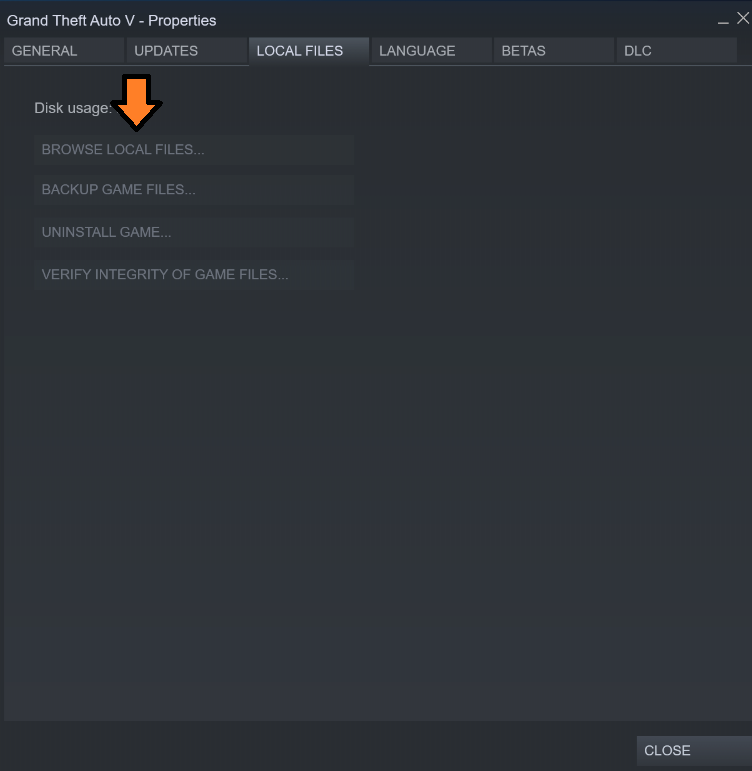
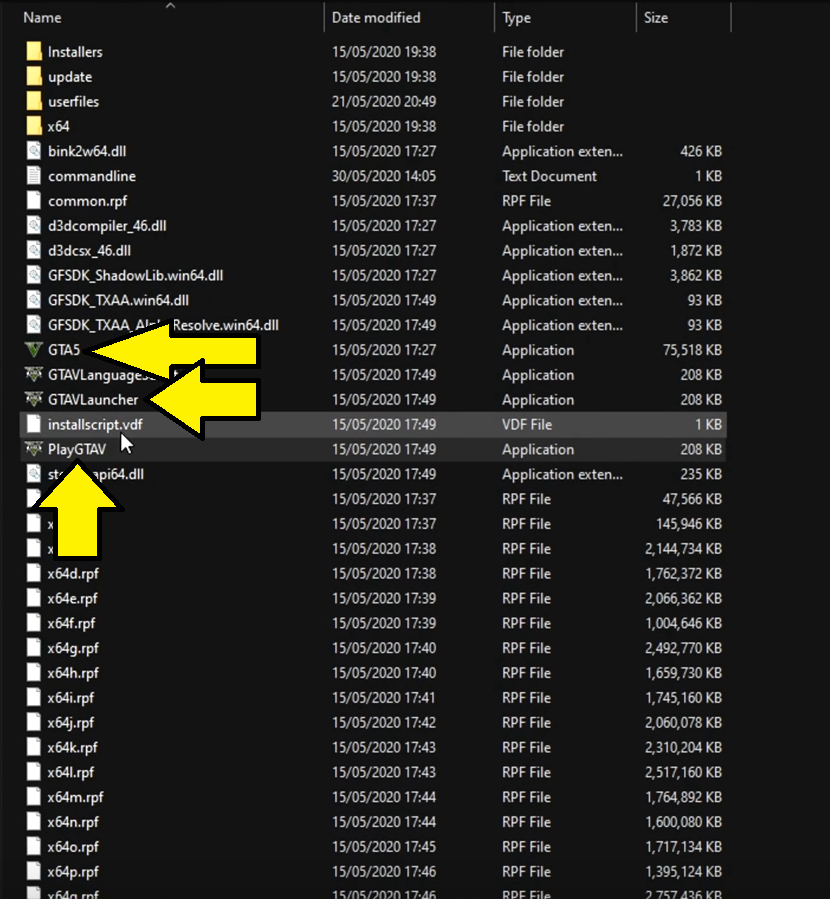
- Ahora aterrizarás en la carpeta Grand Theft Auto V. Busque la aplicación GTA5> Haga clic con el botón derecho> Propiedades.

- Dirígete a la pestaña de compatibilidad y marca «Desactivar optimizaciones de pantalla completa».
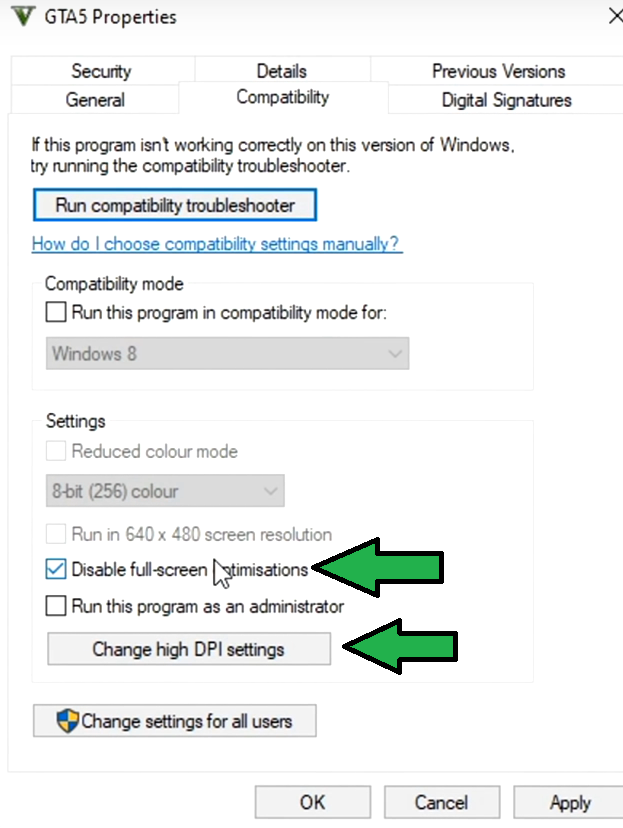
- A continuación, haga clic en Cambiar la configuración de DPI alto y marque «anular el comportamiento de escalado de DPI alto».
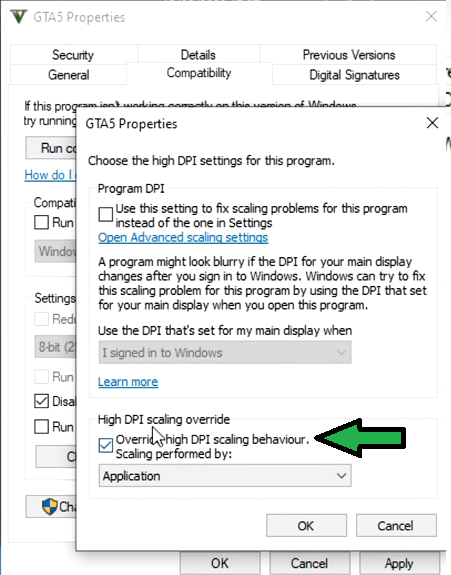
- Ahora tendrás que hacer exactamente lo mismo para la aplicación GTAVLauncher y PlayGTAV.
Habilitar el modo de juego
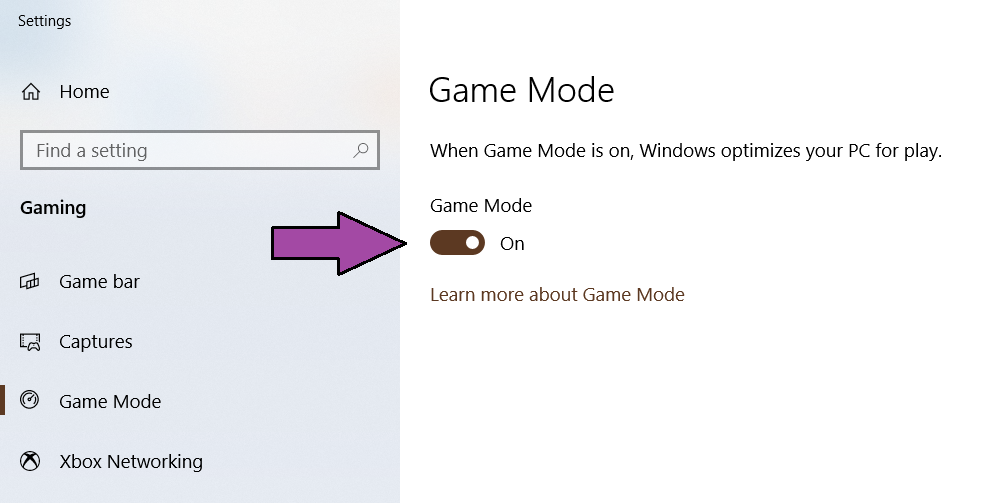
Si desea optimizar aún más su Windows 10 para alto FPS. Realmente se recomienda que habilite el modo de juego. El modo de juego siempre priorizará su aplicación GTA V y establecerá su prioridad en alta. Esto permitirá que el juego aproveche al máximo su hardware, y el resultado siempre es un aumento significativo de FPS. Aparte de eso, también se asegurará de que no se ejecute ninguna aplicación irrelevante en segundo plano, y que GTA V consuma toda la energía. El modo de juego se puede habilitar con un par de sencillos pasos.
- Abra Inicio> Buscar y haga clic en Configuración del modo de juego.
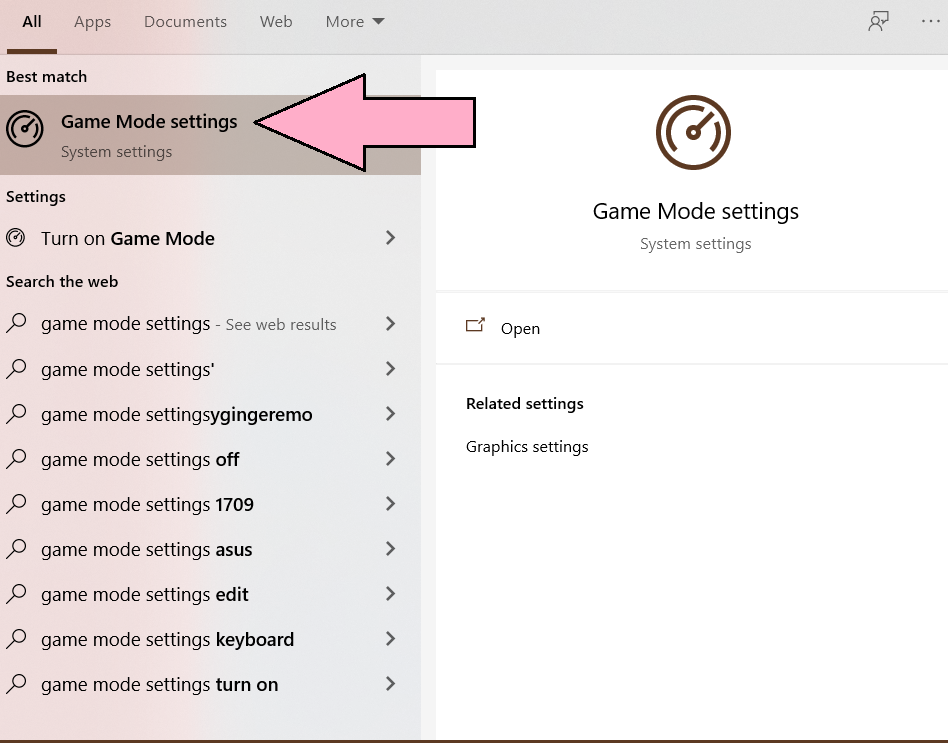
- Habilite el modo de juego y listo.
Limpia tu directorio de GTA V
En primer lugar, es muy importante que tengas el GTA V instalado en tu SSD. En segundo lugar, asegúrese de que el estado del disco duro o SSD sea bueno. Puede comprobarlo a través de Hardware Sentinel o cualquier otro programa. Aparte de estos dos, también tendrá que asegurarse de que no haya archivos sobrantes e infectados con virus en su GTA V Drive. Estos archivos dañinos pueden ralentizar su disco y, por lo tanto, tendrán un gran impacto negativo en el rendimiento de su GTA V. Sin embargo, no se preocupe, porque le explicaré algunos métodos que eliminarán por completo estos archivos.
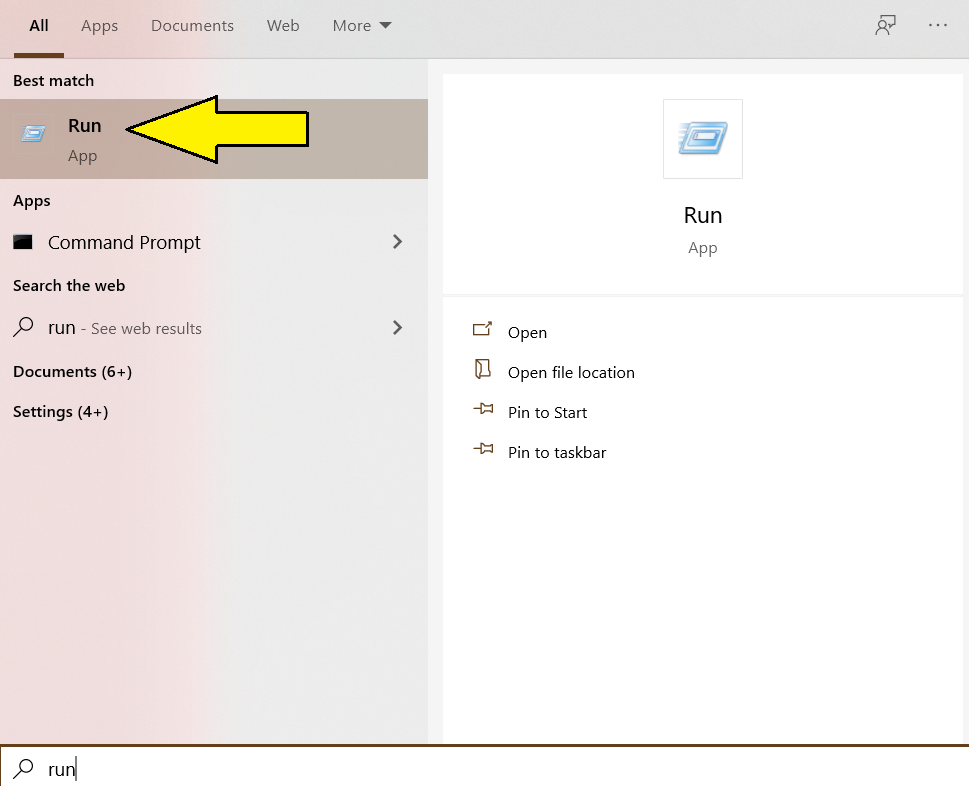
- Abra Ejecutar, puede hacer esto buscándolo en Inicio.
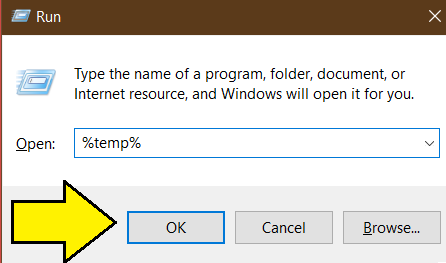
- Escriba% temp% In run y haga clic en Aceptar.
- Presione CTRL + A en su teclado> haga clic derecho en cualquier archivo> eliminar.
-
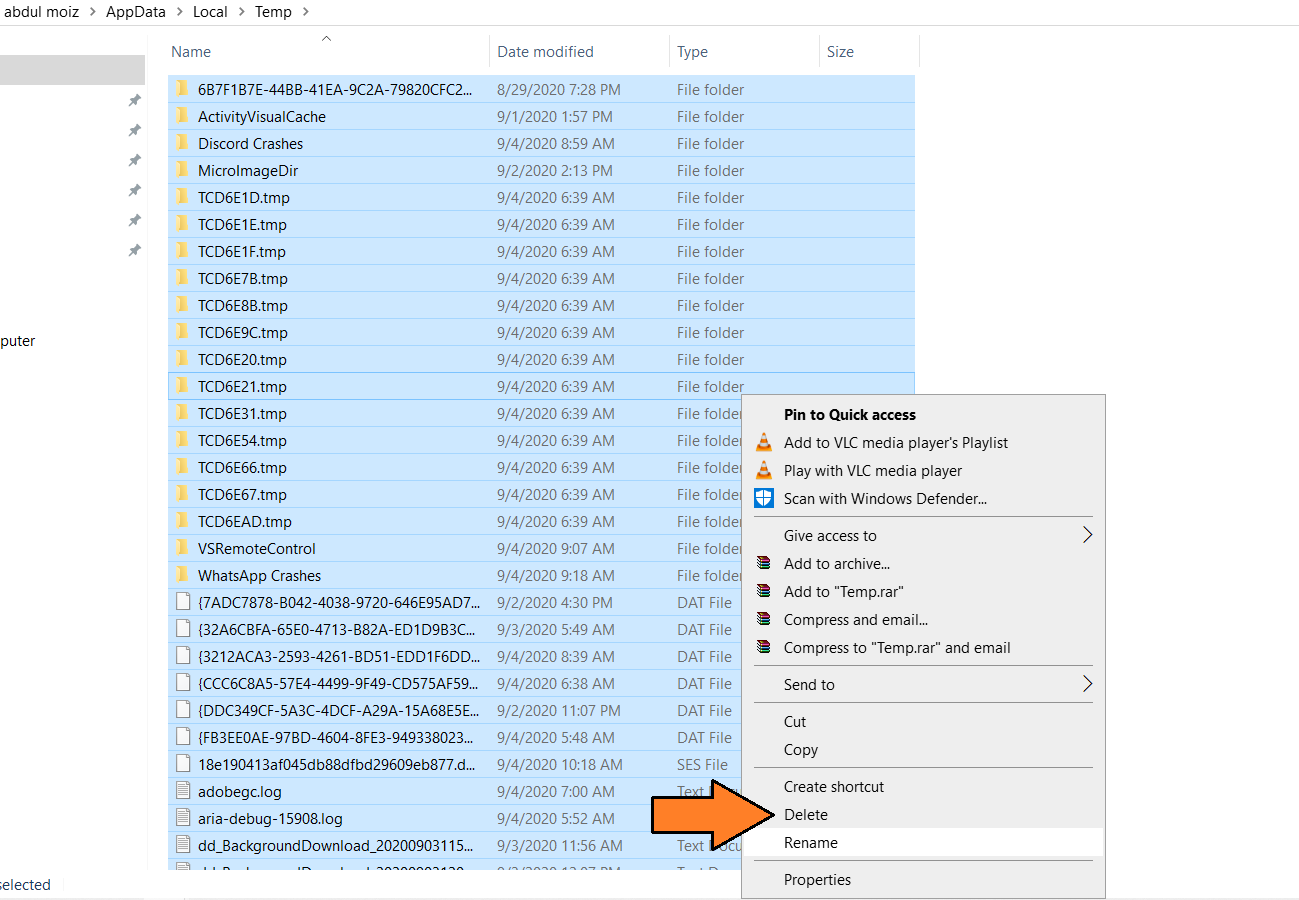
Estos fueron los archivos temporales, que son sobrantes y en su mayoría dañinos. - Ahora abra Mi PC y haga clic con el botón derecho en la unidad donde está instalado GTA V> Propiedades.
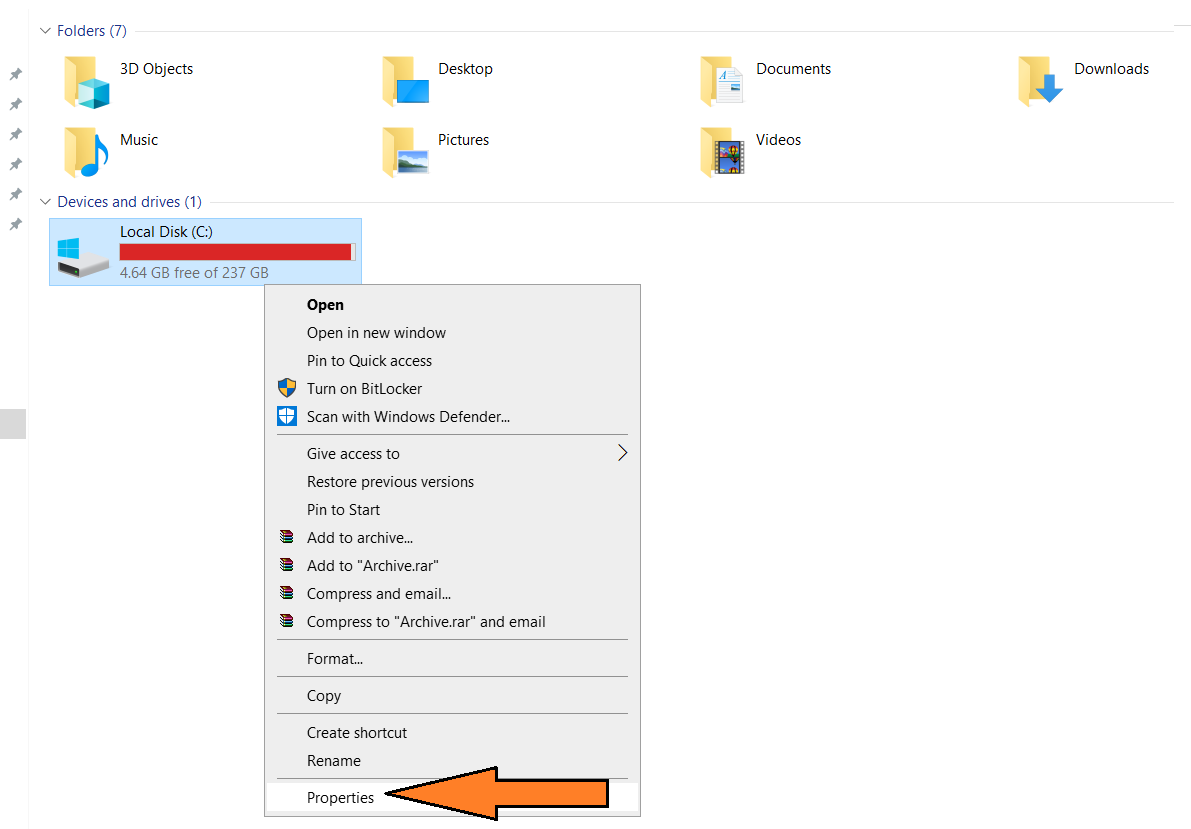
- Haga clic en Liberador de espacio en disco y marque solo los archivos inútiles. No continúe seleccionando carpetas enteras, ya que se eliminarán por completo. Una vez que haya seleccionado los archivos, haga clic en limpiar archivos del sistema y listo.

Desactivar notificaciones mientras juegas GTA V
Cuando juegues a GTA V. Tendrás que asegurarte de que no aparezcan notificaciones cada segundo. Estas notificaciones no solo te molestarán mientras juegas. Pero también se acumulan en el centro de tareas y juntos pueden tener un impacto negativo en su FPS. Además, algunas de estas notificaciones, especialmente las de Game Bar. Pueden comenzar a grabar y tomar capturas de pantalla automáticamente, sin que usted se dé cuenta.
Este paso es realmente importante porque he escuchado a gente hablar sobre un aumento de 10-20 FPS. Así es como puede desactivarlos.
- Abra Inicio> Buscar y haga clic en Configuración de la barra de juegos.
- Deshabilite todo lo que ve en la pestaña Barras de juegos.

- Ahora dirígete a la pestaña Capturas y desactiva todo lo que esté allí también.
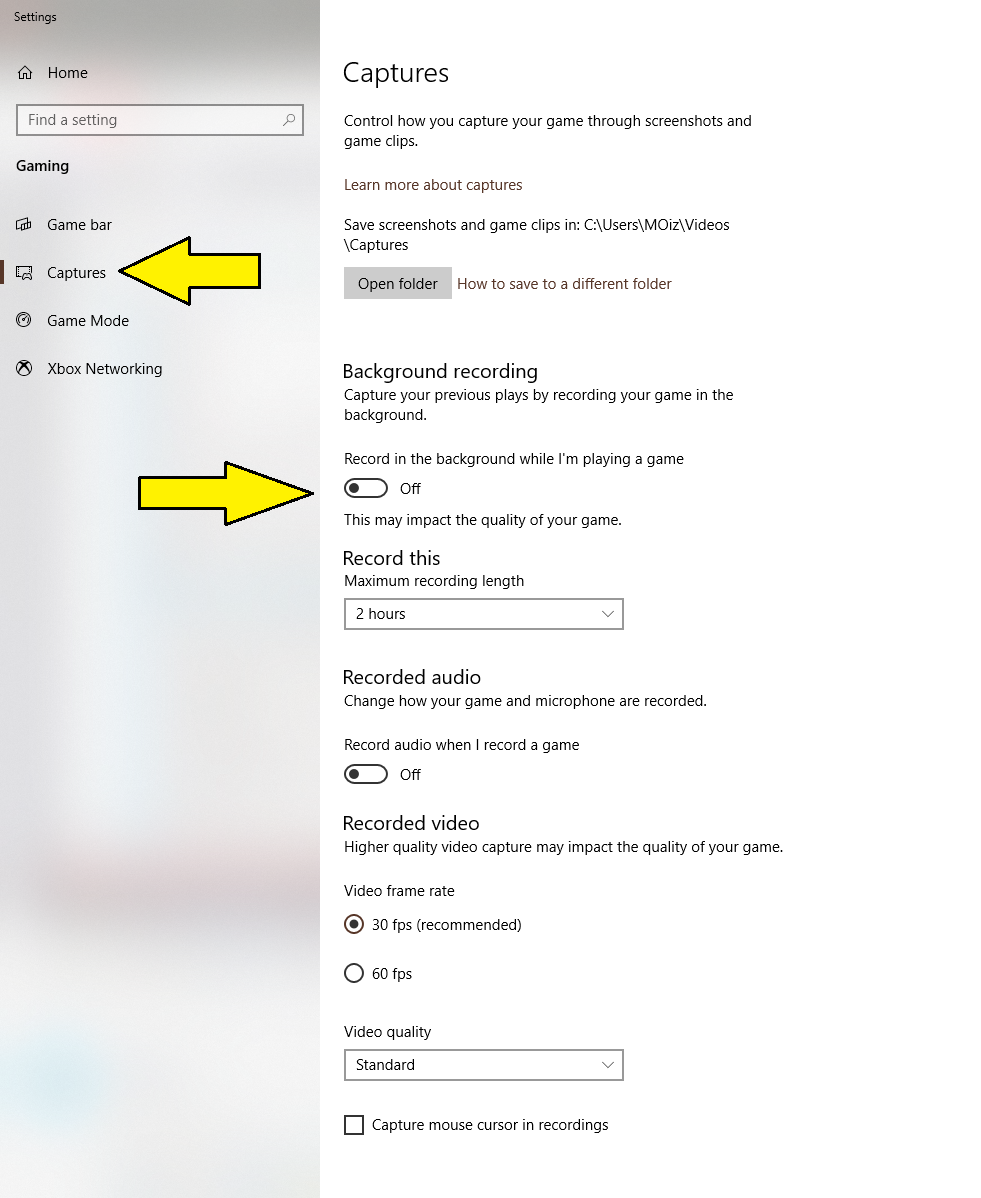
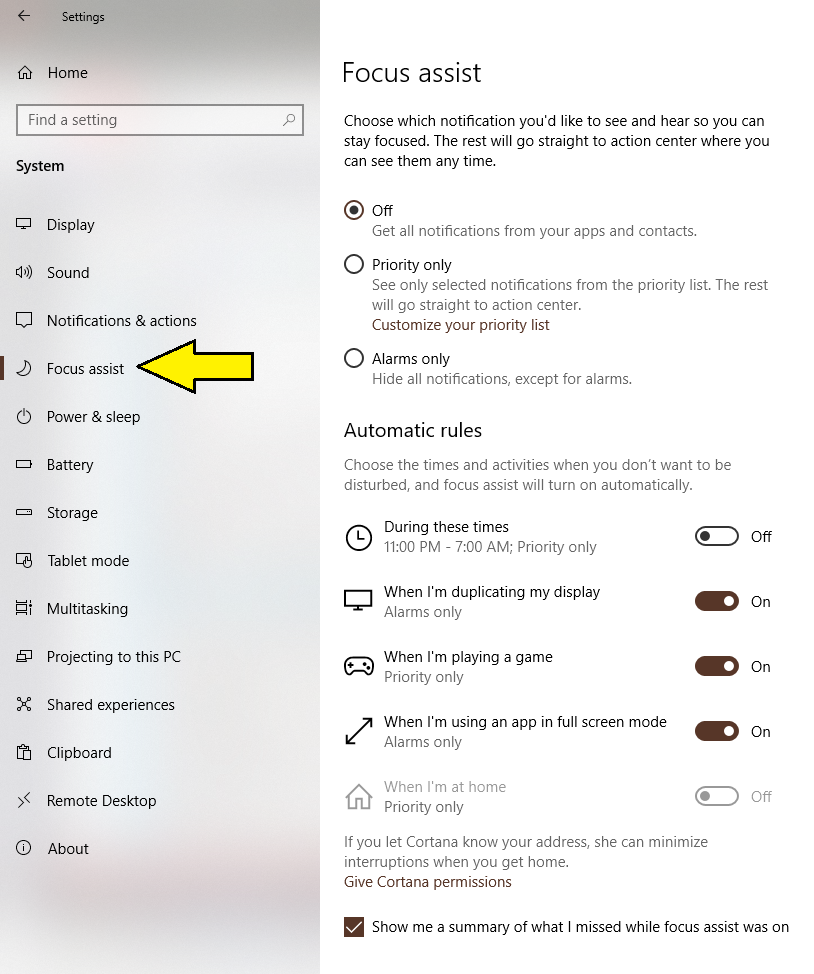
Estas notificaciones están estrictamente relacionadas con Game Bar. Eso significa que no más grabaciones automáticas, capturas de pantalla y alteraciones innecesarias durante la reproducción. Ahora desactivaremos los correos electrónicos, las respuestas de Facebook, las notificaciones de actualización y muchos otros a través de Focus Assist.
- Abra Inicio> Configuración de asistencia de enfoque de búsqueda.
- Deshabilítelo completamente seleccionando off, o usted Puede establecer tiempos dependiendo de cuándo juegue. Recomiendo apagarlo.
Aceleracion de hardware
Otro paso importante para obtener fps altos en GTA V sería deshabilitar la aceleración de hardware. Esta es una característica que viene con muchas aplicaciones de terceros. La aceleración de hardware es completamente innecesaria porque permite que la aplicación se ejecute de manera más eficiente al descomprimir sus recursos de una manera diferente. Esto no cambia el funcionamiento de la aplicación y sus desventajas. Siempre está exprimiendo un poco de poder, mientras jugamos a GTA V.
La función está disponible en muchas aplicaciones comunes como Discord, Google Chrome y Firefox. Te enseñaré cómo desactivarlo en Chrome y Discord. Después, puedes hacer lo mismo por los demás. Solo asegúrate de que esté desactivado.
- Abre Discord> Haz clic en el ícono de Configuración.

- Desplácese hacia abajo hasta apariencia y desactive la aceleración de hardware. Discord ahora se reiniciará para permitir cambios.
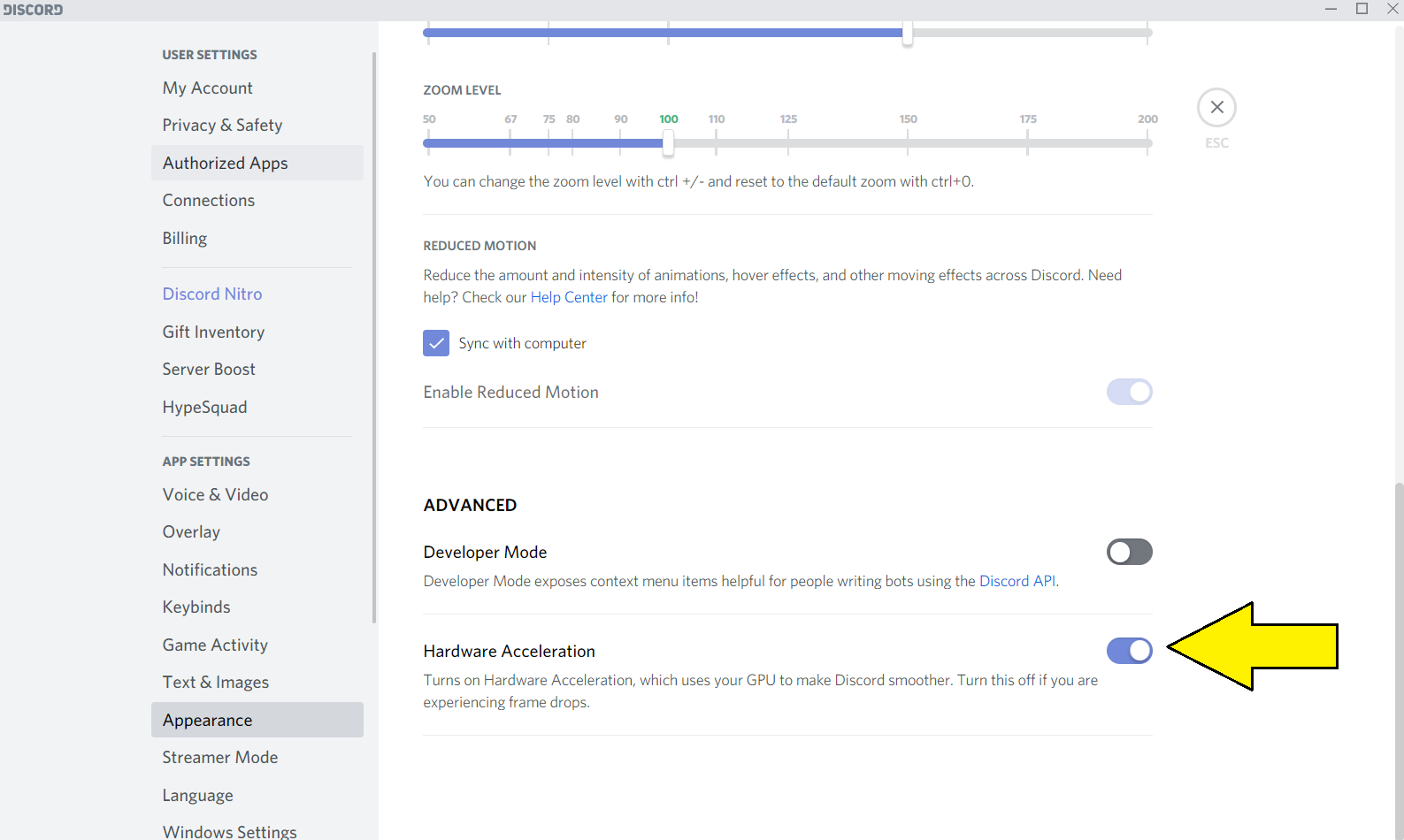
- Ahora abra Google Chrome> Configuración> Avanzado> Sistema. Desactive la aceleración de hardware y reinicie Chrome para aplicar los cambios.
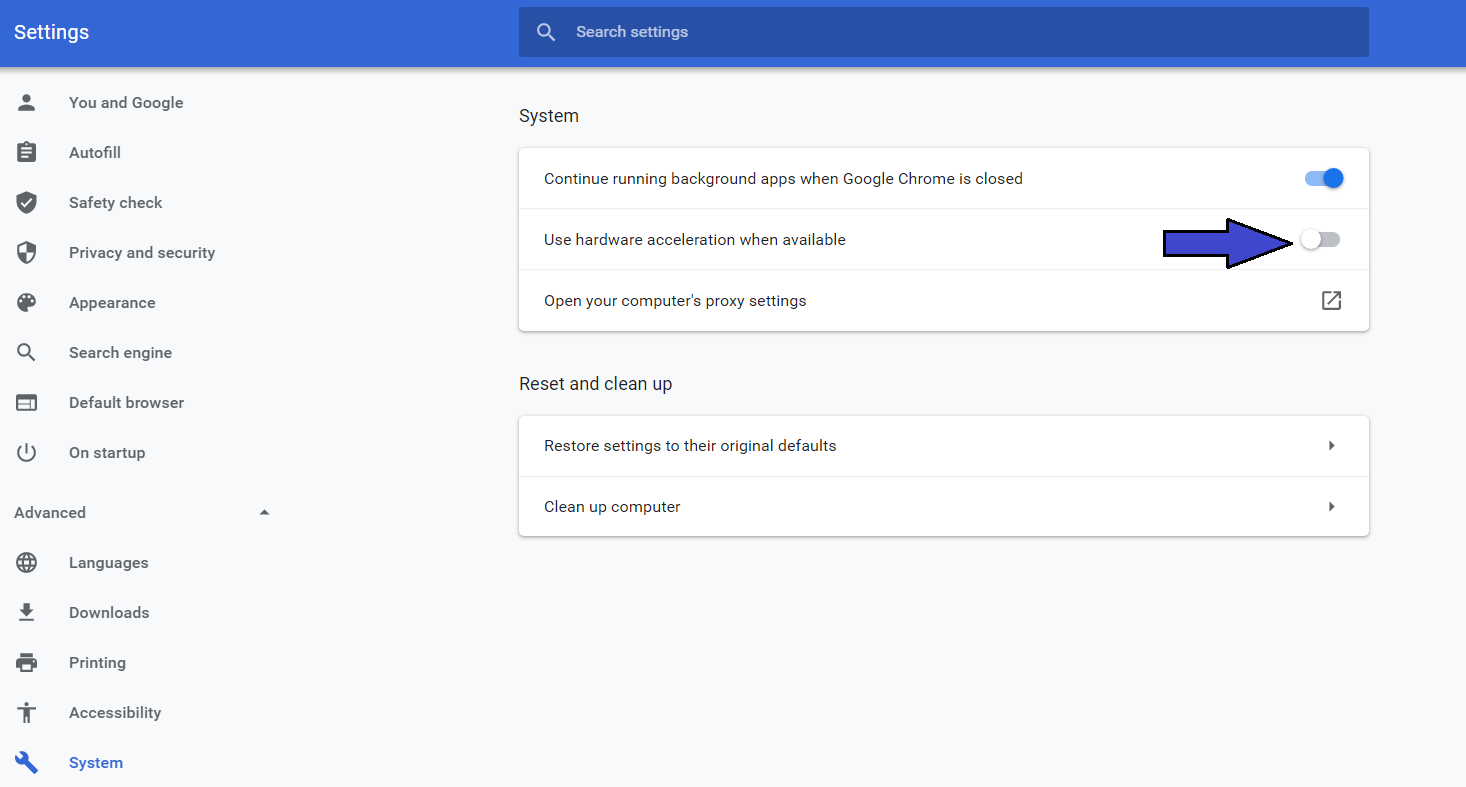
- Asegúrese de que ninguna aplicación que se ejecute en segundo plano tenga esta función habilitada. No es bueno para el rendimiento y dañará tu FPS.
Deshabilitar aplicaciones y servicios inútiles que se ejecutan en segundo plano
La última optimización de Windows 10 que vamos a hacer que nos ayudará a obtener un rendimiento estable es deshabilitar aplicaciones y servicios innecesarios. Nunca notará cómo se ejecutan estas aplicaciones en segundo plano porque la mayoría de ellas están habilitadas en el inicio. Cuando están habilitados, se ejecutan continuamente en segundo plano y consumen una parte de la CPU y la potencia de la memoria.
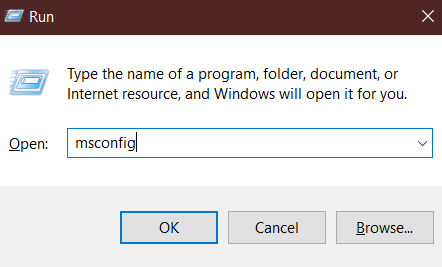
- Abra Ejecutar> Escriba msconfig y haga clic en Aceptar.
- Luego, haga clic en servicios y marque para ocultar todos los servicios de Microsoft. Esto ocultará los Importantes que necesita su Windows 10. De la nueva lista, desactive todos los Servicios que crea que son de un tercero.
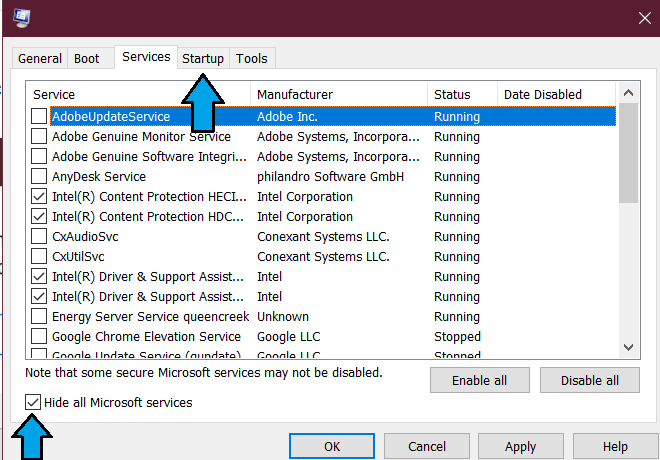
- Presione Aplicar para guardar los cambios y vaya a la pestaña de inicio.
- En el inicio, desactive todas las aplicaciones que tengan prioridad media a alta.
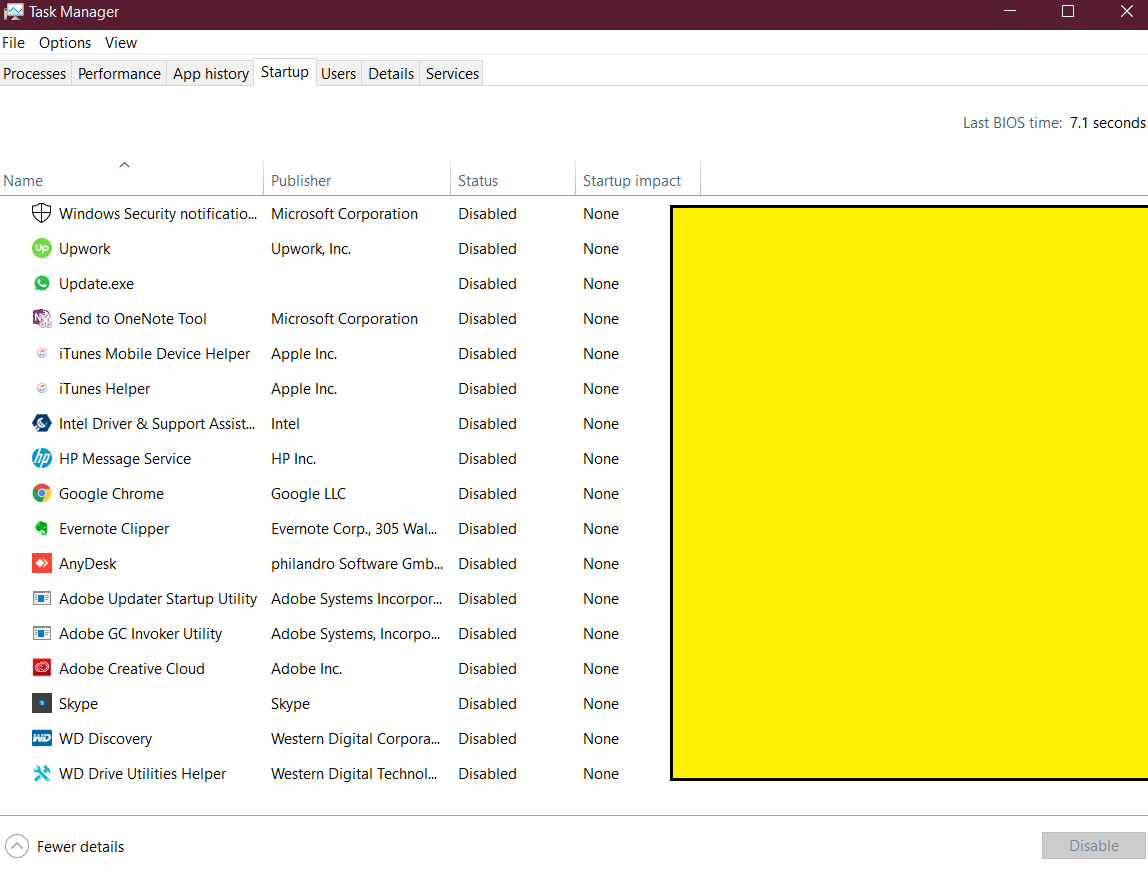
A partir de ahora, no se ejecutará ninguna aplicación innecesaria en segundo plano mientras juegas a GTA V. Aparte de eso, también sentirás un Windows 10. más fluido y rápido. Los tiempos de arranque también mejorarán significativamente.
La mejor configuración de Nvidia para GTA V
En las últimas etapas de la guía, configuraremos los ajustes de Nvidia para obtener el mejor rendimiento. El Panel de control de Nvidia puede transformar completamente su rendimiento, debido a su configuración avanzada. La configuración no es fácil de configurar, pero tengo todo cubierto para usted. Solo asegúrese de que sus controladores Nvidia ya estén actualizados a la última versión. Puede hacerlo a través de GeForce Experience o navegar a la Sitio de Nvidia.
- Abra el Panel de control de Nvidia> Administrar configuración 3D> Agregar Grand Theft Auto V en Configuración del programa.
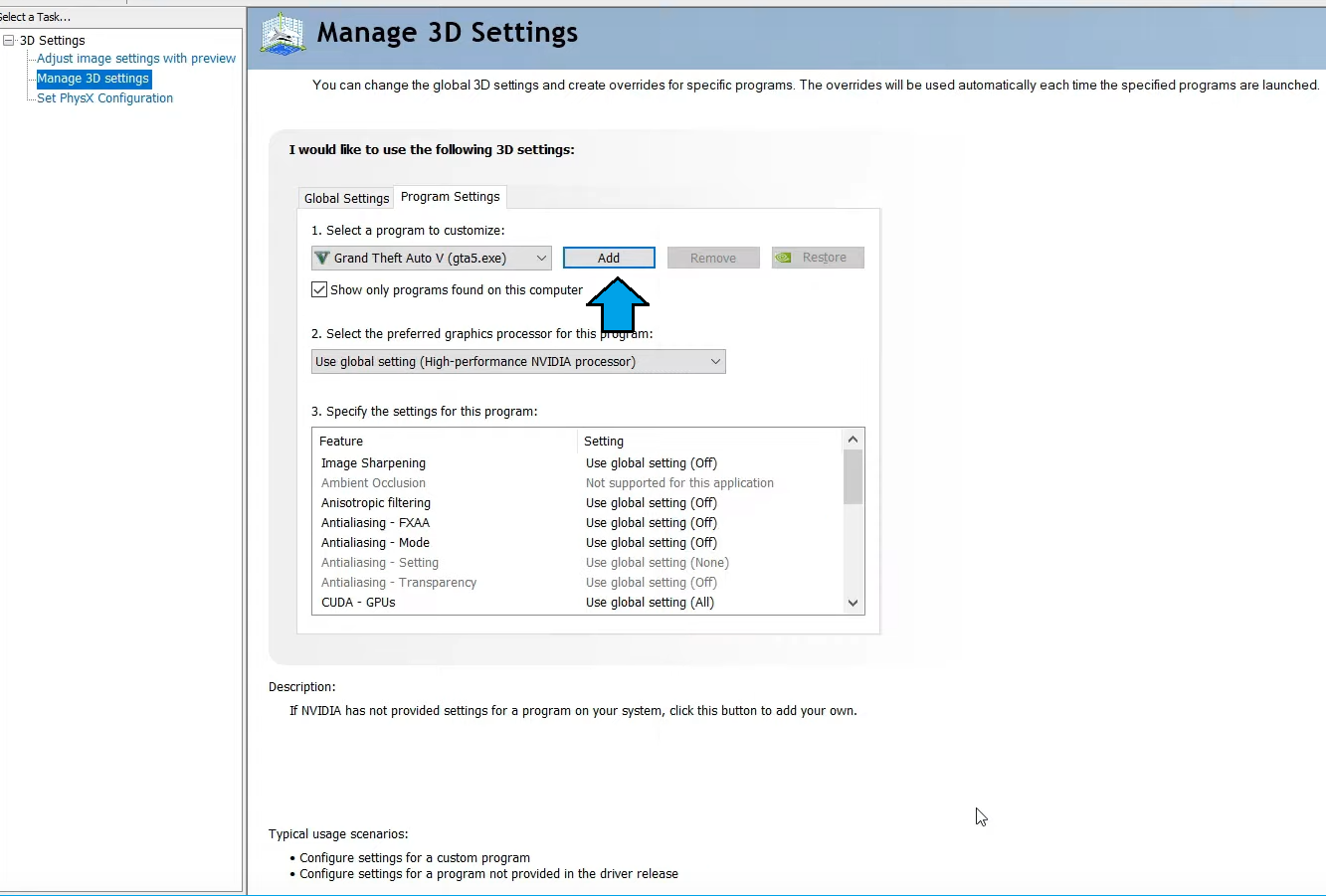
La mejor configuración de Nvidia para GTA V - Ahora realice los siguientes cambios.
- Nitidez de imagen: utilice la configuración global (Desactivado)
- Filtrado anisotrópico: usar configuración global (desactivado)
- Antialiasing – FXAA – Usar configuración global (Desactivado)
- Antialiasing – Modo Usar configuración global (Desactivado)
- CUDA – GPU: seleccione la tarjeta gráfica principal que tenga
- Velocidad máxima de fotogramas: desactivada
- Desactivar AA de muestreo de varios cuadros (MFAA)
- Seleccione su tarjeta gráfica principal en la GPU de renderizado OpenGL
- Modo de administración de energía: prefiera el máximo rendimiento
- Caché de sombreado – Desactivar (muy importante)
- Permitir filtrado de texturas: sesgo de LOD negativo
- Calidad de filtrado de texturas – Calidad
- Desactivar el filtrado de texturas: optimización trilineal
- Optimización de subprocesos: desactivada
- Almacenamiento en búfer triple: desactivado
- Sincronización vertical: desactivada
- Marcos pre-renderizados de realidad virtual – 1
Optimizar el archivo de configuración de GTA V
Otro tema candente en estos días es cuáles son las mejores opciones de lanzamiento para GTA V.Bueno, si miras el sitio de Rockstar, que ha enumerado todas las líneas de comando para GTA V. Verás que hay como cientos de ellas, y una simplemente se confundiría mirándolos. Sin embargo, en esta guía, ya hemos calculado las mejores líneas de comando para GTA V.Estas aumentarán su FPS, le brindarán un rendimiento estable y ejecutarán su juego de manera más adecuada sin tartamudeos.
En primer lugar, sepa que la versión Steam de GTA V le permitirá ingresar a las opciones de lanzamiento. Para los usuarios de Epic Games y Rockstar, tendrá que editar el archivo de texto de la línea de comandos en la carpeta GTA V. En algunos casos, el archivo no se crea, por lo que deberá crear uno e ingresar el código. No es gran cosa, déjame enseñarte cómo.
- Navega a tu carpeta de GTA V. Para los usuarios de Epic Games, tendrá que ir a Disco C> Archivos de programa> Epic Games> GTA V.
- Primero, haga clic en CTRL + F en su teclado y escriba la línea de comando. Si no se encontraron archivos, cree un nuevo archivo de texto y asígnele el nombre de línea de comando.
- Luego, abra el archivo e ingrese estos códigos de manera adecuada. También adjunté sus descripciones del sitio de Rockstar.

- -deshabilitar hiperthreading – No cuente los núcleos hiperprocesados como reales para crear tareas.
- -hdr – Establezca toda la canalización de renderizado en 16 bits.
- -noquattransform – No use transformaciones de cuaternión para entidades colocadas.
- -FrameQueueLimit 0 – Elimina el limitador de fotogramas, permite que los FPS superen todos los límites.
- -ignoreDifferentVideoCard – No restablezca la configuración con una nueva tarjeta.
- Para los usuarios de Steam, todo lo que tienen que hacer es hacer clic con el botón derecho en la biblioteca de GTA V> Propiedades.
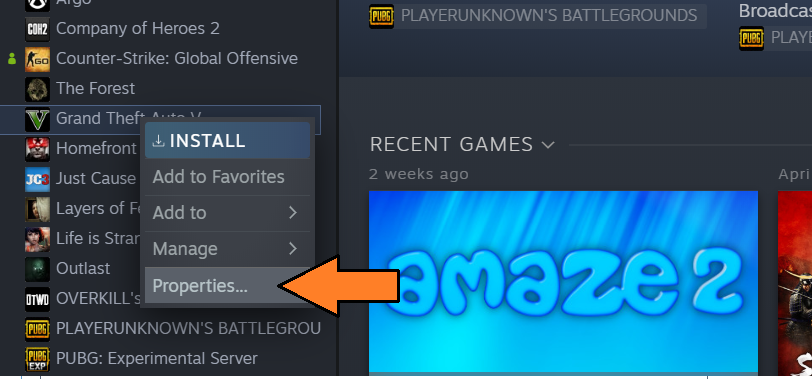
- En General,> Haga clic en Opciones de lanzamiento e ingrese este código en la secuencia y el espaciado adecuados.
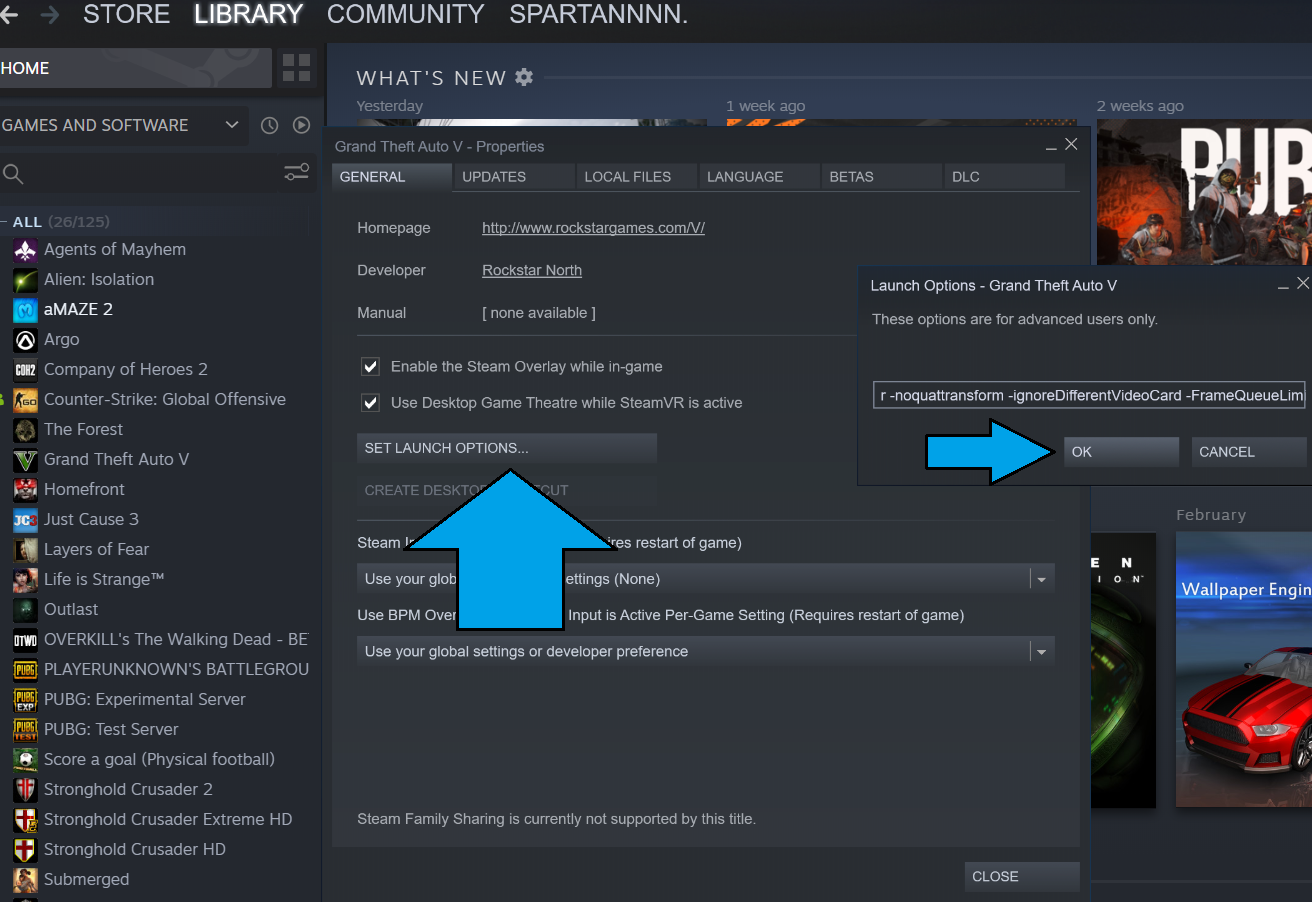
- -disableHyperthreading -hdr -noquattransform -ignoreDifferentVideoCard -FrameQueueLimit
Las mejores configuraciones de AMD para GTA V
Si tiene una tarjeta gráfica AMD y desea aprovechar al máximo su GPU. Ha venido al lugar correcto, porque tenemos la mejor configuración AMD Raden para GTA V. Como siempre, asegúrese de que sus controladores AMD estén actualizados. Puede actualizar sus controladores a la última versión a través del Panel de control o dirigirse al Sitio web de AMDy actualícelos manualmente.
- Abra el Panel de control de AMD> Juegos> Agregar perfil de GTA V> Ahora edítelo.
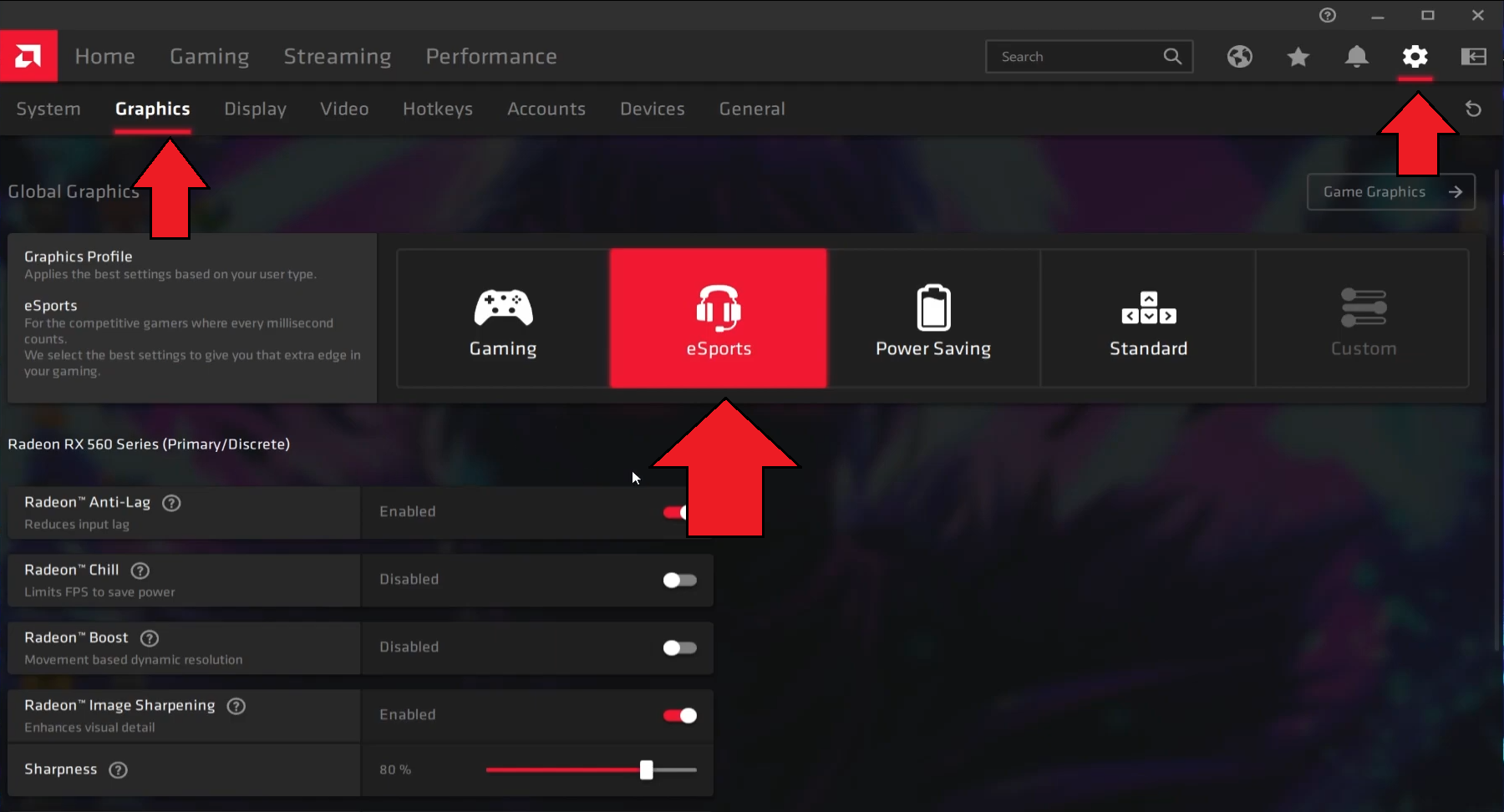
- En la pestaña Gráficos, seleccione Modo eSports
- Si juegas a GTA V sin conexión y no eres un jugador competitivo. Puede desactivarlo.
- Radeon Boost: Desactivar
- Radeon Boost: Activado
- Resolución mínima: Ponlo al máximo
- Nitidez de imagen Radeon: Activado.
- Nitidez: Cualquier valor superior al 50% le proporcionará imágenes decentes. Cuanto más lo empujes, menos fotogramas obtendrás.
- Sincronización mejorada de Radeon: Discapacitado
- Espere actualización vertical: Si tiene una PC económica con un monitor de 60Hz y solo desea jugar en el modo campaña. Ve a por ello. Por otro lado, los jugadores online no deberían habilitarlo. En tercer lugar, si tiene un monitor para juegos que admita G-Sync / Freesycn, desactive también V-Sync.
- Anti-Aliasing: Mejorar la configuración de la aplicación
- Método de suavizado: Muestreo múltiple
- Anti-Aliasing morfológico: Discapacitado
- Filtrado anisotrópico: Discapacitado
- Calidad de filtrado de texturas: Rendimiento
- Optimización del formato de superficie: Activado
- Modo de teselación: AMD optimizado
- Almacenamiento en búfer triple de OpenGL: Discapacitado
- Formato de píxel de 10 bits: Discapacitado
- Carga de trabajo de la GPU: Gráficos
- Restablecer la caché del sombreador: Realizar un reinicio
- Una vez hecho esto, dirígete a la pestaña Pantalla.
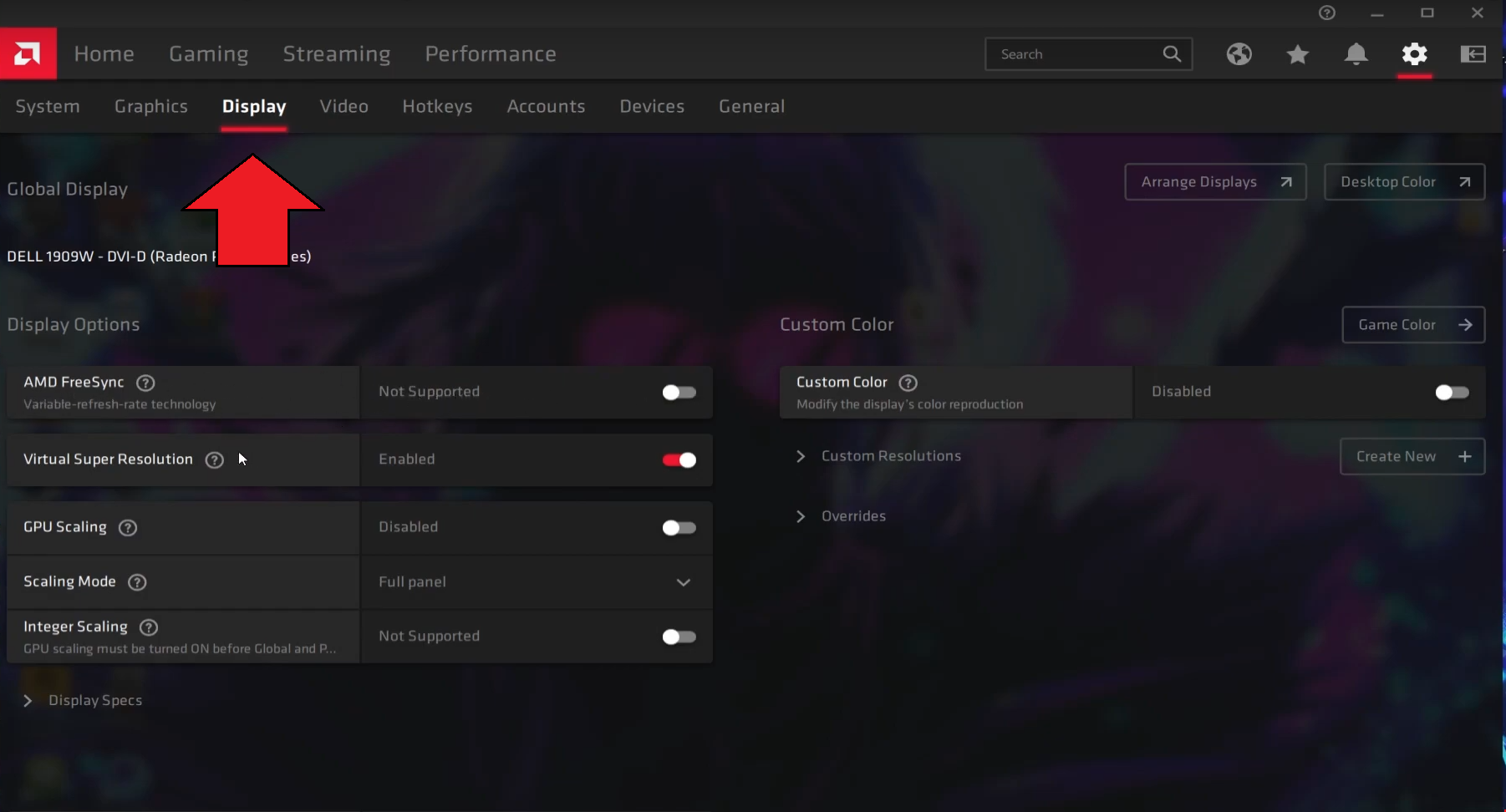
- AMD FreeSync: habilítelo si está jugando en un solo jugador para un juego fluido. Desactivar, si está interesado en GTA Online.
- Superresolución virtual: habilitada
- Escalado de GPU: deshabilitado
- Modo de escala: panel completo
- Escalado de enteros: desactívelo si su GPU admite uno.
La mejor configuración de GTA V para alto rendimiento y FPS
El último y más importante ajuste que vamos a abordar es la configuración del juego para GTA V. Sé que GTA V es bastante antiguo, pero la cantidad de configuración que te brinda para trabajar es muy compleja. Está la Sección de visualización, luego tienes la pestaña Gráficos. Además de eso, también hay gráficos avanzados, por lo que las cosas no son fáciles de configurar.
De todos modos, hemos resuelto la mejor configuración para usted. Estos ajustes son los más equilibrados y optimizados. Garantizarán un alto rendimiento, FPS estable, una jugabilidad fluida y sin bloqueos. Todo lo que tienes que hacer es seguir la configuración poco a poco.
- Inicie GTA V> Proceda a Configuración> Gráficos avanzados.

- Sombras largas: Apagado
- Alta resolución: desactivada
- Transmisión de alto detalle durante el vuelo: desactivada
- Modo de escala de fotogramas: desactivado
- Ficha Gráficos

- Tipo de pantalla: Pantalla completa
- Resolución: Elija 1920 × 1080, si tiene una tarjeta gráfica mejor que la GTX 750. Si no, elija algo como 1600 × 900, para obtener el mejor FPS.
- Relación de aspecto: Auto
- Frecuencia de actualización: Seleccione el más alto
- Monitor de salida: 1
- FXAA: Sobre
- MSAA: Apagado
- VSync: Apagado
- Pausar el juego en la pérdida de enfoque: Apagado
- Densidad de población: Desactivar, arrastre el control deslizante hacia la izquierda por completo.
- Variedad de población: Desactivar, arrastre el control deslizante hacia la izquierda por completo
- Escala de distancia: Una vez más, discapacitado.
- Calidad de textura: Normal
- Calidad de sombreado: Elevado
- Calidad sombra: Normal
- Calidad de reflexión: Elevado
- Reflexión MSAA: X2
- Calidad del agua: Normal
- Calidad de las partículas: Normal
- Calidad de la hierba: Normal
- Sombras suaves: afiladas
- Post FX: Elevado
- Fuerza de desenfoque de movimiento: Deshabilitado, una vez más baje el control deslizante al máximo.
- Filtrado anisotrópico: Apagado
- Oclusión ambiental: Elevado
- Mosaico: Apagado
No olvide aplicar los cambios y reiniciar su GTA V.
Conclusión
No se puede negar que GTA V requiere mucho más que los juegos normales para funcionar. Pero, creo que si puedes disfrutar de GTA V sin tartamudeos. Siempre es una gran experiencia jugar el juego. El juego de mundo abierto es fantástico. Puedes jugar una gran historia, y GTA Online tiene un sinfín de funciones y modos. Las configuraciones mencionadas en esta guía son quizás las mejores que encontrará en 2020. Estas configuraciones se actualizan con todas las actualizaciones llamativas y garantizarán un FPS alto. Además, los métodos mencionados también afianzarán su Windows 10 y aumentarán su FPS en todos los juegos. Solo asegúrate de seguirlos correctamente y ¡oye !, ¡no te olvides de volver a comparar el FPS!