Steam tiene una función llamada colecciones dinámicas, que clasifica automáticamente tus juegos según una variedad de parámetros diferentes, como el estado de reproducción, el género, la etiqueta e incluso las funciones.
Con esto, puede personalizar completamente su biblioteca de juegos para facilitar la navegación. Por ejemplo, si alguna vez te apetece un título de zombies, puedes asegurarte de antemano de que tienes todos tus juegos con temática de zombies en un solo lugar, ordenado y práctico para cuando el hambre se hunda.
Las colecciones antiguas todavía existen, las manuales en las que decides qué juegos específicos van a incluir. Sin embargo, las colecciones dinámicas son una característica increíblemente intuitiva y recientemente implementada que es imprescindible para completar cualquier biblioteca de Steam. He aquí cómo utilizarlos.
Cómo crear una colección
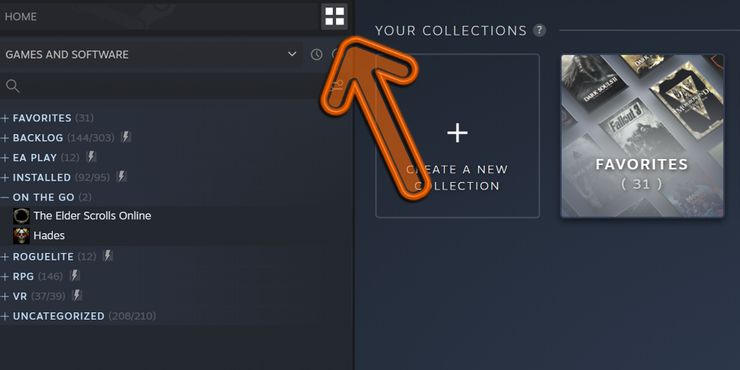
En el arriba a la izquierda de la biblioteca de Steam, junto a la barra de inicio, verá un icono de cuatro cuadrados.
Al pasar el cursor sobre esto, se revela que es la pestaña «Tus colecciones». Pinchalo.
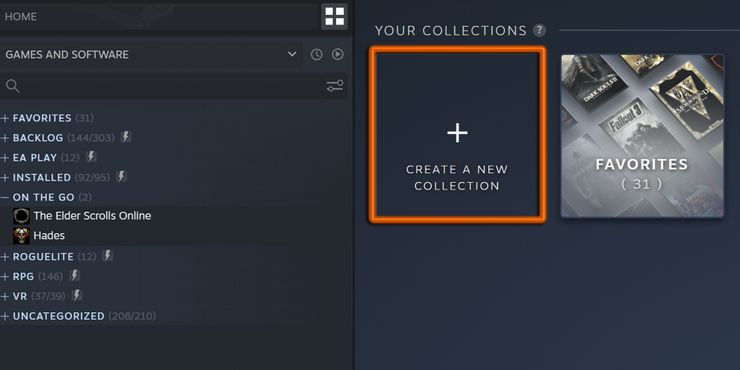
A continuación, verá un cuadro donde suelen estar sus juegos. El que necesitas presionar tiene un gran símbolo más con el texto «Crear una nueva colección» debajo.
Haga clic aquí para abrir el cuadro «Nueva colección».
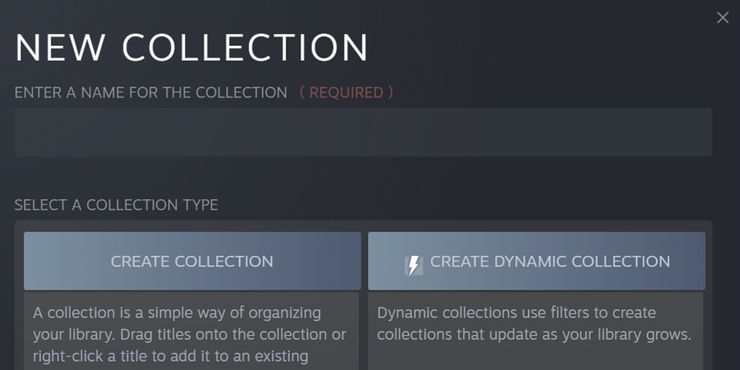
Se le pedirá que ingresa un nombre. Se recomienda que elija algo que se ajuste a lo que desea incluir en esta colección. Por ejemplo, tengo una colección de trabajos pendientes para todos mis juegos no jugados.
Después de haber elegido un nombre, haga clic en «Crear colección dinámica». Como se ve aquí, las colecciones dinámicas están marcadas con un símbolo de rayo.
Cómo organizar su colección dinámica

Cuando cree su colección, se le presentará una selección de opciones. Puedes ordenar por Reproductores, Estado de reproducción, Género, Etiquetas de tienda, Soporte de hardware, y Características. Estos pueden superponerse, por lo que puede tener varios parámetros variables para hacer colecciones aún más específicas.
En la foto de arriba se muestra una colección dinámica de zombies. Sin embargo, podrías convertir esto en una colección cooperativa de zombis. Para hacerlo, haz clic en la opción de jugadores cooperativos y escribe «Zombies» en las etiquetas de la tienda. Al hacer eso, verá un montón de títulos aparecer en su nueva colección.
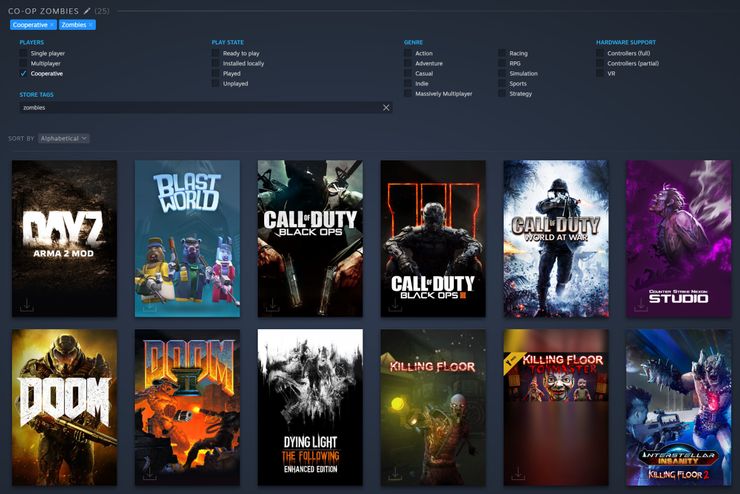
Cuando empiece a escribir Etiquetas de tienda, aparecerán recomendaciones a través del sistema de autocompletar de Steam, que le permite ver cuáles existen realmente.
Las otras opciones se explican por sí mismas. Por ejemplo, un jugador son experiencias en solitario, los controladores (completos) son juegos con soporte de controlador, los logros son juegos con logros, etc.
De lo contrario, para cerrar esta configuración, simplemente presione el texto «Colección dinámica» en la parte superior derecha. Puede cambiarle el nombre en cualquier momento haciendo clic en el icono de lápiz junto al nombre de la colección.
Sin embargo, lo que podría no ser inmediatamente obvio es el botón «Instantánea» en la parte superior.
¿Qué significa instantánea?
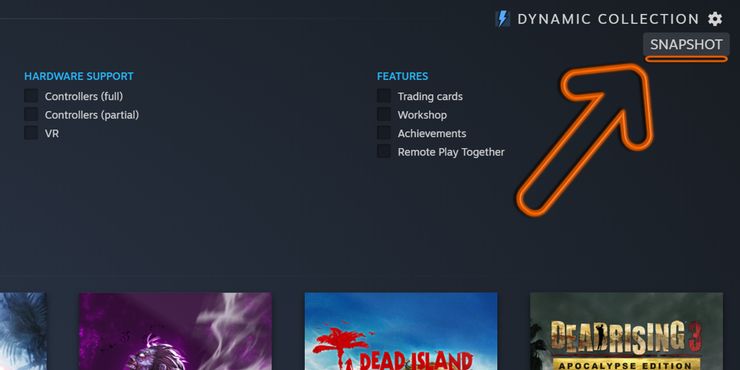
Al hacer clic en «Instantánea», la colección dinámica se convierte en una normal.
Todos los juegos permanecen pero ninguno se agregará automáticamente avanzando.
Esto puede ser perfecto para diseñar una acumulación coherente. Para hacer eso, simplemente seleccione «No jugado» en el Estado de reproducción. 0
Cómo quitar juegos de una colección
Las colecciones dinámicas agregan todo lo que se ajuste a los parámetros que establezca automáticamente. Si compras un juego nuevo y encaja, se agregará.
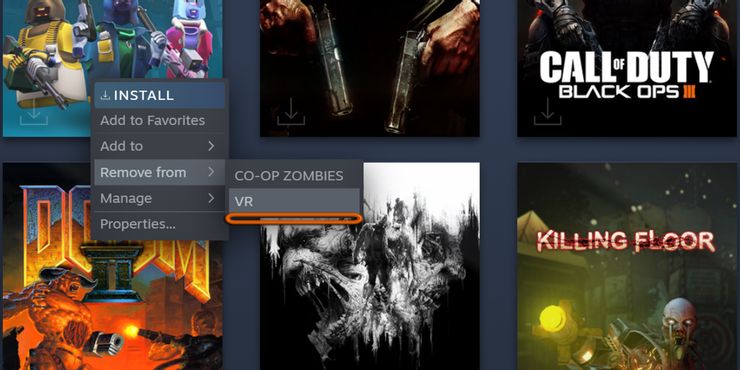
Si hay juegos que no le gustan, es posible que no desee que obstruyan la colección. A pesar de que no se hizo manualmente, puede seleccionarlos eliminando ciertos juegos.
Para hacerlo haga clic derecho en un juego ya sea por su banner o su nombre en el lado izquierdo. Luego, navega a Eliminar de y seleccione la colección adecuada.
Cómo eliminar una colección
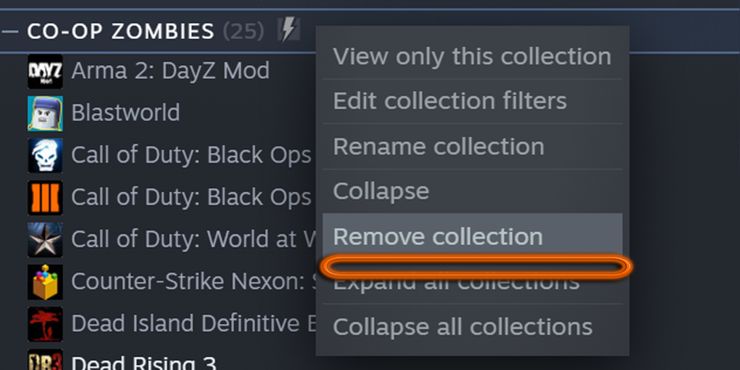
Si desea deshacerse de una colección, simplemente haga clic derecho sobre ella en el lado izquierdo de la biblioteca – la lista.
Seleccione «Eliminar colección» y aparecerá un mensaje que le indicará que desea eliminarla. Presiona «Eliminar» y listo, se ha ido.
Eso es todo lo que necesita saber sobre la función Dynamic Collection de Steam. Diviértete ordenando todos tus juegos en carpetas automáticas específicas.