Hyper Scape, lanzado el 12 de julio, es un juego de disparos gratuito de Ubisoft. El juego fue revelado extraordinariamente a través de Streamers. Se entregaron docenas de copias de Hyper Scape a Streamers, Journalist y YouTubers. Posteriormente, todas estas personas transmitieron instantáneamente el juego el mismo día. Y Ubisoft también anunció oficialmente el juego.
Ahora el juego es bastante bueno. Sin embargo, al igual que otros títulos recién lanzados, este no es diferente. Es decir, su rendimiento es extraño y requiere toneladas de optimizaciones. Si eres uno de los que luchan por obtener un alto rendimiento en Hyper Scape. Puedo asegurarle que está en buenas manos.
En otras palabras, esta guía garantizará que obtenga un FPS alto y un rendimiento mejorado en Hyper Scape.
Desactivar la barra de juegos
Deshabilitar la barra de juegos en Windows 10 mejorará significativamente el rendimiento. La barra de juegos graba y captura la pantalla sin notificaciones. Junto con eso, también se ejecuta en segundo plano, lo que sobrecarga la CPU y la memoria. A continuación, le indicamos cómo puede desactivar la barra de juegos para aumentar el rendimiento.
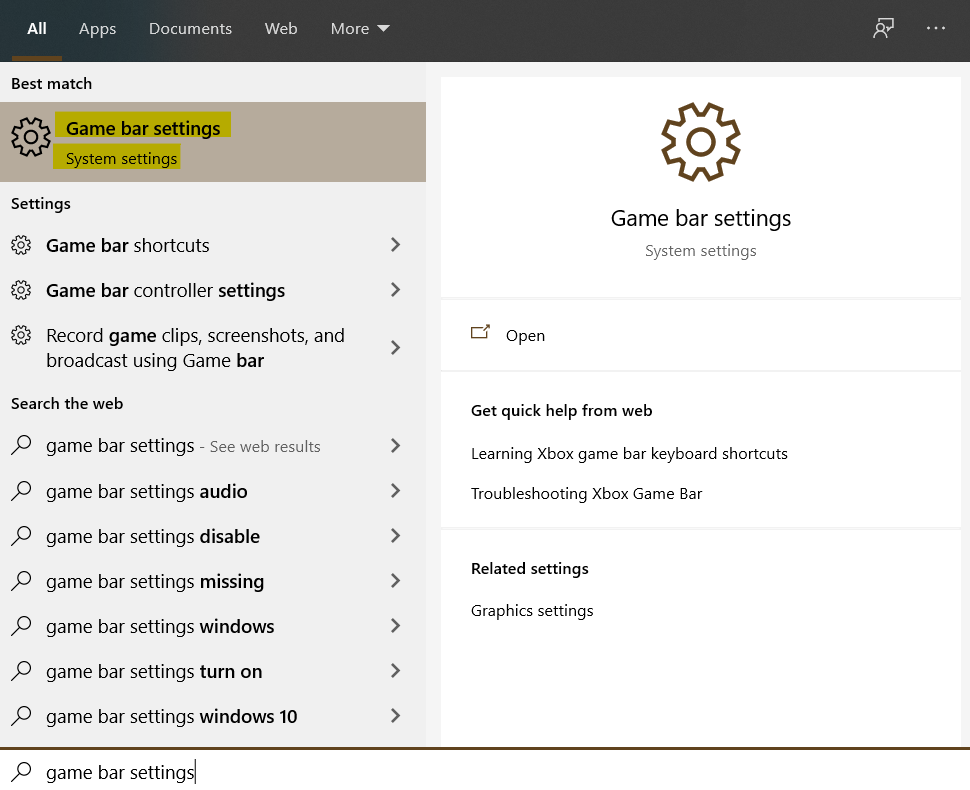
- Dirígete a Inicio> Escribe Configuración de la barra de juegos> Abre el primer resultado.
- Una vez abierto, desactiva todo en la barra de juegos.
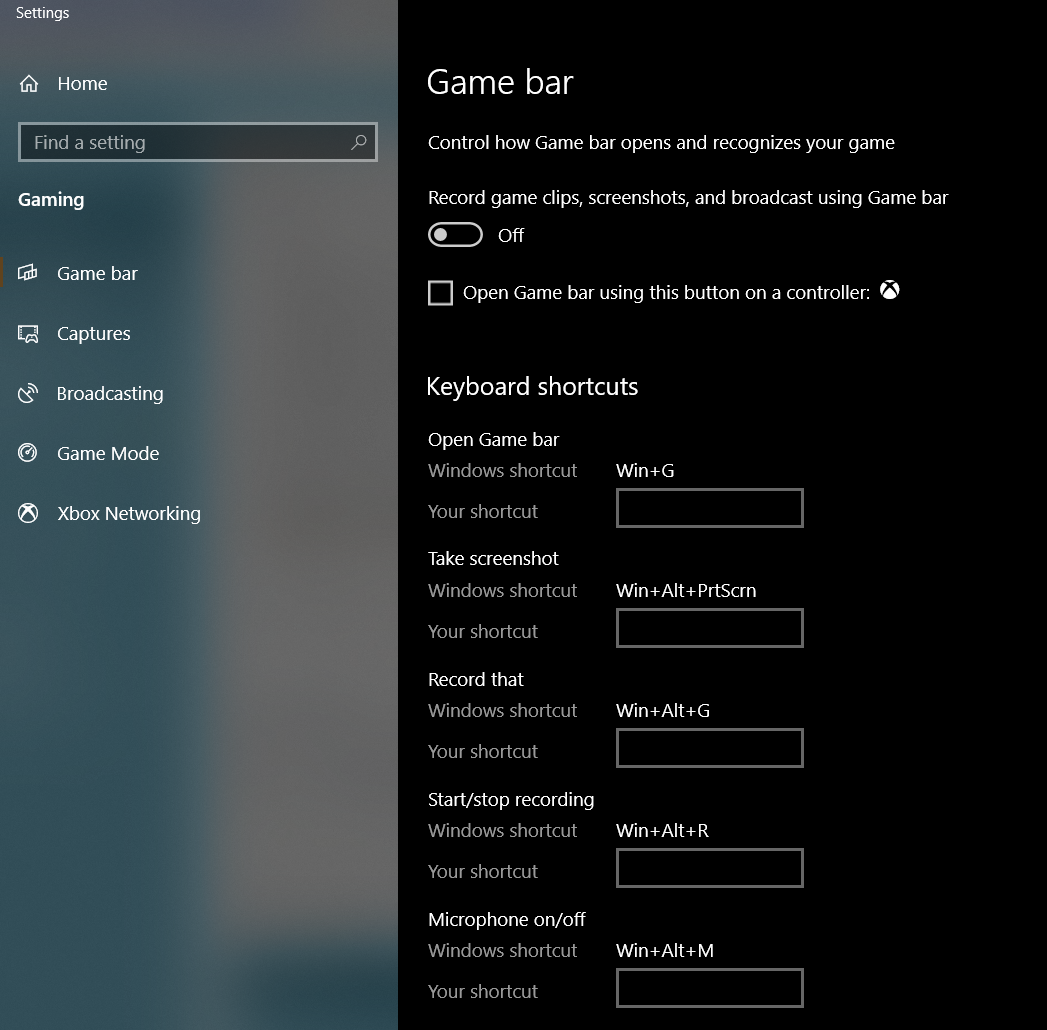
- Ahora deshabilite todo también en la pestaña Capture.
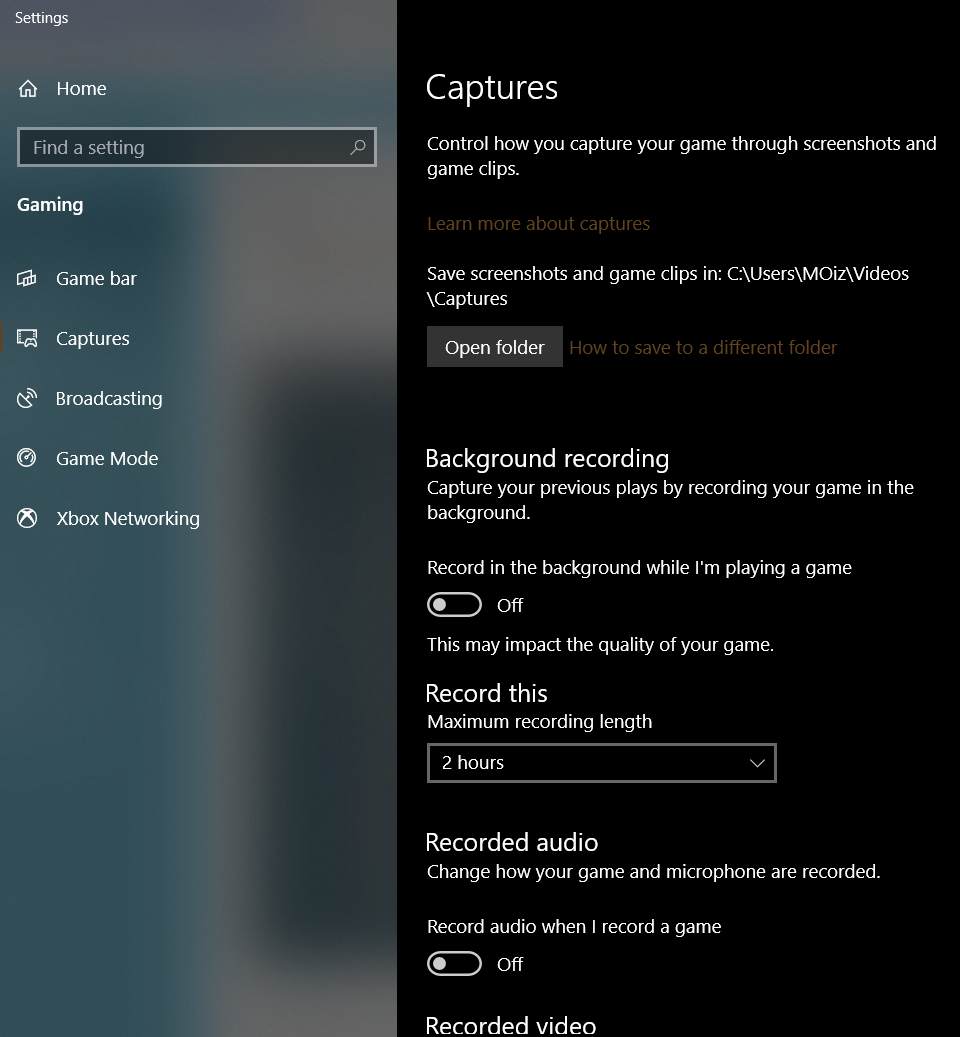
Una vez hecho esto, simplemente sal.
Habilitar el modo de juego
El modo de juego es una función de Windows 10 que está diseñada para mejorar la jugabilidad de los usuarios. El modo de juego mata automáticamente cualquier aplicación que se ejecute en segundo plano mientras juegas. Estas aplicaciones son en su mayoría aquellas con alta prioridad que están afectando el rendimiento de su PC mientras juega.
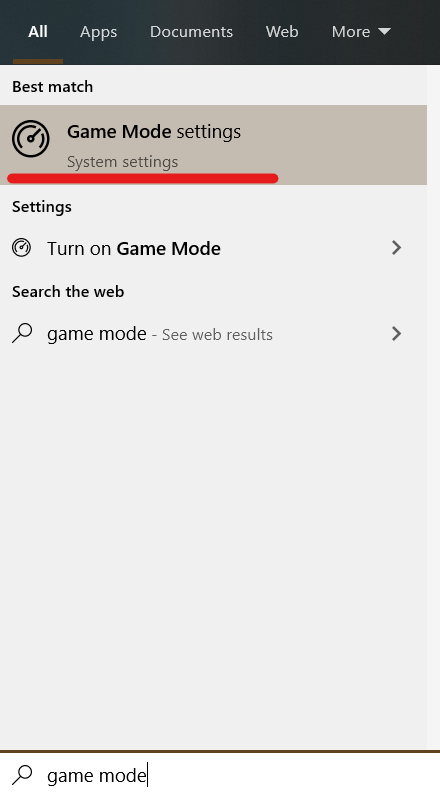
- Vaya a Inicio> Buscar modo de juego> Abrir configuración del modo de juego.
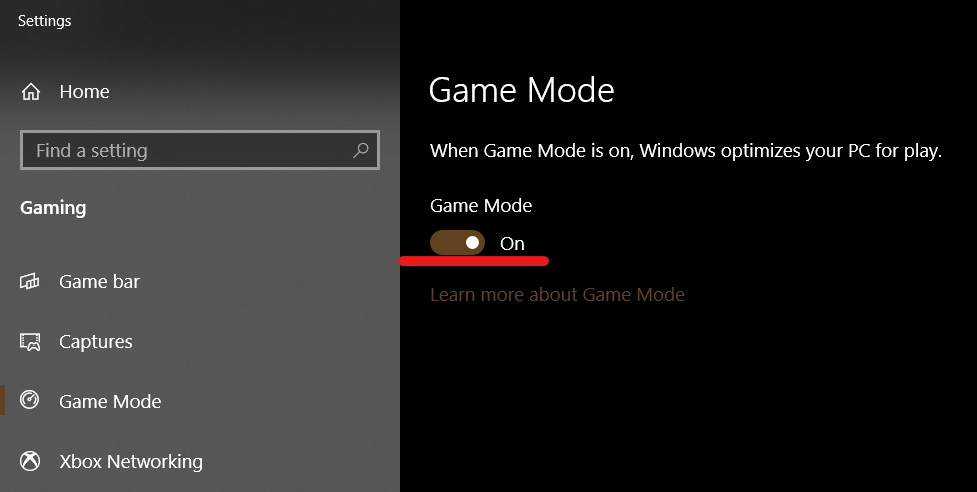
- Una vez abierto, habilite el modo de juego y salga.
Actualizar los controladores
Los juegos nuevos suelen recibir soporte de los fabricantes de tarjetas gráficas y de Windows. Por lo tanto, esté siempre atento a las actualizaciones adicionales, ya que estas actualizaciones pueden mejorar significativamente sus marcos, especialmente en los títulos nuevos. Esperemos cómo podemos asegurarnos de que Windows 10 esté actualizado a la última versión.
- Vaya a Inicio> Actualización de Windows> Abrir Buscar actualizaciones.
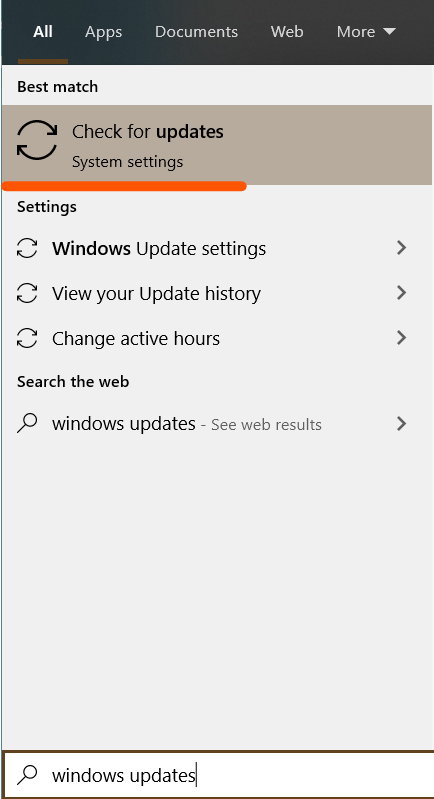
- Luego, haga clic en Buscar actualizaciones y aparecerá un indicador de carga como este.
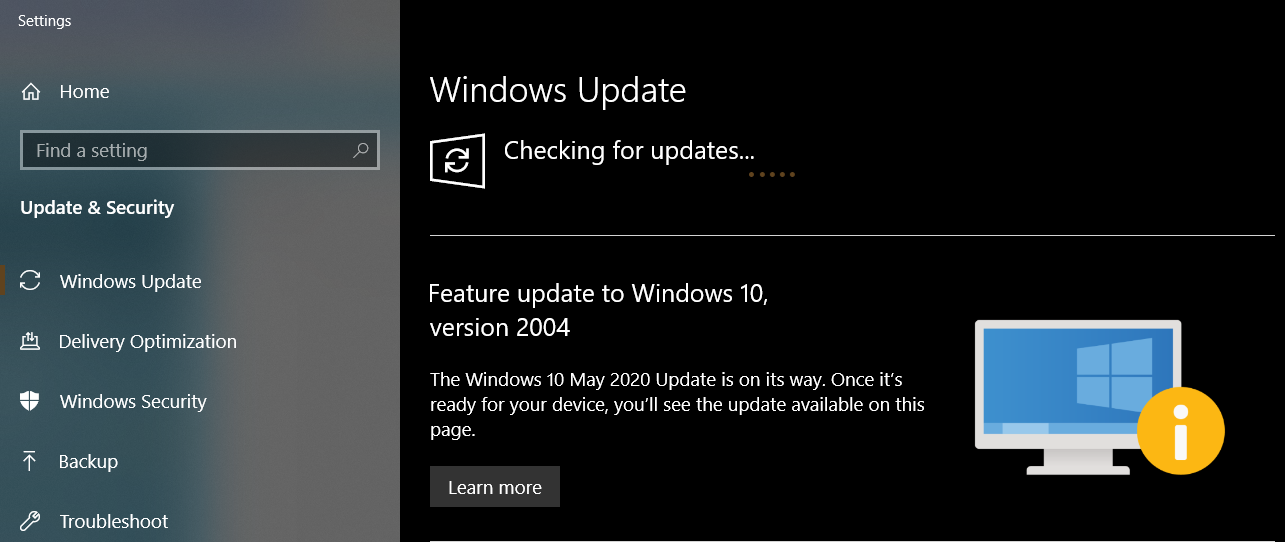
- Si hubiera actualizaciones disponibles, las instalaría automáticamente.
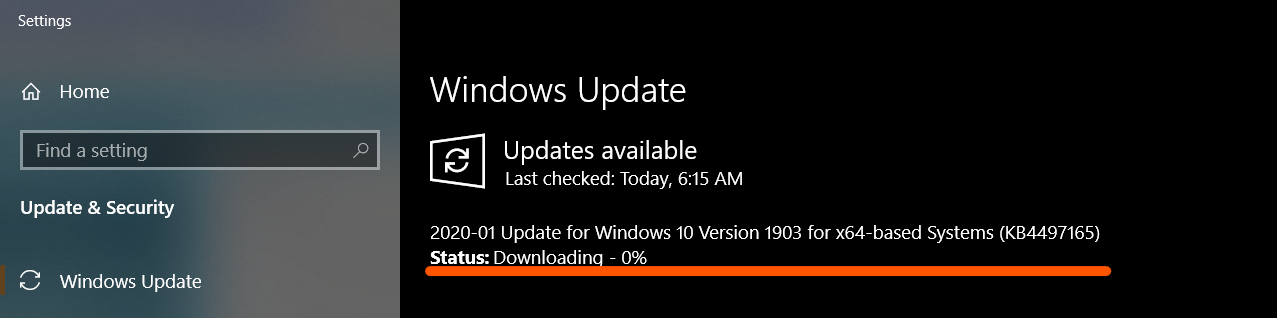
Controladores de Nvidia
Una vez que hayamos terminado con las actualizaciones de Windows 10 y los ajustes generales, ahora nos centraremos en actualizar los controladores de la tarjeta gráfica.
- Abra Nvidia GeForce Experience haciendo clic con el botón derecho en el escritorio. Ahora abra la pestaña Controladores> Haga clic en Buscar actualizaciones.
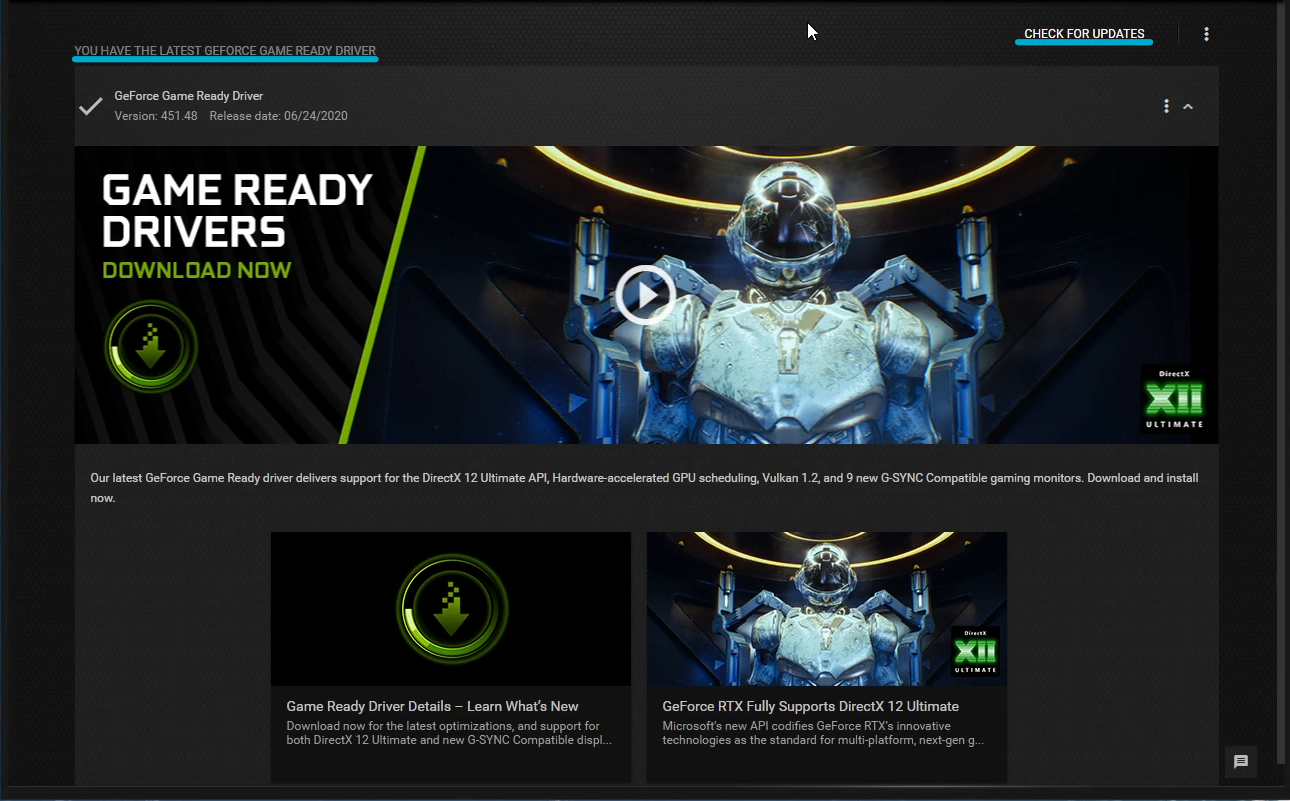
- Si hubiera actualizaciones disponibles, aparecería un botón de descarga; de lo contrario, dirá «Tienes el controlador GeForce Game Ready más reciente».
Asegurarse de que los controladores AMD estén actualizados
Si está utilizando una tarjeta gráfica AMD, asegúrese de que sus controladores también estén actualizados.
- Derecha, haga clic en Escritorio, abra «Configuración de AMD Radeon».
- Ahora haga clic en Actualizaciones, que estará en la parte inferior izquierda.
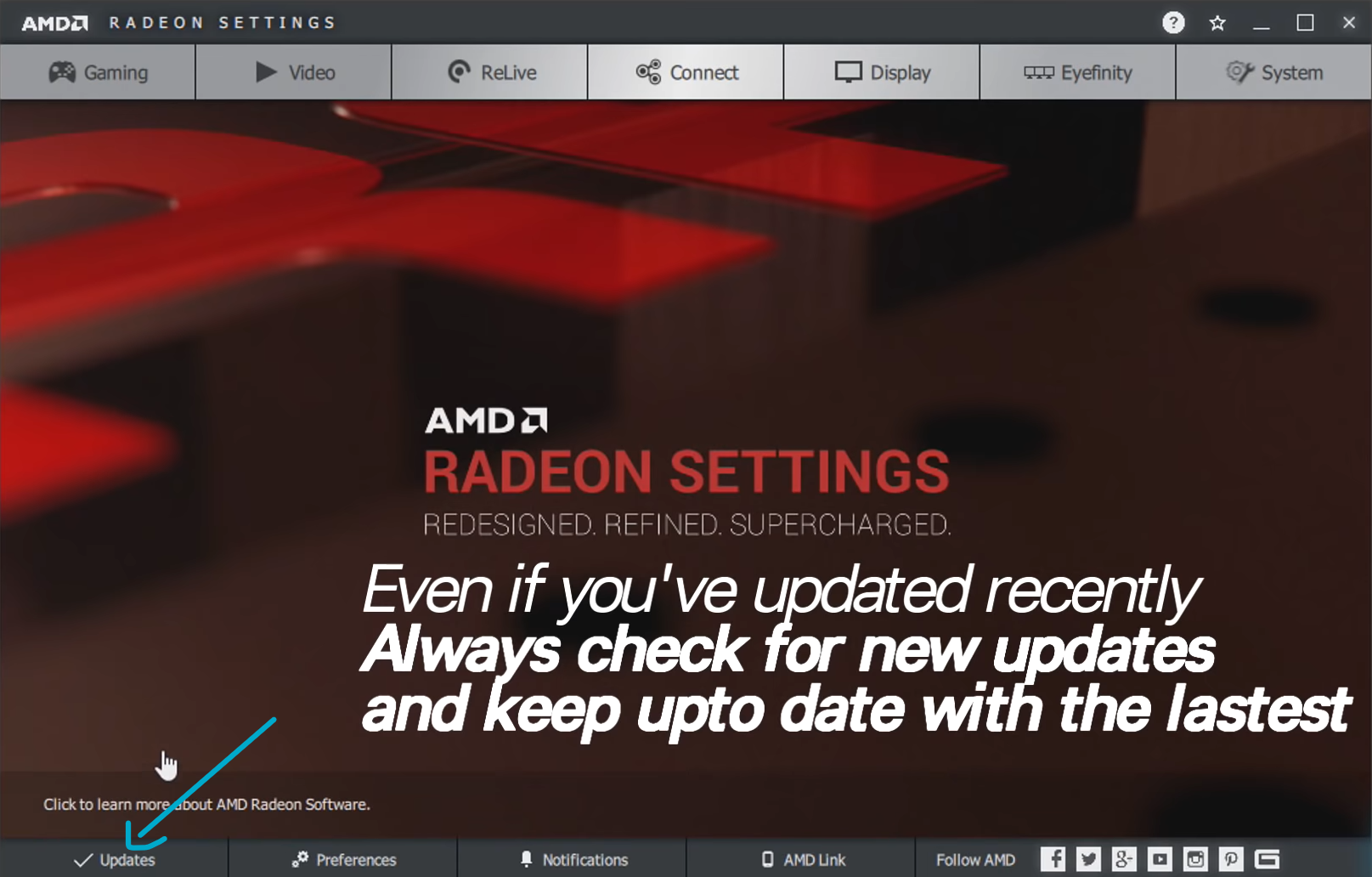
- Una vez abierto, presione Buscar actualizaciones.
- Si hubiera actualizaciones disponibles, vería los controladores más recientes con la opción de actualizar con Express y Custom.
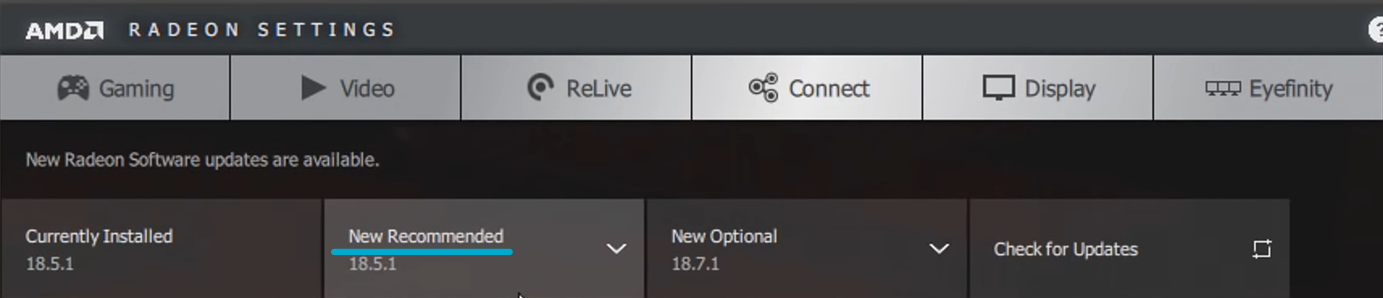
- Asegúrese de descargar siempre los controladores recomendados y no los opcionales. Porque los controladores opcionales están diseñados para realizar pruebas y están llenos de problemas.
- Para el tipo de instalación, simplemente elija Express, porque no se perderá nada.
Establezca una prioridad alta para Hyper Scape para mejorar el rendimiento
Es importante cambiar la prioridad de Hyper Scape de normal a alta o en tiempo real. Cuando los programas están configurados en alta prioridad, se les permite absorber más energía de la PC. Por lo tanto, el rendimiento aumenta significativamente. Puede cambiar la prioridad de Hyper Scape siguiendo los pasos a continuación.
- Abra Valorant y minimícelo.
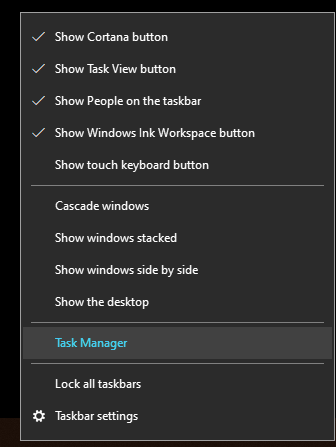
- Haga clic derecho en la barra de tareas y presione Administrador de tareas.
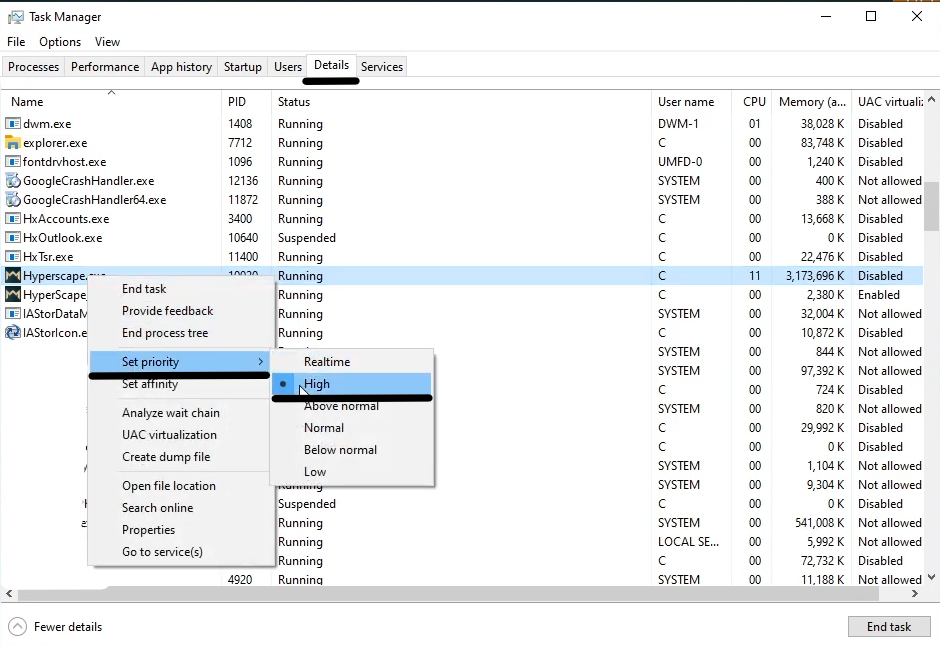
- Vaya a la pestaña Detalles y busque Hyperscape.exe.
- Una vez encontrado, haga clic con el botón derecho en Hyperscape.exe> Establecer prioridad> Alta.
Eliminación de aplicaciones inútiles que se ejecutan en segundo plano
Además de establecer la prioridad alta de su Hyper Scape. También debemos centrarnos en reducir la carga adicional eliminando las aplicaciones inútiles que se ejecutan en segundo plano. La mayoría de estas aplicaciones se inician automáticamente con su PC.
- Haga clic con el botón derecho en la barra de tareas y abra el Administrador de tareas.
- Una vez abierto, vaya a la sección Inicio y desactive todas las aplicaciones con alta prioridad.
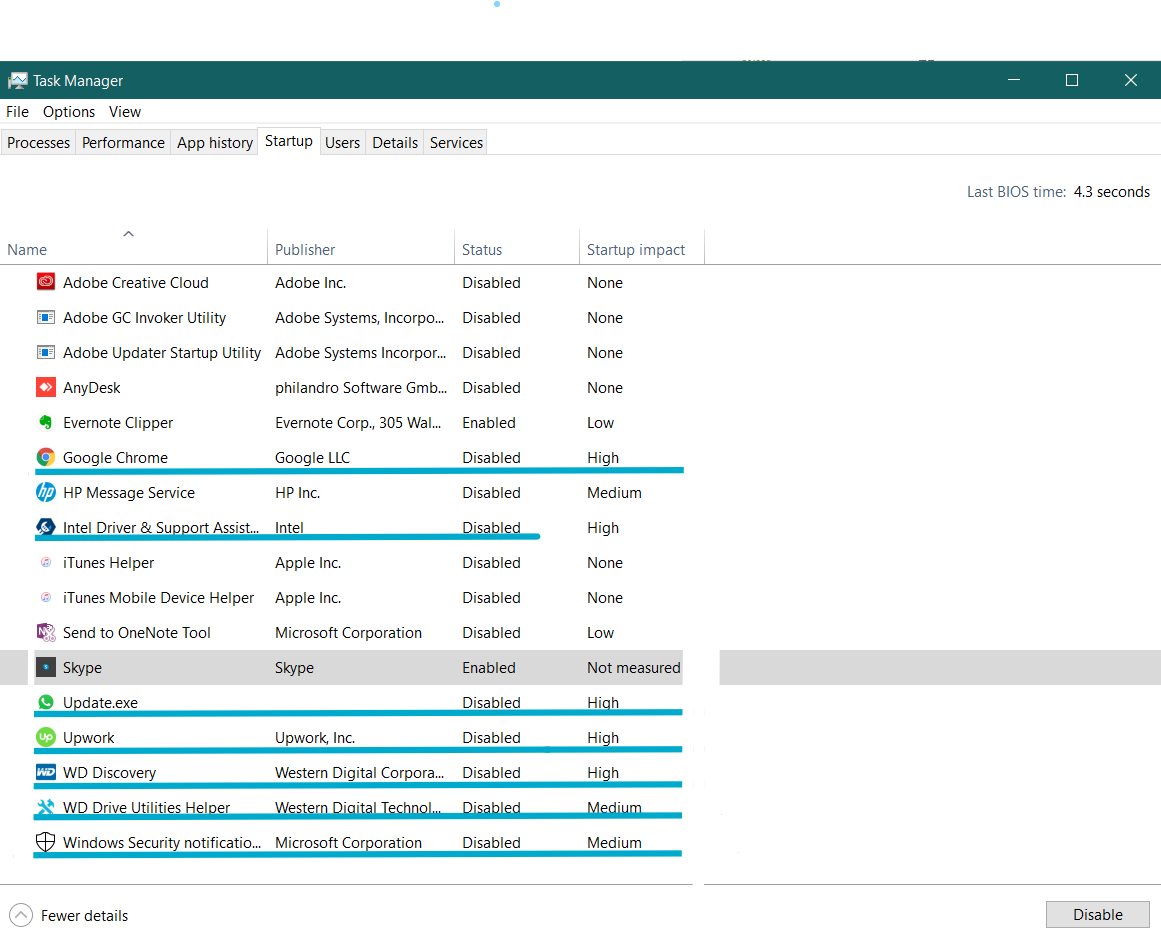
Una vez deshabilitadas, estas aplicaciones no se iniciarán junto con su PC. Aparte de esto, también asegúrese de que cuando esté jugando. No hay aplicaciones como Google Chrome ejecutándose en segundo plano.
Claro, puede ejecutar algunos mini softwares como Steam o Discord. Pero, ninguna indulgencia con los navegadores, porque lo son, puede exprimir el jugo de su hardware.
Configuraciones de PC
Ahora destacaremos las mejores configuraciones en Valorant para un rendimiento máximo. Estos ajustes están principalmente orientados a fotogramas altos; por lo tanto, las imágenes y los gráficos del juego se verán comprometidos en juegos como Hyper Scape, donde los jugadores son más competitivos. No tiene sentido tener gráficos ultra.
- Resolución – Manténgalo al máximo, pero si desea un campo de visión amplio, elija cualquier cosa por debajo de 1920 × 1080.
- Frecuencia de actualización – Auto
- Monitor – Elija su monitor principal
- Configuración de la pestaña Opciones avanzadas
- Vsync: desactivado (no quieres que tu FPS se quede atascado en 60 FPS).
- Relación de aspecto – Auto
- Buzón de pantalla ancha –Apagado.
- Campo de visión – Lo mantengo en 100. Sin embargo, cuanto más bajo es el campo de visión, más FPS obtienes. Tenga en cuenta que un campo de visión más bajo reducirá drásticamente su visión y podría afectar su juego.
- Brillo: Preferencia de personal.
Calidad gráfica de Hyper Scape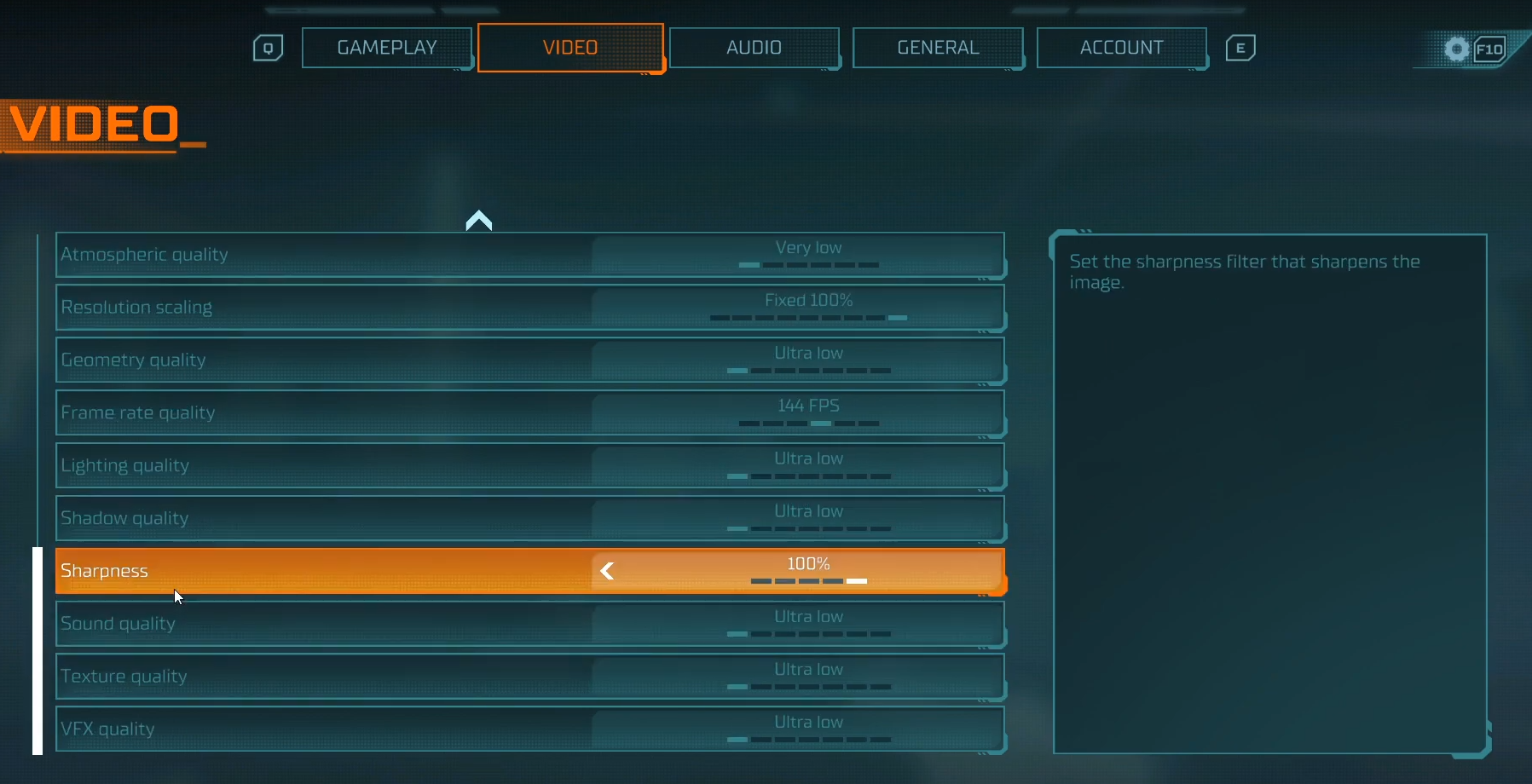
- Calidad de animación: Ultra bajo.
- ACalidad nti-Aliasing: Ninguno.
- Calidad atmosférica: Muy bajo.
- Escala de resolución: Fijo 100%; bajarlo puede mejorar los FPS, pero pixelará sus gráficos Hyper Scape.
- Calidad de geometría: Ultra bajo.
- Calidad de la velocidad de fotogramas: Use el mismo valor que su frecuencia de actualización, en mi caso 144Hz / 144 FPS.
- Calidad del rayo: Ultra bajo.
- Calidad sombra: Ultra bajo.
- Nitidez: 100%.
- Segunda calidad: Ultra bajo.
- Calidad de textura: Ultra bajo.
- Calidad VFX: Ultra bajo.
Pensamientos de optimización de Hyper Scape
Recientemente escribí una guía similar sobre Valorant destacando el tema exacto. Debo decir que, a diferencia de Valorant, Hyper Scape parece estar mucho más optimizado y requiere un hardware mucho más bajo. Valorant ha tenido docenas de quejas, mientras que las quejas de Hyper Scape son muchas menos. De todos modos, si tiene una PC realmente mala y de alguna manera desea tener una experiencia impecable en Hyper Scape. Esta guía es exactamente para ti y te ayudará a aprovechar al máximo tu PC mientras juegas a Hyper Scape.
Teniendo en cuenta las numerosas actualizaciones, evaluamos Hyper Scape una vez más y actualizamos el artículo con configuraciones más nuevas y efectivas.