La mejor configuración de PC de Valorant para alto FPS y efectos visuales competitivos (actualizado en 2021)


Valorant ha sido un juego fantástico. Disfruto jugándolo; Creo que Riot hizo un gran trabajo con la jugabilidad. En el otro lado de la moneda, creo que lanzaron el juego demasiado antes. Es decir, el juego no está optimizado correctamente y el rendimiento es simplemente horrible. Sin embargo, no se preocupe, porque, en esta guía, echaremos un vistazo a las mejores configuraciones de Valorant para PC para FPS alto. Nuestra guía comenzará con algunas optimizaciones y luego nos sumergiremos en la configuración principal.
Configuración de gráficos de Valorant Nvidia
En primer lugar, debe optimizar Valorant desde el Panel de control de Nvidia. Agregaremos el juego al Panel GeForce y modificaremos su configuración para obtener High FPS y Ultimate Performance. Así es como puedes hacer esto
- Haga clic con el botón derecho en Escritorio> Panel de control de Nvidia.
- En Ajustar configuración de imagen, cambie la configuración de imagen de la aplicación 3D para usar la configuración avanzada de imagen de CD. Además, asegúrese; luego, presione Aplicar.
- Ahora vaya a Administrar configuración y agregue Valorant en Programa para personalizar.

- Las mejores configuraciones de Nvidia para Valorant
- Ahora cambie su configuración de la predeterminada a estos.

- Las mejores configuraciones de Nvidia para Valorant
- Nitidez de imagen – Utilice la configuración global (desactivado).
- Filtrado anisotrópico – Apagado.
- Antialiasing – FXAA: desactivado.
- Antialiasing – Corrección de gamma: desactivada.
- Modo de suavizado – Apagado.
- Antialiasing – Configuración – Ninguno.
- Modo de baja latencia – Ultra.
- Antialiasing – Transparencia: desactivada.
- Antialiasing – Transparencia: desactivada.
- Cuda – GPUs All (ignórelo si no tiene Sli, seleccione la tarjeta gráfica predeterminada).
- Rata Max Framee – Usar configuración global (Desactivado).
- Tecnología de monitor – Compatible con G-Sync (opcional, elíjalo según tus preferencias).
- AA de muestreo de varios cuadros (MFAA) – Apagado.
- Sincronización vertical – Apagado.
- Amortiguador triple – Apagado.
- Realidad virtual – fotogramas pre-renderizados – 1.
- Textura Filetiring – Alto rendimiento.
- Frecuencia de actualización preferida – Más alto disponible.
- Caché de sombreado – Apagado.
- Modo de administración de energía – Prefiere el máximo rendimiento.
- Actualice los controladores a la última versión

Nvidia ha lanzado recientemente nuevos controladores que han mejorado significativamente el rendimiento de Valorant. Así es como puede actualizarlos.
- Abra la experiencia Nvidia GeForce.

- Haga clic en Buscar actualizaciones.
- Si sus controladores no están actualizados, los nuevos se descargarán automáticamente. Si no, te lo dirá; tiene el controlador GeForce Game Ready más reciente.
- Por otro lado, si tiene problemas con GeForce Experience. Solo salta sobre esto Página de Nvidiay descargue los controladores más recientes.
Configuración de AMD Radeon para Valorant
Antes de pasar directamente a la configuración de AMD Crimson, asegúrese de tener instalados los últimos controladores gráficos AMD Radeon. Puede actualizar los controladores más recientes en el sitio web de AMD y Descarga de los controladores de gráficos Radeon para la detección automática e instalación para Windows.
Una vez instalados los controladores más recientes. Simplemente siga adelante y siga los pasos a continuación para obtener un FPS alto y un rendimiento máximo en Valorant.
- Abra el Panel de control de AMD, diríjase a Juegos> Juegos y luego seleccione Gráficos globales
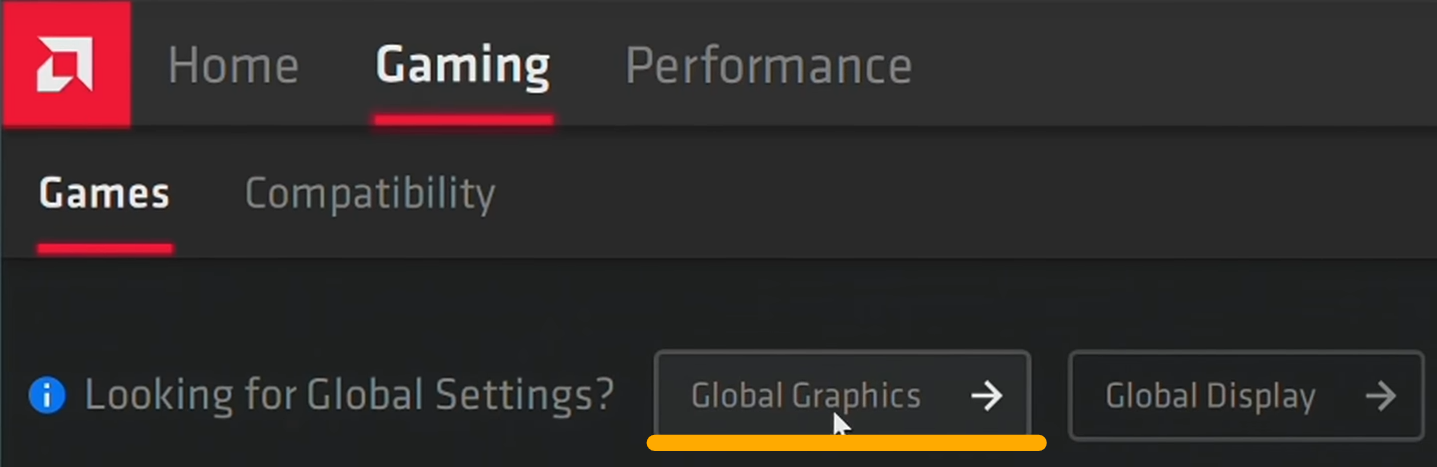
Configuración de AMD Radeon para Valorant - Luego, verá numerosos perfiles gráficos que tienen diferentes configuraciones.
- Para FPS alto y rendimiento máximo, debemos seleccionar deportes electrónicos porque mejorará significativamente el rendimiento y reducirá las imágenes.
En la pestaña Gráficos de eSports, cambie su configuración a lo siguiente
- Radeon Anti-Lag – Activado
- Radeon Chill – Discapacitado
- Radeon Boost – Discapacitado
- Nitidez de imagen Radeon – Activado
- Nitidez – lo que parezca la mejor opción para ti.
- Espere actualización vertical – Siempre desactivado porque no ingresa lag y FPS para quedarse atascado en 60 FPS.
- Ahora haga clic en Avanzar y aparecerán más configuraciones. Asegúrese de cambiarlos también.

Configuración de AMD Radeon para Valorant
Ahora cambie también la configuración avanzada.
- Anti-Aliasing – Usar la configuración de la aplicación
- Método de suavizado – Muestreo múltiple
- Anti-Aliasing morfológico – Discapacitado
- Filtrado anisotrópico – Discapacitado
- Calidad de filtrado de texturas – Rendimiento
- Optimización del formato de superficie – Activado
- Modo de teselación – Anular la configuración de la aplicación
- Nivel máximo de teselación – Apagado
- Almacenamiento en búfer triple OpenGL – Discapacitado
- Restablecer la caché del sombreador – Realizar reinicio
Luego, vaya a la pestaña Pantalla a la derecha de los gráficos. Establezca todos los ajustes según sus preferencias. Si eres un jugador competitivo y quieres el FPS más alto. Solo asegúrese de que Radeon FreeSync y el modo de escala de GPU estén desactivados.
Una vez que haya aplicado todos estos ajustes a sus paneles de control de AMD y Nvidia, habrá un aumento significativo del rendimiento en todos los juegos, no solo en Valorant. Además, no recomendaré saltar directamente a Valorant y comprobar FPS. Quedan otros pasos esenciales. Sin embargo, felicidades por terminar 1/3 de la guía.
Configuración de Windows 10 para Valorant
Además de mejorar la aplicación Valorant. También debemos configurar una gran cantidad de ajustes dentro del propio Windows 10. Es decir, nos centraremos en aumentar la potencia, reducir la carga en la PC y, en general, optimizar el Windows 10 en general para una excelente experiencia de juego. ¡Vamos a empezar!
Desbloqueo del plan de rendimiento máximo de Windows 10
De forma predeterminada, el Plan de rendimiento definitivo no está desbloqueado. Por tanto, tenemos que hacerlo a través de Windows Powershell.
- Inicio> Busque Windows PowerShell y ejecútelo como administrador.
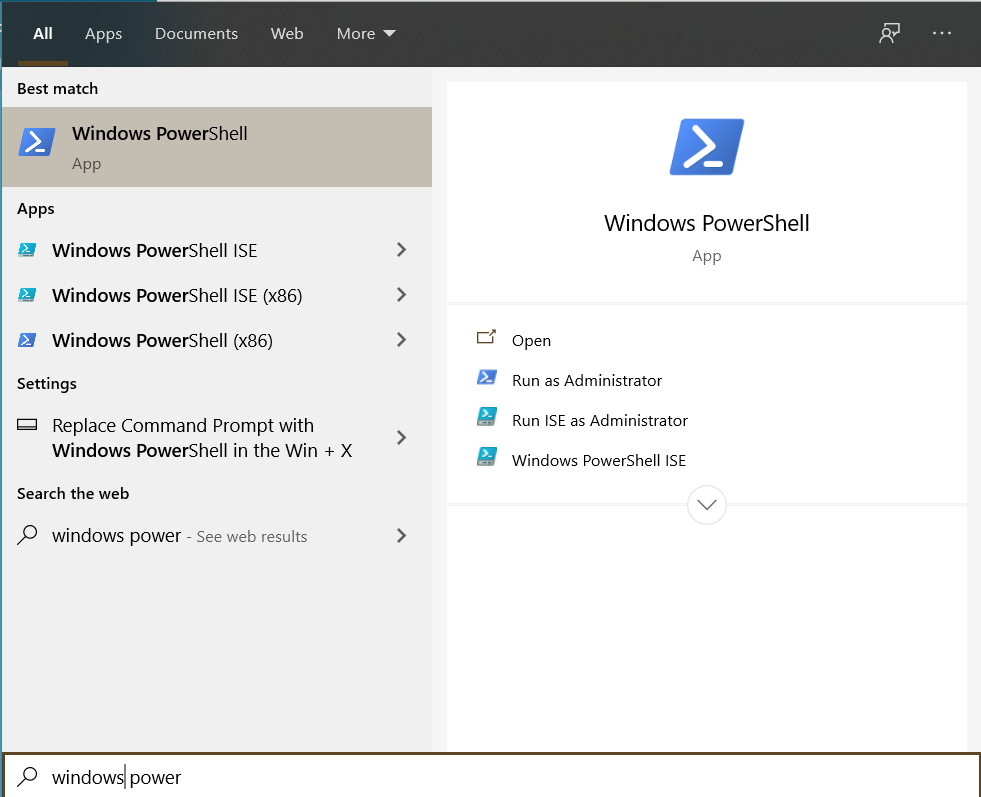
- Una vez abierto, pegue el código que se menciona a continuación.

- powercfg -duplicatescheme e9a42b02 -d5df -448d -aa00 -03f14749eb61
- Una vez hecho esto, vaya a Buscar> Opciones de energía.
- Cambie de Equilibrio a Máximo Rendimiento.
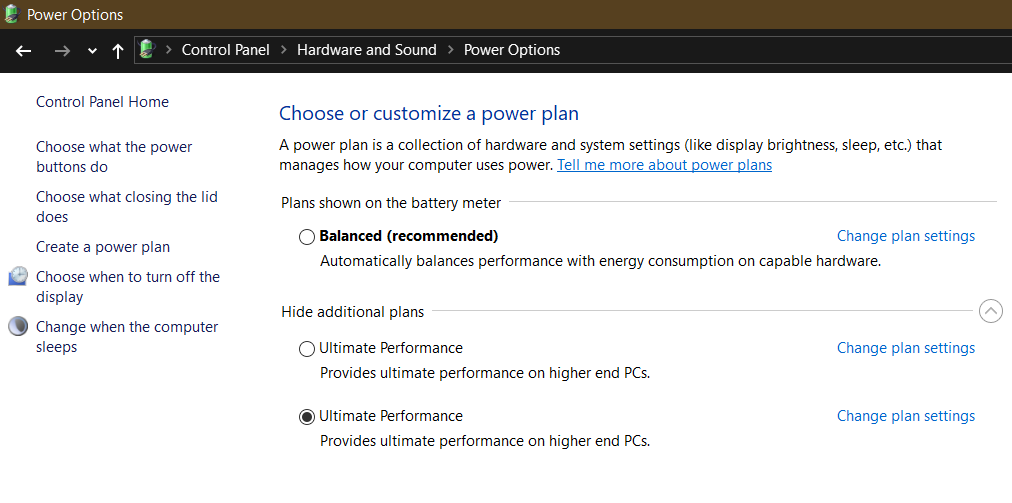
- Una vez hecho esto, verá una diferencia instantánea en el FPS de Valorant.
Optimización de efectos visuales para reducir el uso de CPU en Windows 10
- Vaya a Inicio> Buscar esta PC> Seleccione Propiedades de Mi PC

- En Propiedades, haga clic en Configuración avanzada del sistema

- Ahora vaya a la pestaña Avanzado y, en Rendimiento, haga clic en Configuración
- Aparecerá la ventana de opciones de rendimiento. Copie la configuración de abajo de la imagen y aplíquela en su PC.

- Después de realizar los cambios, presione Aplicar y Aceptar.
Esta configuración reducirá la carga en la CPU y la memoria. Aparte de eso, aspectos como la animación y la capacidad de respuesta general también mejorarán significativamente.
Desactivación de aplicaciones de alta prioridad que se ejecutan en segundo plano
Valorant requiere una gran cantidad de memoria. Para dotarlo de suficiente, debemos deshabilitar las aplicaciones inútiles que se ejecutan en segundo plano consumiendo la mitad de nuestra memoria. Estas aplicaciones suelen ser cosas como Dropbox, Skype o Discord. Además, se inician automáticamente junto con su PC. Por lo tanto, apenas los notas. Desactivemos estas aplicaciones desde el inicio.
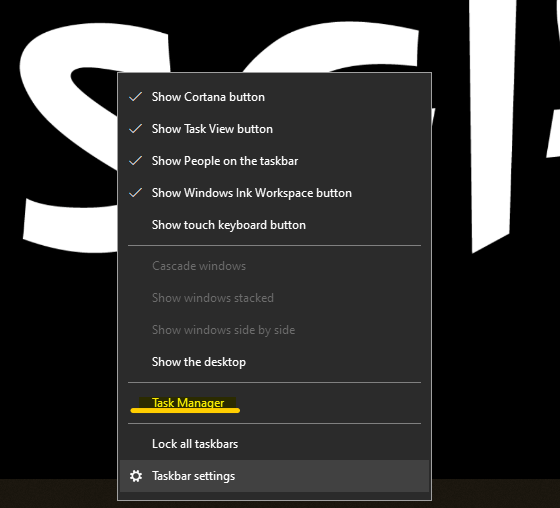
- Derecha, haga clic en Barra de tareas> Seleccionar Administrador de tareas.
- Luego, seleccione la pestaña Inicio y desactive todas las aplicaciones que tienen prioridad alta y media.
- Puede hacer esto haciendo clic derecho en la aplicación específica y eligiendo la opción de deshabilitar.
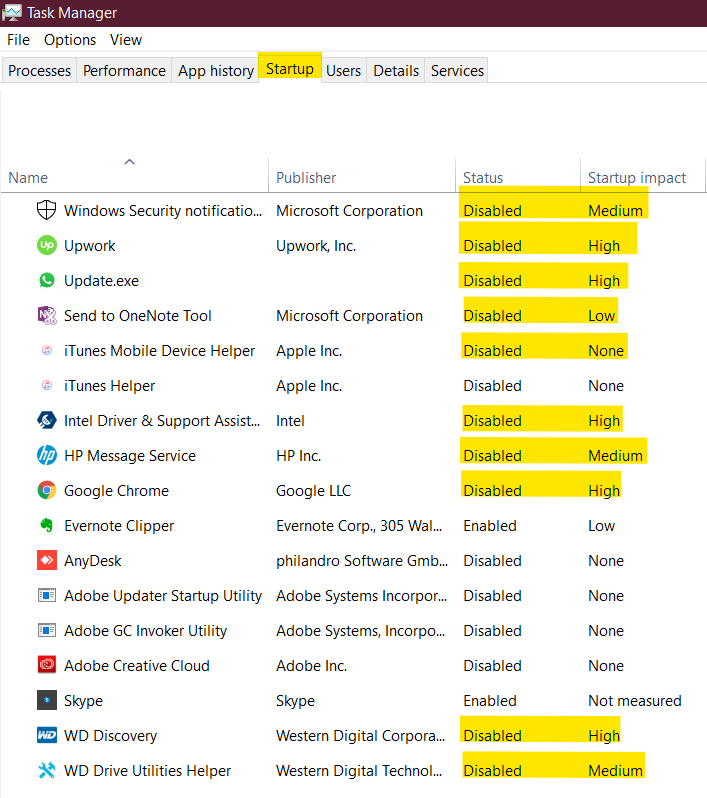
Después de deshabilitarlo, cierre el administrador de tareas y la próxima vez que inicie su PC. Verá una mejora considerable en sus tiempos de carga. Junto con eso, también verás un increíble FPS Boost en Valorant.
Optimización adicional de Windows 10 para obtener el máximo rendimiento en los juegos
- Dirígete para comenzar> busca MSConfig

- Ahora vaya a arrancar y haga clic en Opciones avanzadas.

- En Opciones avanzadas, asegúrese de que el Número de procesadores sea habilitado y configúrelos en el valor más alto disponible.
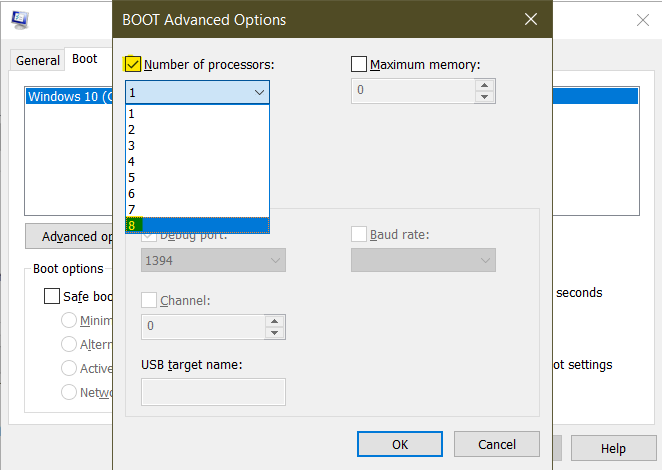
- Una vez hecho esto, presione Aplicar y reinicie su PC o computadora portátil.
Deshabilitar la mejora de la precisión del puntero
Suponga que es un jugador que usa una PC. Le recomiendo encarecidamente que desactive Enhance Pointer Precision. Esta función es la misma que la Aceleración del mouse, y los jugadores han descubierto que el movimiento del mouse es inconsistente cuando está habilitado. Aparte de eso, los jugadores que usan PC económicas también han notado una diferencia significativa en el rendimiento cuando están deshabilitados. A continuación, le indicamos cómo puede desactivarlo y obtener un rendimiento más consistente en cualquier juego.
- Escriba la configuración del mouse en la barra de búsqueda
- Aparecería una ventana como esta. Además, haga clic en Opciones adicionales del mouse.
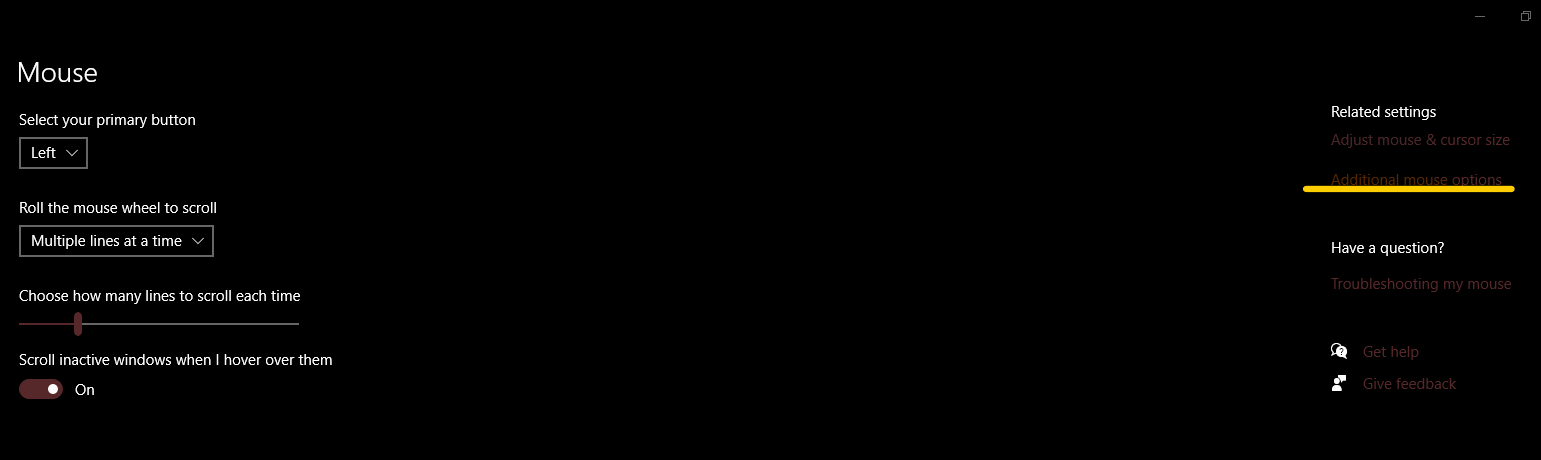
- Ahora aparecerá la ventana Propiedades de Mouses. Simplemente vaya a la pestaña Opciones de puntero y desactive «Mejorar la precisión del puntero».

Una vez hecho esto, simplemente presione Aplicar y Aceptar.
Configuración de juegos de Windows 10
Microsoft Windows 10 tiene una función incorporada llamada Modo de juego. Lo que hace es que optimiza completamente su PC para juegos. Por lo tanto, mata instantáneamente cualquier aplicación que esté absorbiendo rendimiento de su CPU y GPU. Si es un transmisor, no se moleste en habilitar esta opción, ya que puede crear problemas para la OBS que se ejecuta en segundo plano.
- Dirígete a Inicio> Modo de juego de búsqueda.
- Debería aparecer una ventana como esta. Solo habilita el modo de juego.

- Ahora ve a Capturas debajo de la barra de juegos y asegúrate de que todo esté desactivado.
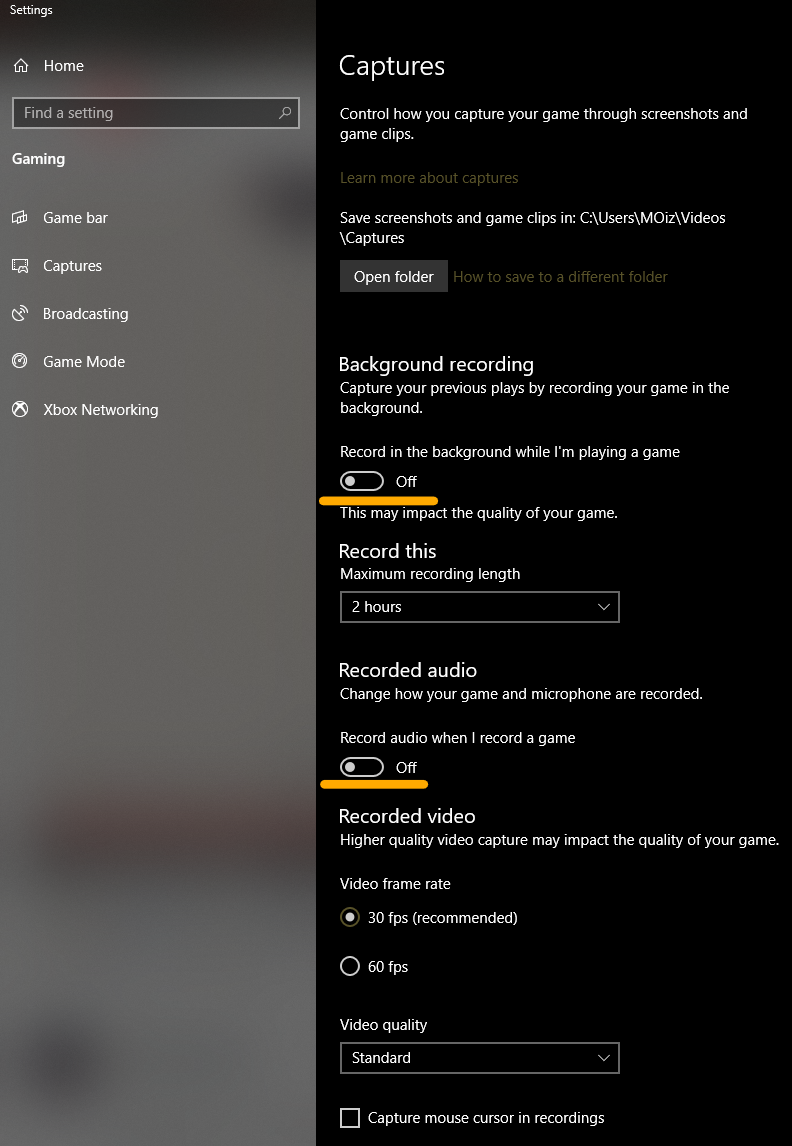
- Haz lo mismo en Radiodifusión también.
La mejor configuración de PC de Valorant para FPS alto
Una vez que haya realizado los cambios sugeridos anteriormente, es hora de cambiar finalmente la configuración del juego de Valorant. Puede hacer esto abriendo Valorant, yendo a Configuración> Video> General.
Configuración de gráficos Valorant

- Resolución: Si está obteniendo cuadros bajos, le recomendaré usar cualquier valor por debajo de 1920 × 1080, o cualquiera que sea su resolución más alta. Del mismo modo, si los marcos aún eran inconsistentes, puede reducirlo aún más. Tenga en cuenta que las imágenes se ven ligeramente afectadas en resoluciones más bajas.
- Modo de visualización: Pantalla completa
- Monitor: Cualquiera que sea su monitor principal
- Método de relación de aspecto: Buzón
- Límite de FPS en la batería: apagado, no importa si está utilizando una PC.
- FPS máximo con batería: Una vez más, una función para computadora portátil. Simplemente elija cualquier cosa por encima de 30 FPS.
- FPS limitado en menús: Activado ayudará a minimizar Valorant al instante.
- FPS máximo en el menú: Ingrese su valor de frecuencia de actualización o cualquier valor a continuación; No importa.
- FPS máximo en segundo plano: 30.0, ayuda a minimizar.
- FPS limitado siempre: Apagado, porque puede reducir significativamente su FPS
- Max FPS siempre: 60.0, porque las animaciones y la capacidad de respuesta en el menú principal serán buenas.
Una vez que haya aplicado estos cambios a la pestaña General, vaya a la Sección de calidad de gráficosy utilice los cambios recomendados a continuación. Estos ajustes se han mejorado para obtener un máximo de FPS y un rendimiento excelente en Valorant. Por lo tanto, es posible que vea una pequeña caída en la calidad general de las imágenes.
Calidad gráfica de Valorant
- Calidad del material: Bajo
- Calidad de textura: Bajo
- Calidad de detalle: Bajo
- Calidad de la interfaz de usuario: Bajo
- Viñeta: Apagado
- VSync: Apagado (muy recomendado para apagarlo)
- Anti-Aliasing: Ninguno
- Filtrado anisotrópico: 1x
- Mejora la claridad: Apagado
- Florecer: Desactivado (preferencia del personal, no hará una gran diferencia en FPS)
- Distorsión: Apagado
- Sombras en primera persona: Apagado
La aplicación de cambios en la pestaña General y Calidad de gráficos mejorará significativamente sus velocidades de cuadro. Junto con eso, también verá una mejor capacidad de respuesta, imágenes precisas y un rendimiento general. Una vez que haya terminado con estas dos pestañas, asegúrese de aplicar también algunos cambios en la sección Estadísticas.
Configuración de estadísticas de Valorant
- FPS del cliente: Solo texto
- Tasa de tic del servidor: Esconder
- Tiempo total de fotogramas: Esconder
- Tiempo de trama de CPU: Esconder
- Tiempo de fotograma de la GPU: Esconder
- Tiempo de ida y vuelta de la red: Solo texto
- Paquete perdido: Esconder
Análisis de optimización de Valorant
Al finalizar la guía, mencionaría que todos estos ajustes están destinados a obtener los marcos más altos posibles. Algunos podrían quejarse de que sus gráficos generales y la calidad visual han disminuido. Pero así es como es; los gráficos y las imágenes siempre se ven comprometidos para obtener mejores velocidades de cuadro. En segundo lugar, no tiene sentido tener buenos gráficos en FPS Games. Aparte de Valorant, algunos pasos de esta guía también pueden transformar su Windows 10. En general, notará que la velocidad, la capacidad de respuesta y la experiencia general son mucho mejores. Si tiene problemas con Valorant Crashes, asegúrese de leer también esta guía.
Actualizar: El artículo ahora se actualizó en febrero de 2021 con métodos adicionales y cambios probados.