Configuración de Call of Duty Black Ops Cold War


Como muchos otros, ¿también estás experimentando efectos visuales terribles y FPS bajo en Call of Duty Black Ops Cold War? Bueno, hemos estado ahí pero no te preocupes porque, en esta guía, vamos a resaltar la bEst Configuración de Call of Duty Black Ops Cold War Configuración de PC Para FPS alto.
Lanzado a principios de este mes, Call of Duty Black Ops Cold War presenta tres modos jugables que incluyen Campaña, Multijugador y Zombies. En nuestra revisión, calificamos Gráficos y Optimización como un número decente. Sin embargo, mencionamos que las imágenes multijugador eran horribles; los enemigos eran difíciles de detectar, los fps eran inconsistentes y, en resumen, nada cuadra.
Nuestra guía está dividida en tres segmentos. El primero se centrará en la configuración del juego, mientras que el segundo hará hincapié en la configuración de Nvidia y el tercero se centrará en las optimizaciones necesarias de Windows.
La mejor configuración de Call of Duty Black Ops Cold War
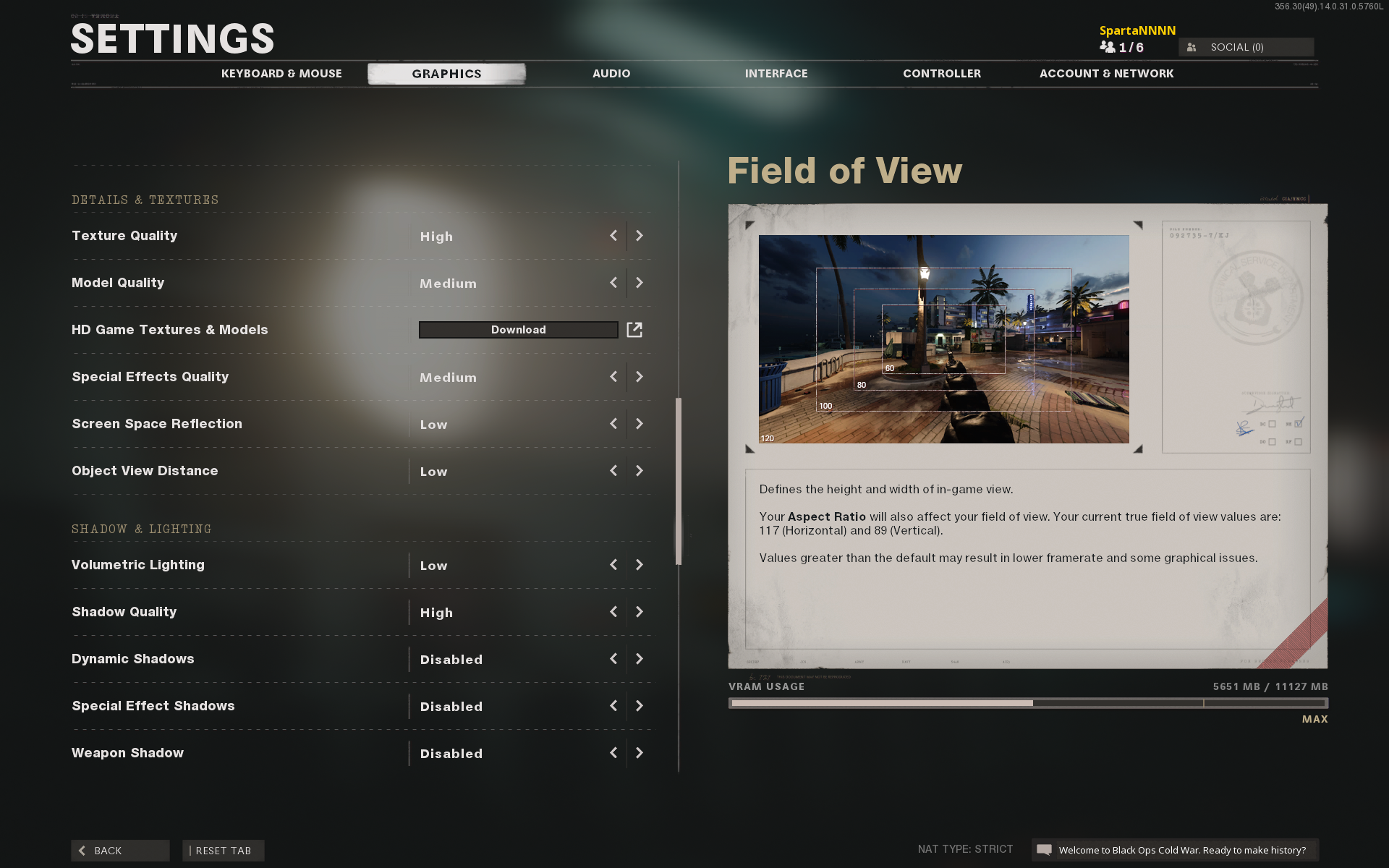
Aquí en exputer, pasamos una gran cantidad de tiempo buscando la mejor configuración de PC de Call of Duty Black Ops Cold War para garantizar un FPS decente y al mismo tiempo mantener imágenes competitivas. Sé que nos tomó un poco de tiempo, pero tenía que suceder, considerando que el juego tiene una de las opciones gráficas más detalladas de la historia.
Calidad de textura: media
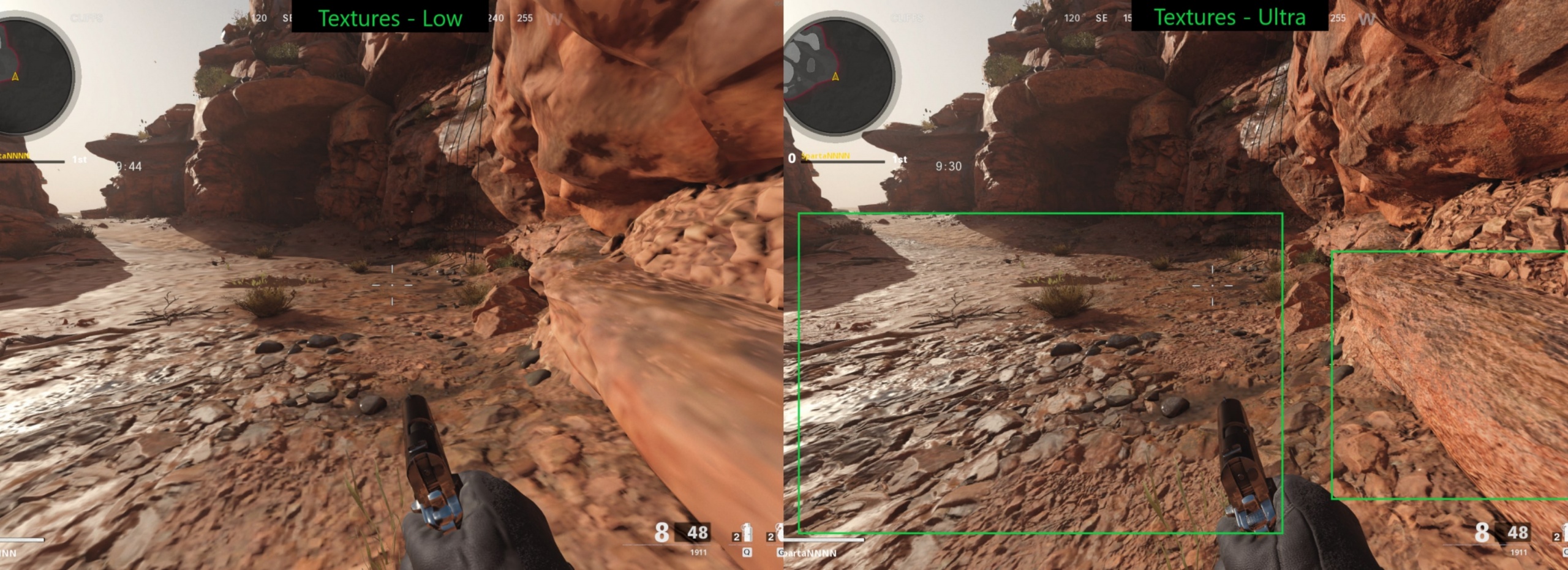
Aunque en nuestras pruebas iniciales, fuimos bastante inflexibles sobre la prueba de texturas en Alto y ultra alto. Sin embargo, cuando optamos por el modo multijugador en todos los mapas, notamos que ultra se estaba volviendo innecesario ya que daba demasiada importancia gráfica a los elementos que no nos importaban. Esto solo hizo que todas las texturas tuvieran una definición demasiado alta, y detectar enemigos se había vuelto problemático. Sin mencionar que el efecto sobre el uso de la tarjeta gráfica también fue el más significativo. Es mejor mantenerlo medio porque obtendrá marcos adecuados y las mejores imágenes.
Calidad del modelo: media
Esta función es algo inútil si estás interesado en jugar en modo multijugador. La explicación esencial es que Model Quality agrega un número adicional de formas que son completamente inútiles. Estas formas adicionales solo crean conflictos en las imágenes y un mayor impacto en el rendimiento.
Calidad de efectos especiales: media
La calidad de efectos especiales es otra opción de detalles y texturas que mejora aún más la jugabilidad. Todo lo que hace es que agrega efectos especiales a granadas, incendios, vehículos y más. La función puede ser útil si está usando auriculares mediocres y no puede localizar el fuego enemigo. Sugerimos mantenerlo en medio, ya que ayudará a detectar adversarios a través del flash. Utilizo auriculares de gama alta, así que esto no es para mí.
Reflexión del espacio de la pantalla (SSR): baja

En algunos mapas como Miami, la reflexión del espacio en la pantalla marca una enorme diferencia, pero la función no se combina correctamente en otros mapas. Comparamos los gráficos con las tres opciones, Desactivar, Bajo y Alto. Todo lo que notamos fue que se hizo difícil detectar enemigos en lo alto porque el reflejo de las superficies estaba por todos lados. Además, también hubo nueva iluminación que no tenía ningún sentido. El impacto en el rendimiento fue de cero a ninguno.
Distancia de vista de objeto: baja
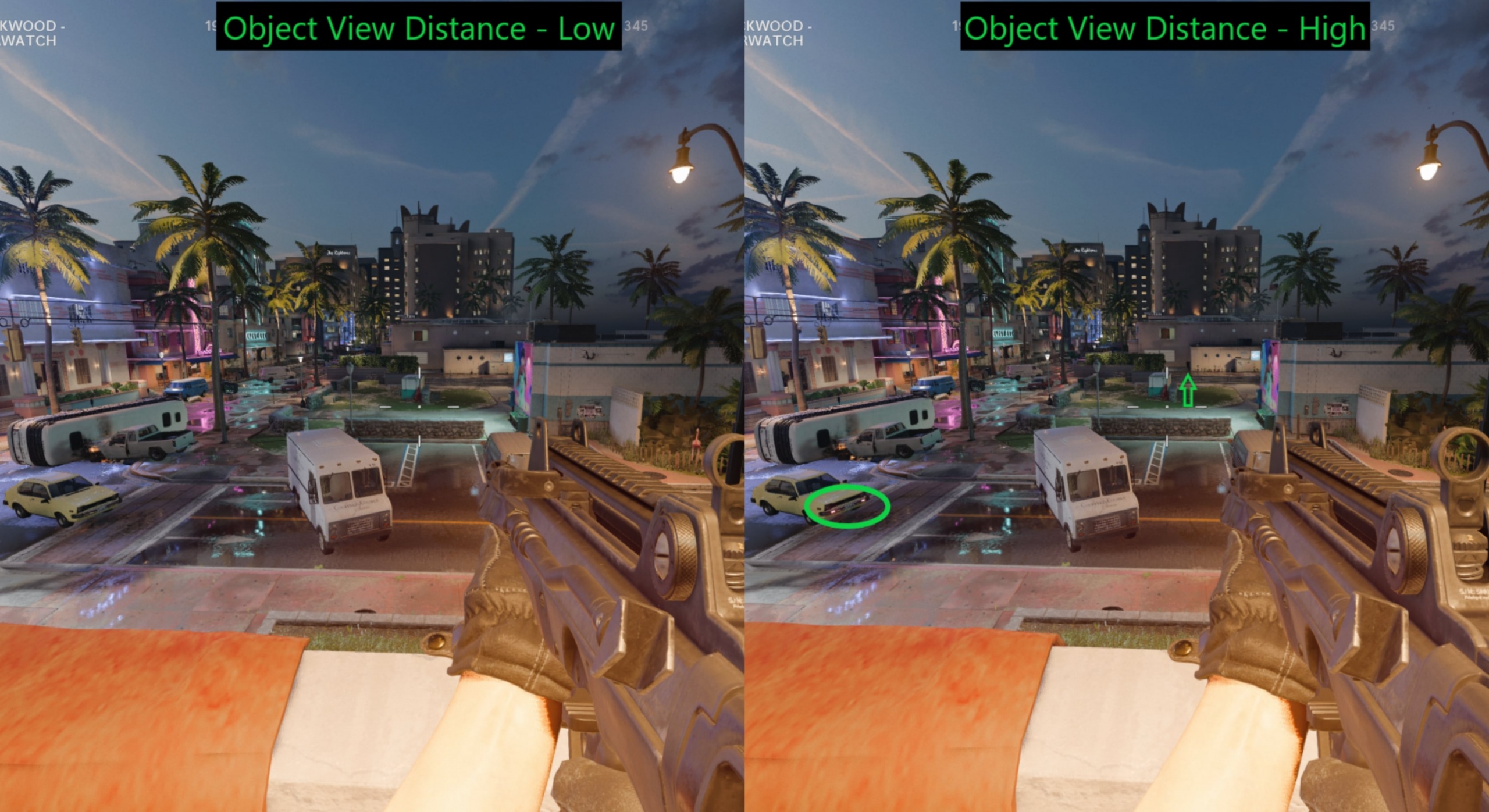
Cambiar la distancia de la vista del objeto solo agregará y renderizará elementos adicionales para que el mapa se vea elegante. Esto ciertamente tiene un impacto decente en el rendimiento y no proporciona ningún valor en el modo multijugador. Además, hay mucha confusión sobre si la distancia de la vista del objeto tiene algo que ver con hacer que los jugadores enemigos se vean en la distancia.
Esa es una idea errónea porque no importa qué configuración use, los jugadores y los bots siempre se renderizarán.
Iluminación volumétrica: baja
Realmente quiero deshabilitar esta opción porque durante nuestros puntos de referencia iniciales, como jugador, se sintió frustrante. El problema con la iluminación volumétrica es que a veces apuntará al enemigo, pero no lo verá correctamente porque los rayos del sol están por todas partes. Es difícil de describir, pero mantenerlo bajo es la opción más adecuada para imágenes nítidas.
Calidad de sombra: alta

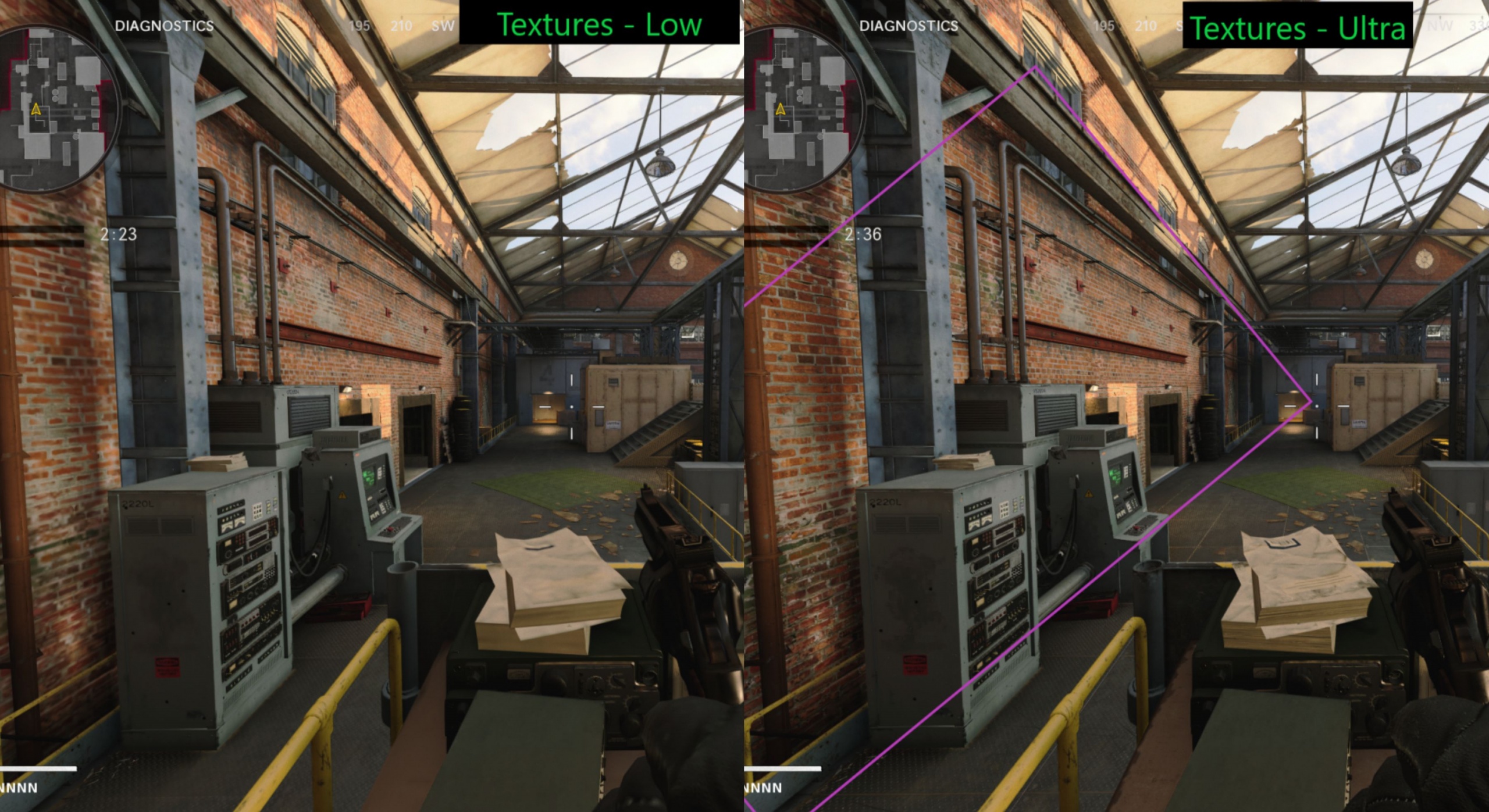
Hay dos razones por las que debe mantener la calidad de sombra alta. La primera es que las sombras te ayudarán a detectar enemigos en interiores. Y el segundo es que los gráficos se ven demasiado borrosos sin esto. Ciertamente puede intentarlo bajo, pero luego perderá el beneficio de ver la sombra y las imágenes ambientales del jugador enemigo.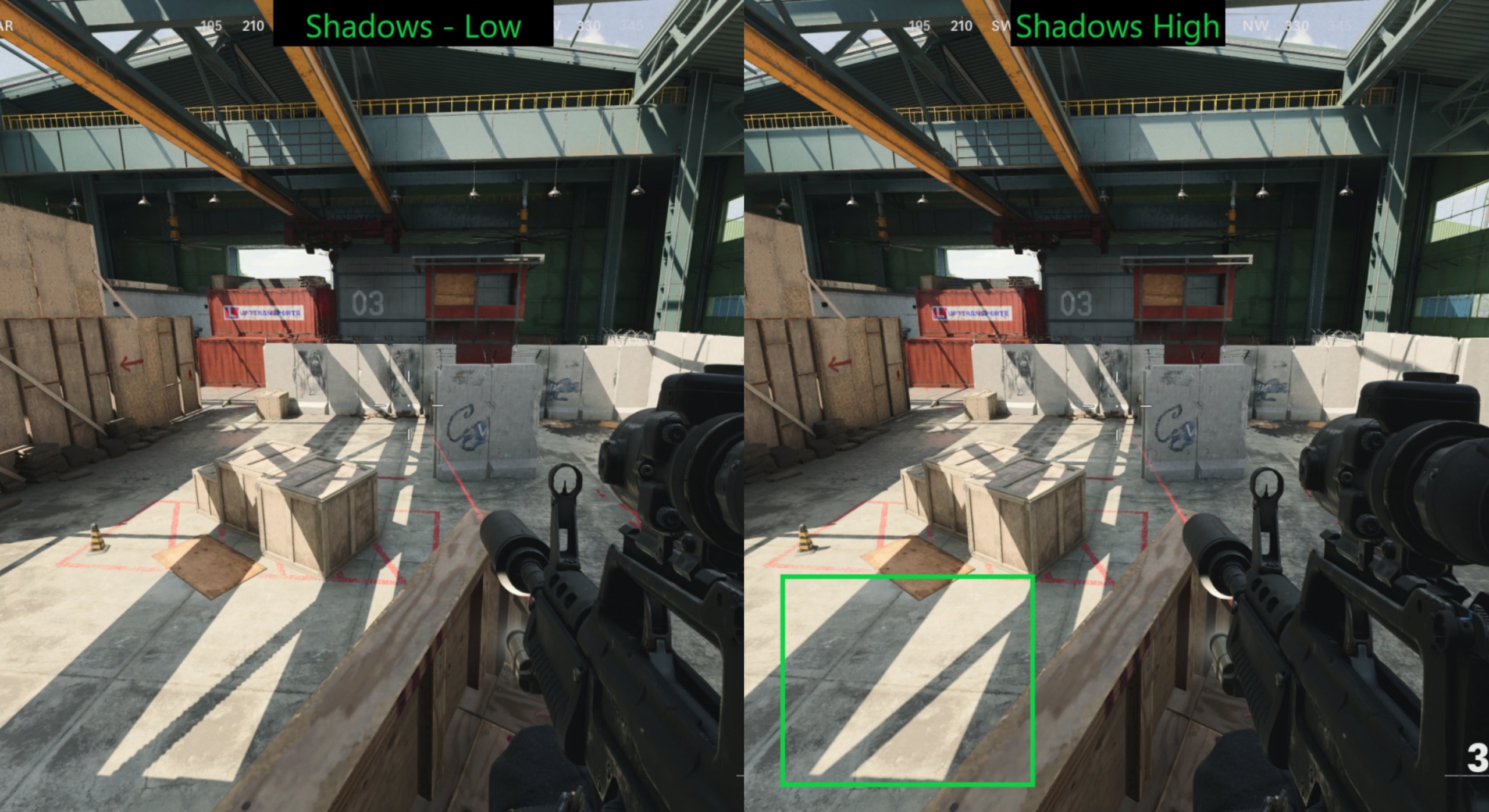
Otra cosa que vale la pena señalar en la imagen de arriba es que cuando las sombras están bajas, se ven borrosas y se dispersan de manera muy aleatoria.
Sombras dinámicas: deshabilitado
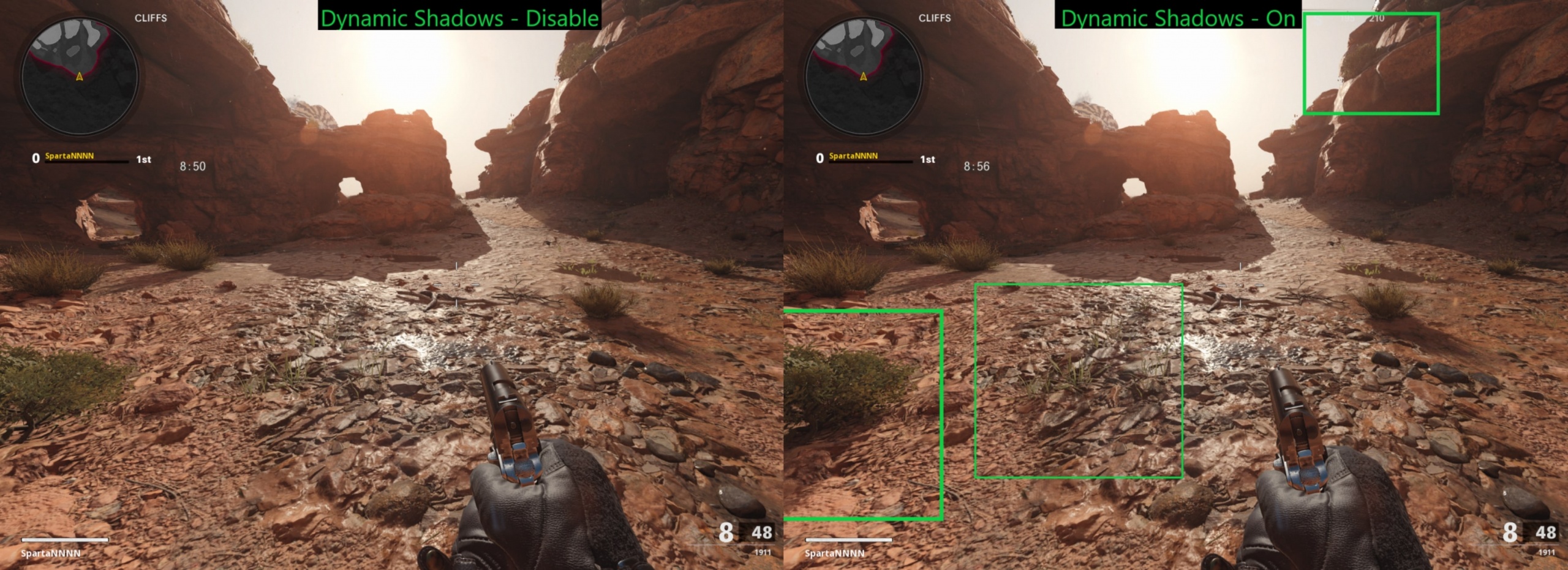
Dynamic Shadows es otra característica que contradecía nuestro lema, «Imágenes nítidas». Cuando está habilitado, vimos sombras innecesarias y un ligero impacto en el rendimiento. Lo más importante es que se convirtió en un desafío detectar enemigos. Para aquellos que estén interesados en la campaña, asegúrese de tenerla habilitada para obtener mejores gráficos.
Sombras de efectos especiales: deshabilitado
Nuevamente, esto agrega componentes gráficos innecesarios y un mayor impacto en el rendimiento. Mantenlo desactivado.
Sombras de armas: deshabilitado
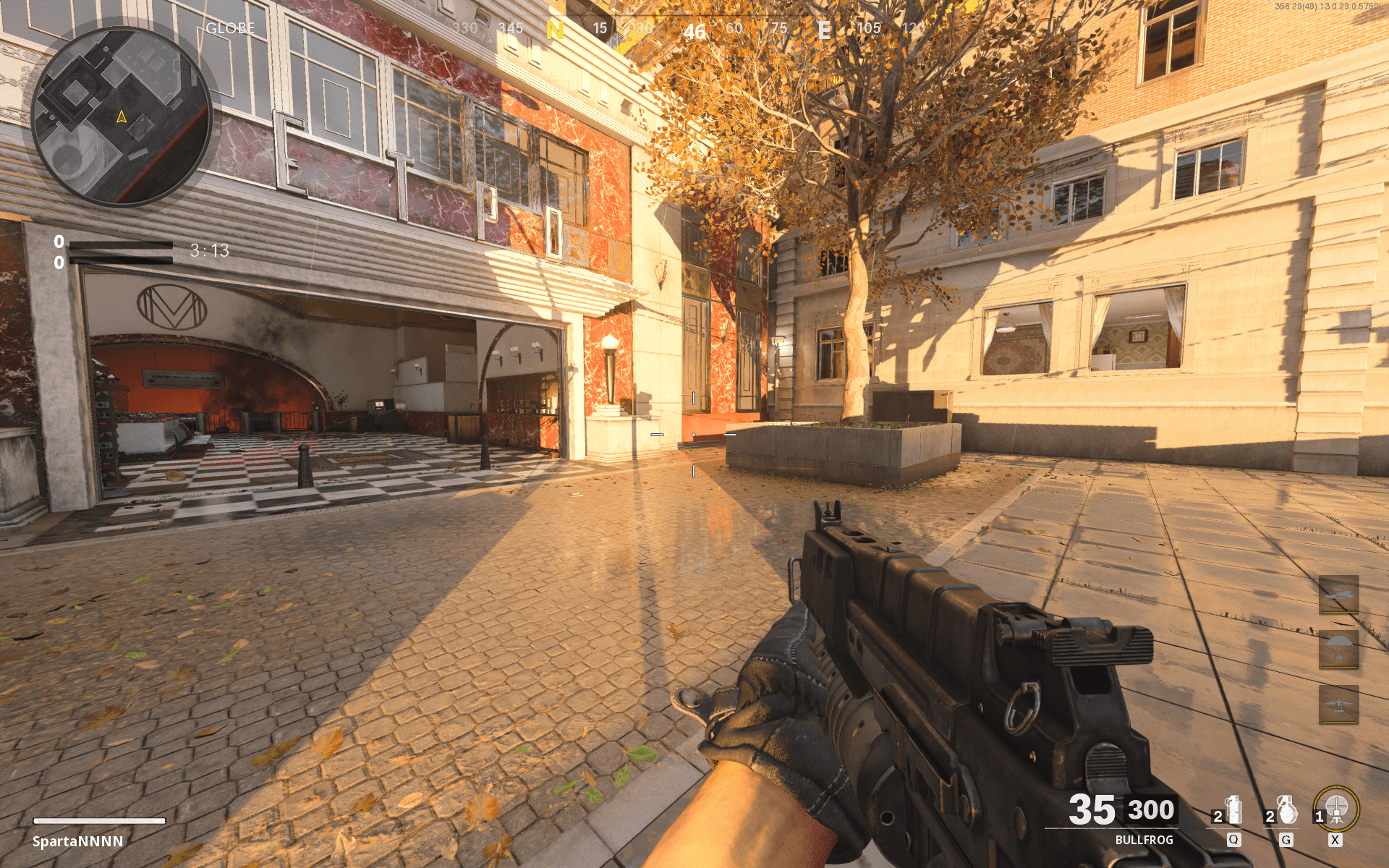
Hicimos una evaluación comparativa de los gráficos con habilitados y deshabilitados. La diferencia de rendimiento no se notó; sin embargo, al mismo tiempo, la función se sintió innecesaria. Si desea obtener altos fps y mantenerse en la cima de su círculo competitivo, la función Weapon Shadow no es para usted.
Ray Tracing: deshabilitado
Esta parte es un poco compleja, principalmente porque no todo el mundo tiene tarjetas gráficas RTX. Además de eso, también está la pregunta de si el Ray Tracing vale la pena en FPS Games. Desde mi experiencia personal y puntos de referencia, lo hicimos aquí en exputer. La diferencia fue notable y las imágenes se sintieron nítidas. Sin embargo, no se ajustaba a nuestros criterios de FPS alto y rendimiento estable. Creo que Ray Tracing tiene un largo camino por recorrer en términos de optimización antes de ser utilizado en juegos FPS competitivos como Call of Duty, CSGO y Rainbow Six Siege.
Calidad anti-aliasing: alta
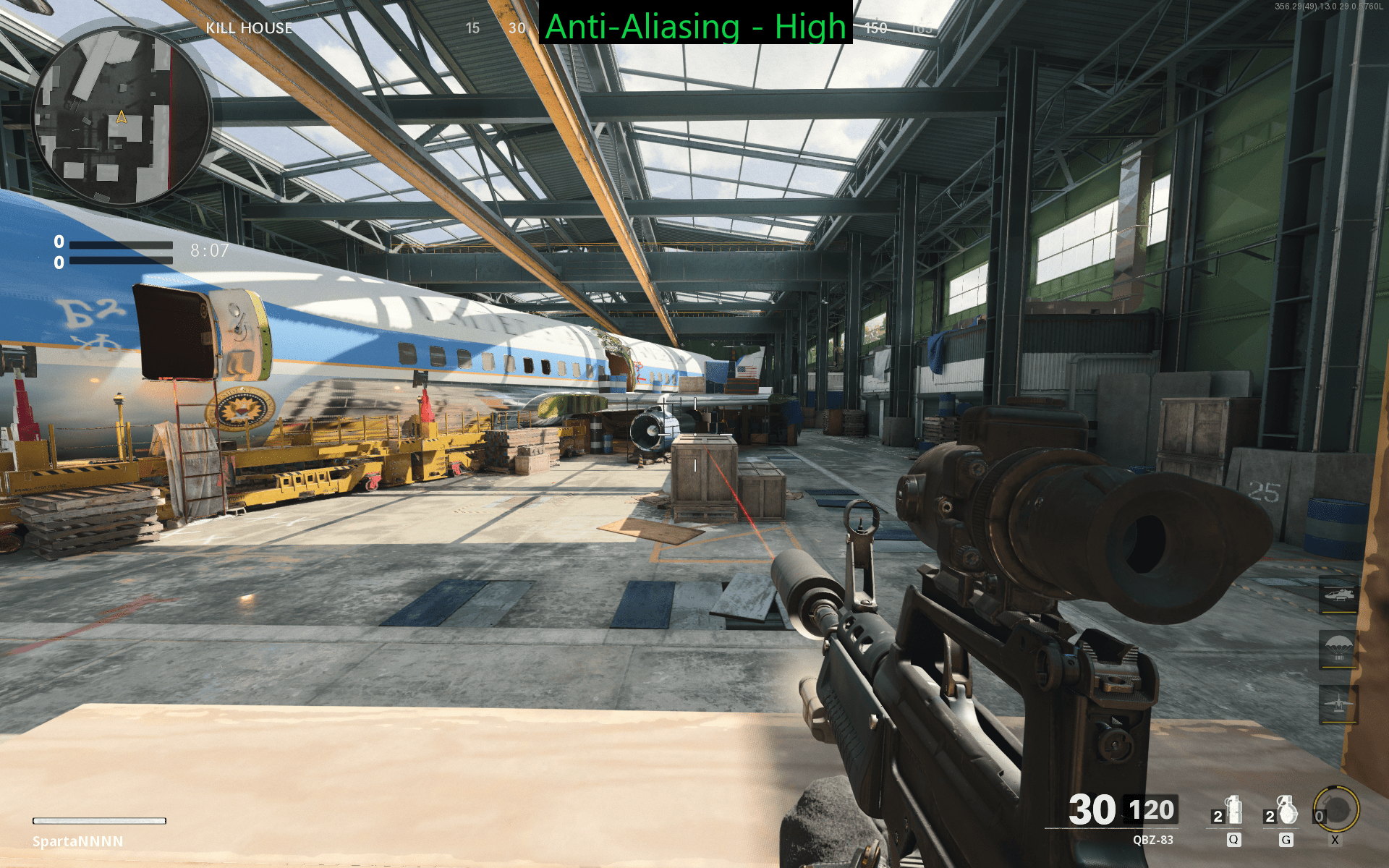
El suavizado fue una de las características gráficas más destacadas de nuestro punto de referencia. El escenario marcó una gran diferencia en términos de visualidad. Además, mantenerlo en alto hizo que los gráficos fueran suaves y aseguró que los elementos se mezclaran adecuadamente en el entorno.

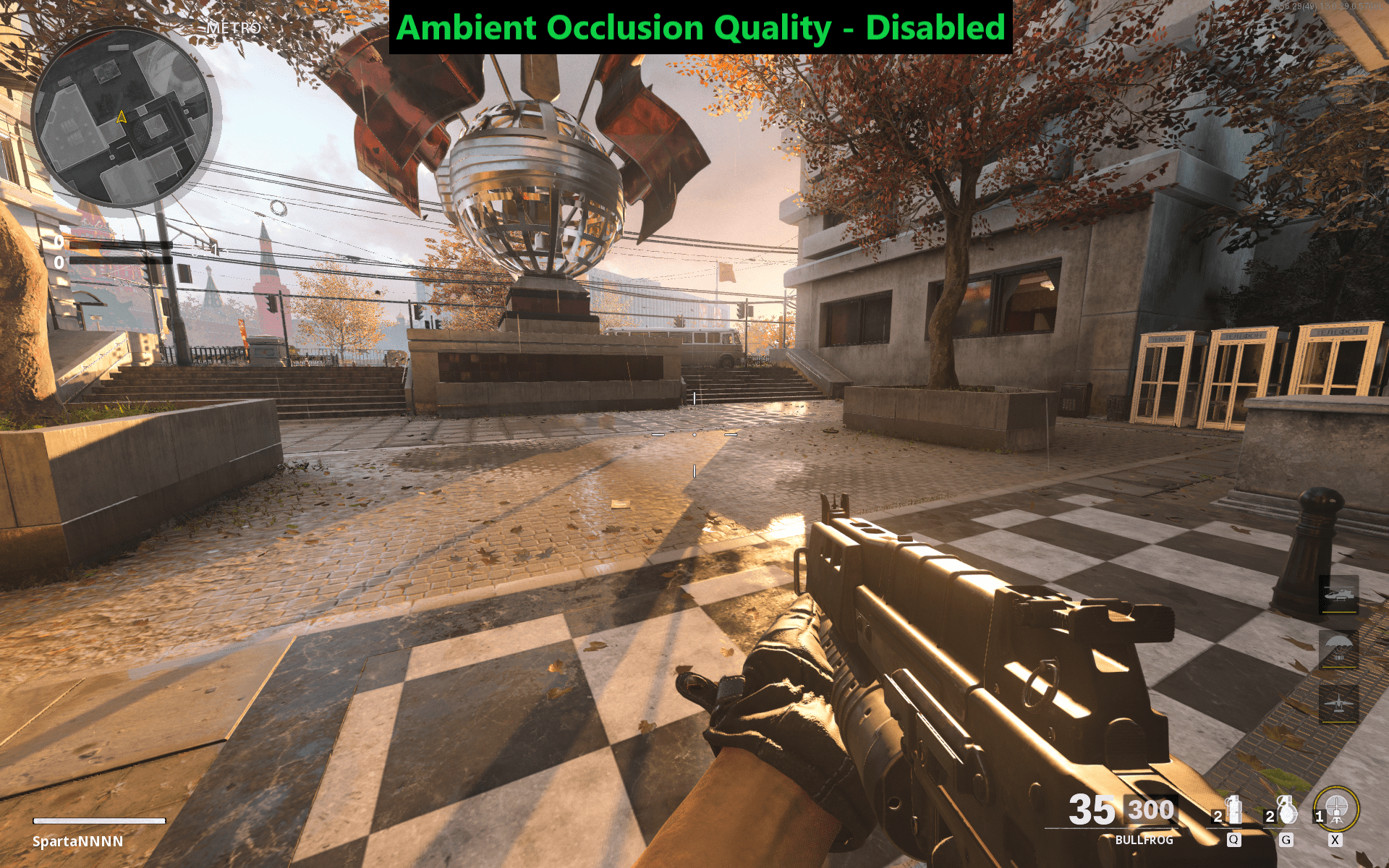
Calidad de oclusión ambiental: desactivada
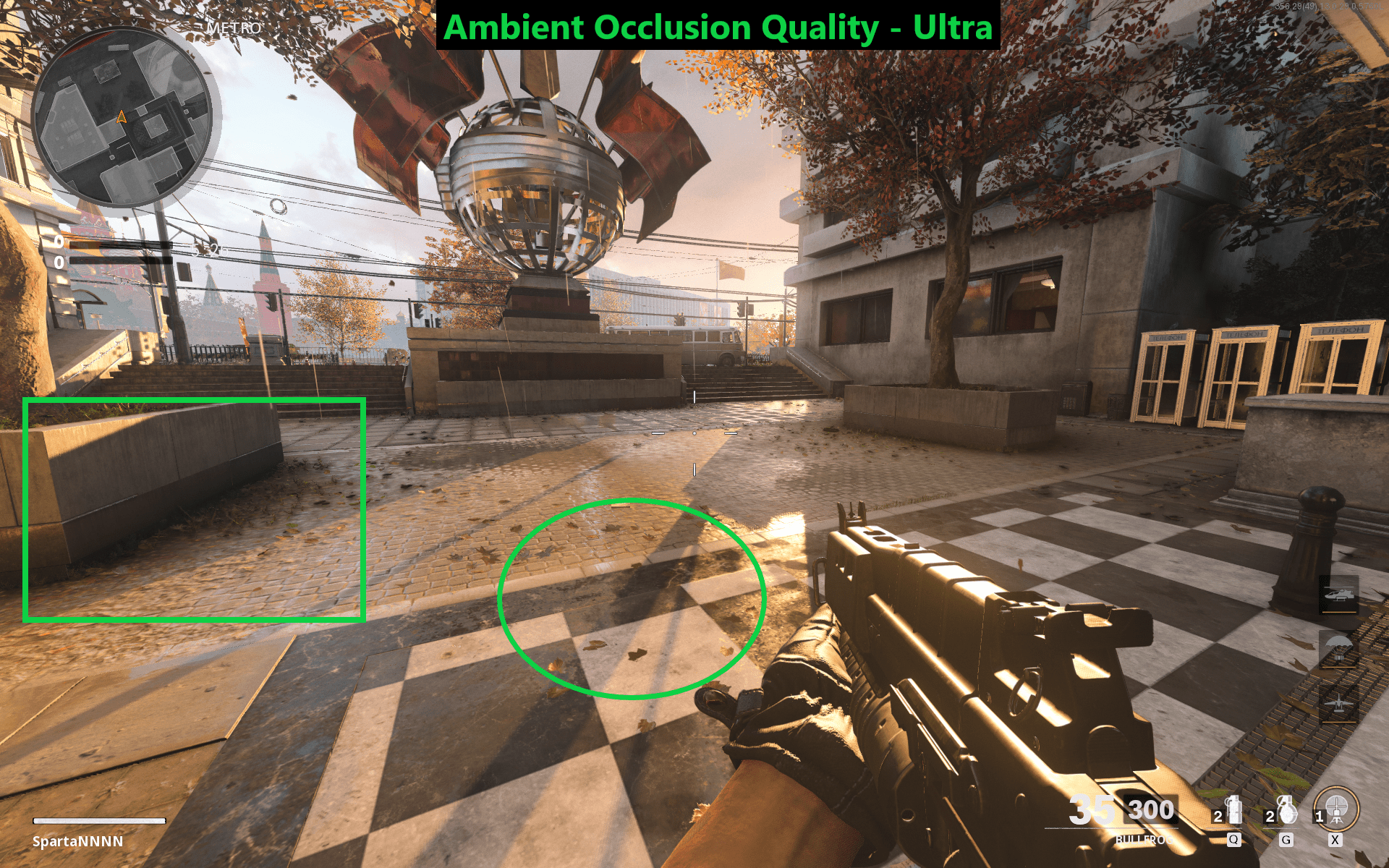
Comparándolo con todas las opciones disponibles y comparándolo todo. Notamos que la diferencia en la visualidad y los gráficos no era buena en ultra. Aunque el juego dice que tiene un efecto bajo en VRAM, vimos una diferencia de aproximadamente 10-15 FPS tanto en Ultra como en Low. Creo que la razón principal por la que no hubo diferencia en los gráficos fue que lo configuramos a través del Panel de control de Nvidia.
Desenfoque de movimiento: deshabilitado
Motion Blur es completamente inútil en todos los juegos FPS.
Dispersión del subsuelo: deshabilitado
Esta característica está estrictamente relacionada con la representación de rostros humanos; por lo tanto, no tiene ningún propósito en el modo multijugador. Suponga que desea ver la cara de Adler en alta definición completa en Campaign. Asegúrate de que esté habilitado.
Jugabilidad V-Sync: Discapacitado
Desactive Gameplay V-Sync, o de lo contrario sus fotogramas se bloquearán en 60 y experimentará un terrible retraso de entrada.
Menú V-Sync: Discapacitado
Menu V-Sync es una preferencia del personal y no tiene ningún impacto en el rendimiento del juego.
Resolución de renderizado: 100%
Seleccione su resolución nativa y asegúrese de que el porcentaje de renderizado esté al 100%.
Relación de aspecto: Defecto
Verifique cuál sea su relación de aspecto nativa a través del panel de control de Nvidia, o pruébelo usted mismo, teniendo en cuenta que la relación de aspecto nativa no tendrá barras negras.
Campo de visión: 103
El campo de visión es la preferencia del personal, pero trate de mantenerlo por debajo de 105, porque por encima de eso, obtendrá FPS muy bajo. Esto se debe principalmente a que con más campo de visión; está viendo más píxeles a la vez.
Transparencia independiente del pedido: deshabilitado
Order Independent Transparency es una de esas características que distinguen por completo el rendimiento y la meta de gráficos. Afortunadamente, esta función no tiene mucho que ver en el modo multijugador porque la mayoría de sus detalles adicionales están estrictamente relacionados con la campaña. Notamos, como escribe la descripción de la configuración, «aumentar la cantidad de efectos de transparencia y objetos que se ordenan al mirar a través de ellos». Todo el asunto de la Transparencia Independiente de la Orden no es útil cuando se hierven las imágenes y el rendimiento. Mantenlo desactivado.
La mejor configuración de Nvidia para Black Ops Cold War
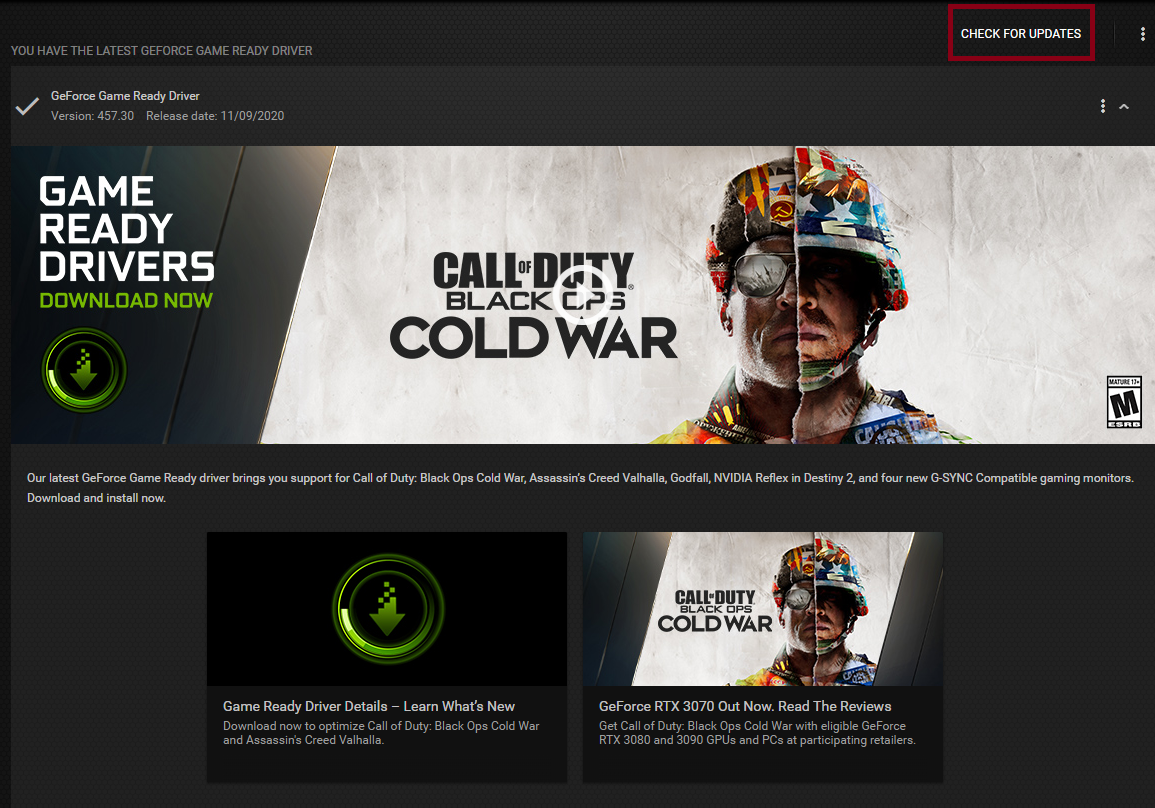
Aunque hacer ajustes en el juego ayudará, no te proporcionarán imágenes precisas. Para hacer eso, tendrá que optimizar aún más Call of Duty Blacks Cold War a través del Panel de control de Nvidia. Estas configuraciones agregan más mejoras y son completamente seguras. Solo asegúrese de que los controladores de su tarjeta gráfica Nvidia estén actualizados a la última versión porque Nvidia acaba de lanzar los controladores Game Ready para Call of Duty Black Ops Cold War.
Una vez que haya actualizado los controladores, haga lo siguiente
- Abra el Panel de control de Nvidia y en Ajustar la configuración de imagen con vista previa, haga clic en Utilice la configuración avanzada de imágenes en 3D.

La mejor configuración de gráficos de Nvidia para Call of Duty Black Ops Cold War. - Luego, ve a Administrar la configuración 3D > Agrega Call of Duty Black Ops Cold War> y realiza los siguientes cambios.
- Apagar Nitidez de imagen.
- Desactivar Filtrado anisotrópico.
- Habilitar Antialiasing – Corrección gamma.
- Anular cualquier configuración de la aplicación bajo Antialiasing – Mode.
- Antialiasing – Transparencia – Apagado.
- CUDA – GPU – Seleccione su tarjeta gráfica principal.
- Seleccione Ultra en el modo de latencia baja.
- Usar Configuración global en Max Frame Rate y Multi-Frame Sampled AA (MFAA).
- Selecciona tu Tarjeta gráfica principal Bajo GPU de renderizado OpenGL.
- Escoger «Prefiero el máximo rendimiento» en el modo de administración de energía.
- Habilitar Caché de sombreado.
- Habilitar Filtrado de texturas: optimización de muestras anisotrópicas.
- Permitir Filtrado de texturas: sesgo de LOD negativo.
- Seleccione Alto rendimiento en Filtrado de texturas – Calidad.
- Habilitar el filtrado de texturas – Optimización trilineal.
- Encender Optimización roscado.
- Apagar Amortiguador triple.
- Desactivar V-Sync.
- Usar Configuración global para fotogramas pre-renderizados de realidad virtual.
Ahora puede esperar imágenes fantásticas junto con fps altos. Estas configuraciones de Nvidia son las más equilibradas y optimizadas para Call of Duty Black Ops Cold War.
Optimizaciones de Windows 10 para Black Ops Cold War
Si tiene una PC de gama baja a media, asegúrese de seguir esta sección. De forma predeterminada, Windows 10 tiene muchas configuraciones que comprometen el rendimiento de animaciones innecesarias y sofisticadas. Para obtener el mejor FPS posible en Black Ops Cold War y mantenerse en la cima de su círculo competitivo. Tendrá que configurar estos pocos conjuntos de ajustes.
Obtenga el máximo rendimiento
En el número uno, tenemos la configuración Ultimate Performance, que en mi opinión, hace la mejora de rendimiento más significativa. Para comprender el Plan de rendimiento definitivo, todo lo que debe saber es que, de forma predeterminada, Windows 10 se basa en un plan de energía equilibrado que no permite que el hardware funcione a su máximo potencial.
A través del Ultimate Performance Plan, eliminará todo tipo de limitaciones de energía y permitirá que su hardware brinde el máximo rendimiento. Hacer esto puede resultar en un aumento de 5-10 FPS.
Estos son los pasos para habilitar el Plan de rendimiento definitivo.
- En Inicio> Buscar y abrir Windows PowerShell.
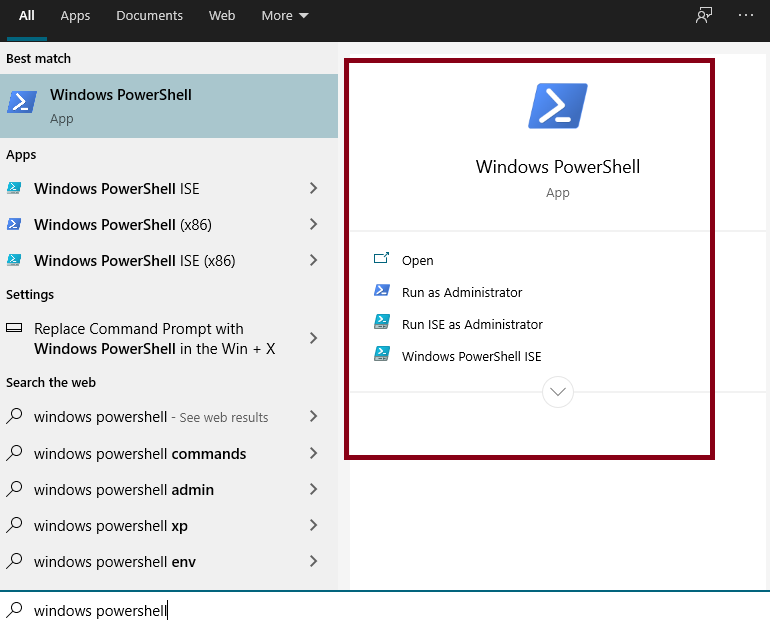
Windows PowerShell. - Ahora Copiar y pegar este conjunto de código e ingrese.
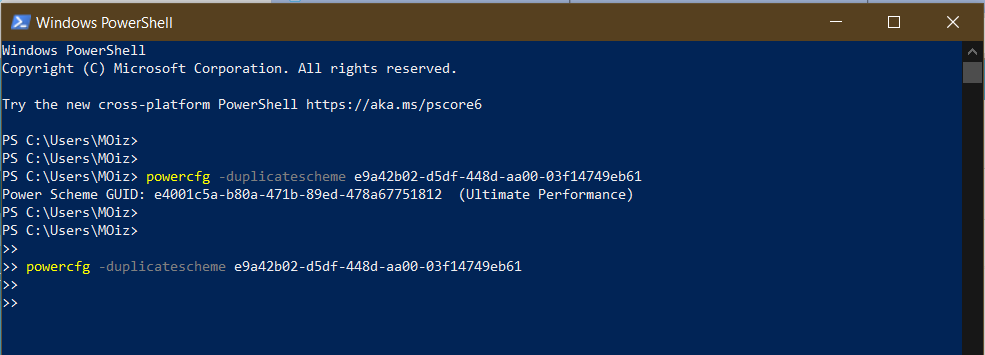
Código del plan de rendimiento definitivo: verifique los espacios correctamente. -
powercfg -duplicatescheme e9a42b02 -d5df -448d -aa00 -03f14749eb61
- Una vez hecho esto, ve a empezar de nuevo. > Editar plan de energía > Opciones de poder.
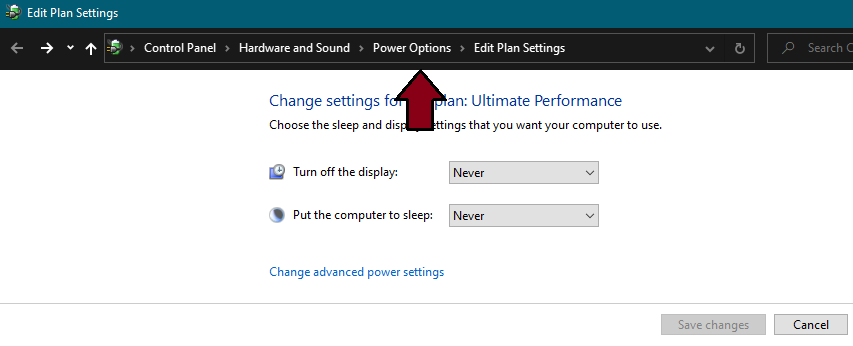
Opciones de poder. - Marca de verificación Plan de rendimiento definitivo.
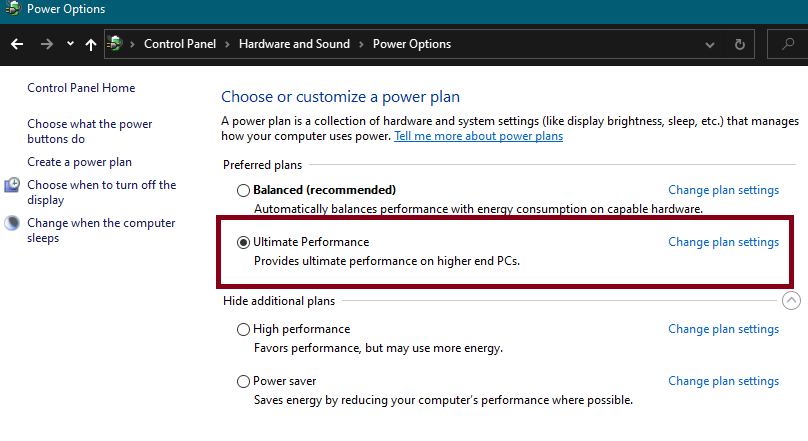
¡Marca de verificación y listo!
Deshabilitar animaciones innecesarias
Otra característica clave que requiere deshabilitar son las animaciones. Estas animaciones de lujo siempre están usando una gran cantidad de poder, y desactivarlas puede marcar una gran diferencia. La mayoría de estas animaciones son para mejores imágenes, que son relativamente innecesarias en los juegos.
- Abrir Inicio> Vista de búsqueda Configuración avanzada del sistema > Ábrelo.

ver la configuración avanzada del sistema. - Proceda al Ficha Avanzado y haga clic en Configuración > Marque lo siguiente y haga clic en Aplicar.
- «Mostrar miniaturas en lugar de iconos».
- «Bordes suaves de las fuentes de pantalla».
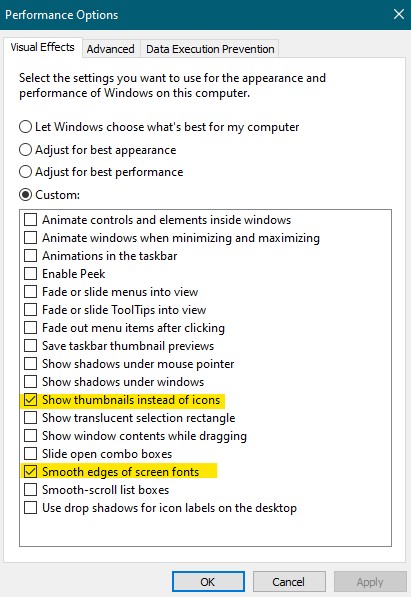
asegúrese de hacer clic en aplicar y aceptar.
A partir de ahora, no solo experimentará velocidad y una respuesta rápida. Pero también verá un ligero aumento y consistencia en sus marcos.
Deshágase de la aceleración de hardware
La aceleración de hardware es otro factor vital que puede afectar su rendimiento. La función está habilitada principalmente en aplicaciones de terceros que le permiten ejecutarse de manera creativa para descomprimir los recursos de manera más eficiente. Si bien esto mejora la calidad de la aplicación, en ninguna parte realiza cambios significativos. Además de eso, también vale la pena señalar que está habilitado en aplicaciones como Google Chrome, Battlenet y Discord, donde es inútil porque la tarea principal de ese programa no cambia.
Así es como puede desactivarlo en las aplicaciones de juegos comunes.
- Abierto Discordia > Configuración.

ajustes de discordia. - En Apariencia, desplácese hacia abajo y deshabilite la aceleración de hardware.
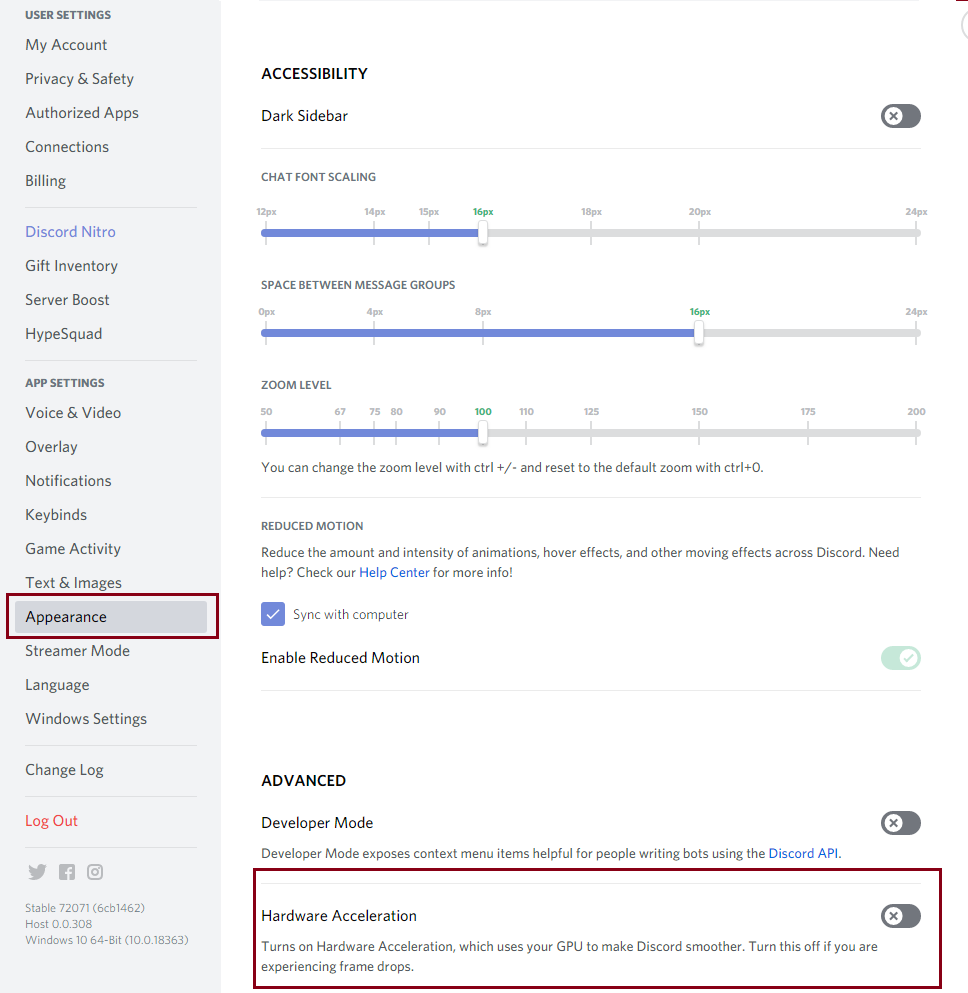
Desactive la aceleración de hardware. - Ahora abre Battle.net> Configuración.
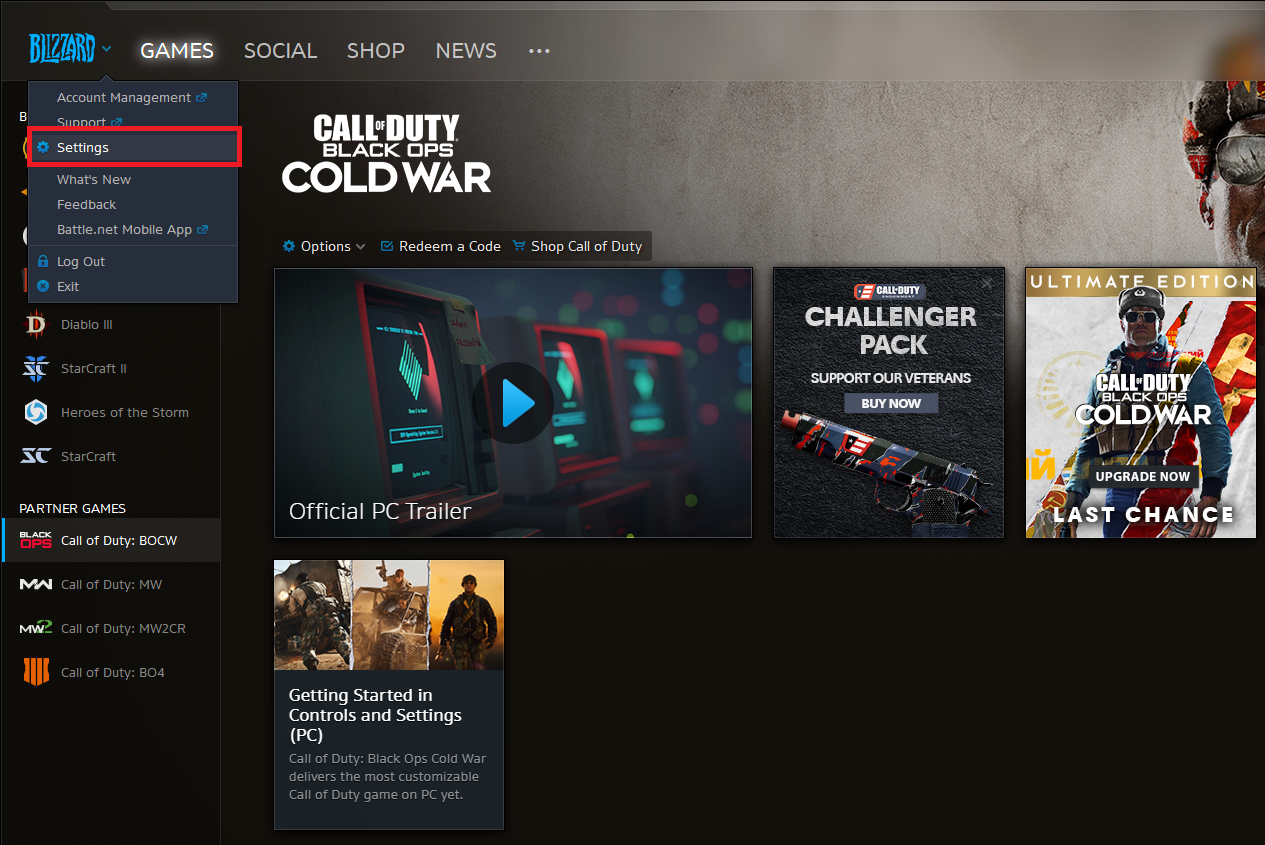
Configuración de Battle.net. - Debajo General Seleccionar Salir de Battle.net y Sal de Battle.net por completo en la sección Ventana.
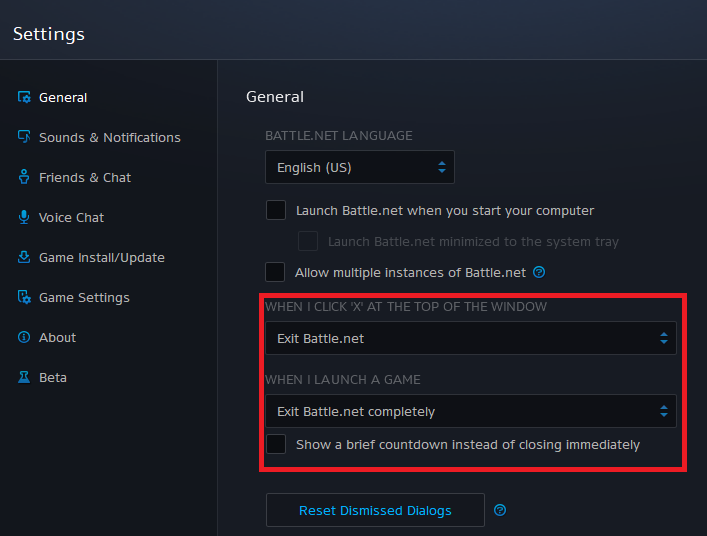
seleccione estas dos opciones. - Desplácese hacia abajo y ahora desmarque «Utilice la aceleración de hardware del navegador cuando esté disponible».
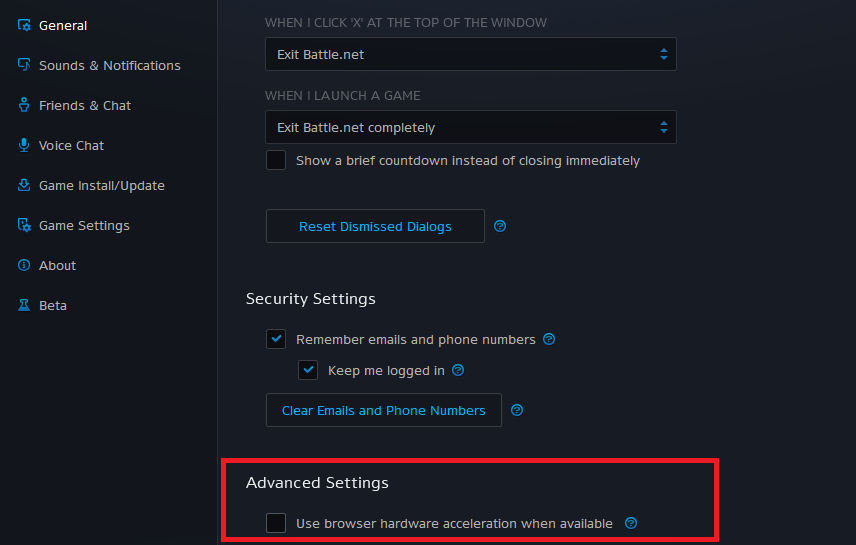
desmarque esta opción. - Asegurate que haga clic en listo, una vez que realice los cambios.
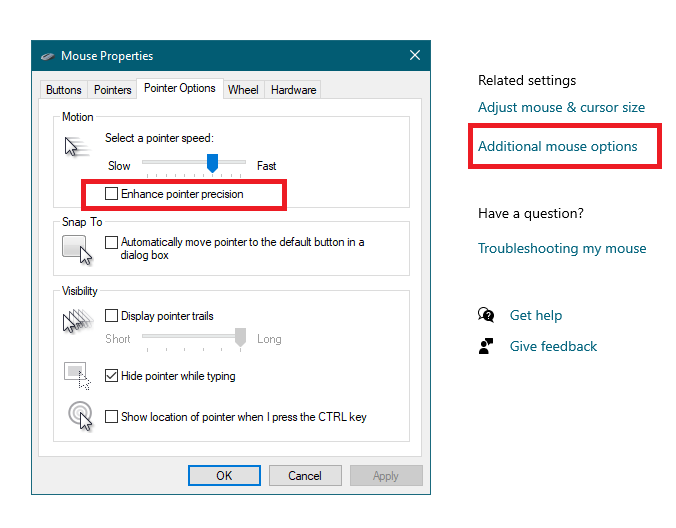
Por último, pero no menos importante, deshabilite también Enhance Pointer Precision en la configuración del mouse de Windows 10. Esto puede marcar una diferencia instantánea en el juego porque cuando se habilita Enhance Pointer Precision. Cambia automáticamente su DPI cada segundo; por lo tanto, nunca eres consecuente con tu objetivo. Además, también guardará algo de rendimiento al deshabilitar esto.
Desactivar la aceleración de hardware en todas estas aplicaciones le dará un tremendo aumento de FPS. Solo le he mostrado cómo deshabilitarlo en la mayoría de las aplicaciones de juegos comunes; ahora es su trabajo deshabilitarlo también en otras aplicaciones.
Establezca la prioridad de la tarjeta gráfica en alta para Call of Duty Black Ops Cold War
¿Quieres el máximo rendimiento de tu GPU cuando juegas a Black Ops Cold War? Bueno, no es difícil; todo lo que tienes que hacer es agregar el juego en Configuración de gráficos y luego establecer su prioridad en alta. Esta configuración es completamente segura y está disponible dentro de Windows 10.
Sin embargo, asegúrese de no agregar ninguna otra aplicación innecesaria.
- En Inicio> Buscar y abrir Configuración de gráficos.
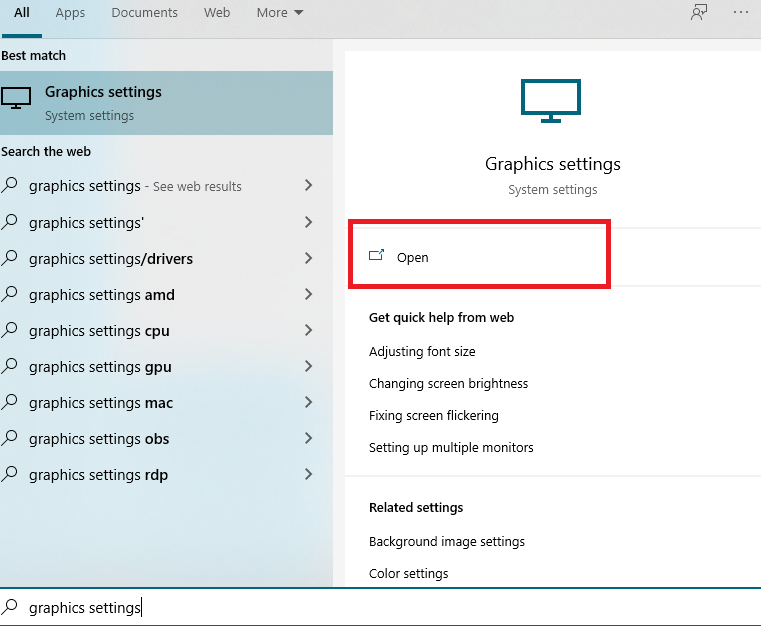
Configuración de gráficos. - Haga clic en Examinar y Agregar BlackOpsColdWar.exe

Añadiendo Call of Duty Black Ops Cold War exe. - Ahora haga clic en opciones, y debajo Preferencia de gráficos, seleccione Alto rendimiento.
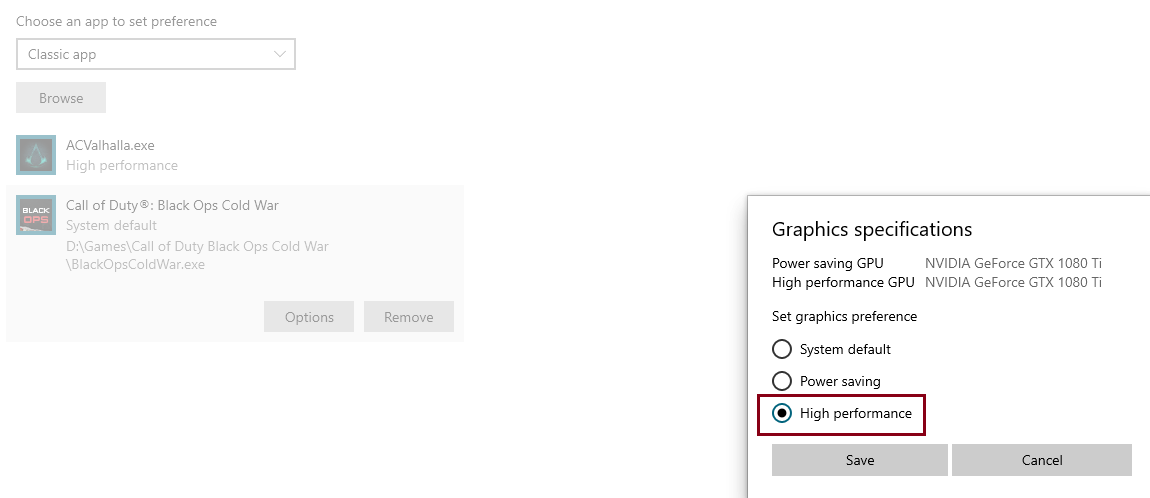
marca de verificación Alto rendimiento. - Ahora verás un aumento espectacular de FPS y una jugabilidad fluida y llamativa en Call of Duty Black Ops Guerra Fría.
Pensamientos de optimización de Black Ops Cold War
En general, diría que Call of Duty Black Ops Cold War está bastante bien optimizado. Sin embargo, las configuraciones son demasiadas y para aquellos que planean obtener cuadros decentes en monitores de alta frecuencia de actualización. Hay mucho que configurar. En el lado positivo, si planeas jugar solo en el modo campaña. Simplemente opte por todo alto o ultra, porque con la mayoría de hardware, es muy probable que el juego se ejecute a 60 FPS. Por último, pero no menos importante, esta guía de configuración de PC de Call of Duty Black Ops Cold War se realizó el mismo mes que el lanzamiento del juego, por lo que hay esperanzas de que haya más optimización en camino.
Actualización n. ° 1 – 2021: La Guía ahora se ha actualizado con métodos adicionales, mientras que otros se modifican reconociendo las actualizaciones.