A pesar de haber sido lanzado hace 7 años, Rust todavía tiene muchos problemas de optimización y rendimiento que deben abordarse. No importa cuál sea el problema, el juego aún llega a los más vendidos de Steam y domina consecutivamente el Top 5 de jugadores concurrentes.
Somos perfectamente conscientes de lo bueno que es el juego; sin embargo, ese no es el tema de hoy. En su lugar, nos centraremos en un análisis en profundidad sobre cómo aumentar FPS In Rust y aprovechar al máximo su sistema. Los métodos compartidos en esta guía de rendimiento son perfectamente seguros y están garantizados para mostrar resultados.
Más guía de la mejor configuración: La mejor configuración de PC Cyberpunk 2077 para FPS alto | Guía de optimización completa
Nuestro guía como siempre estaría dividido en tres segmentos. El primero se centrará en las optimizaciones de Windows, mientras que el segundo estaría relacionado con la configuración de la aplicación. Y en tercer lugar, se destacarán las mejores configuraciones de gráficos de Nvidia / AMD para Rust. Además, si estás tratando de aprender a fabricar torretas automáticas en Rust, revisa eso también.
Es razonable suponer que, considerando que es un juego de 2013, su PC ya tiene hardware moderno que podría jugar el juego. Sin embargo, solo para informarle, Rust ha obtenido una mejora gráfica significativa a lo largo de los años, lo que finalmente impulsó los requisitos del sistema más nuevos. Estos se adjuntan a continuación y asegúrese de cumplir con los requisitos de su sistema.
MÍNIMO:
-
- Requiere un procesador y un sistema operativo de 64 bits
- SO: Windows 8.1 de 64 bits
- Procesador: Intel Core i7-3770 / AMD FX-9590 o mejor
- Memoria: 10 GB de RAM
- Gráficos: GTX 670 2GB / AMD R9 280 mejor
- DirectX: Versión 11
- La red: Conexión de Internet de banda ancha
- Almacenamiento: 20 GB de espacio disponible
- Notas adicionales: Se recomienda encarecidamente SSD o se esperan tiempos de carga superiores a la media.
RECOMENDADO:
-
- Requiere un procesador y un sistema operativo de 64 bits
- SO: Windows 10 de 64 bits
- Procesador: Intel Core i7-4790K / AMD Ryzen 5 1600
- Memoria: 16 GB de RAM
- Gráficos: GTX 980 / AMD R9 Furia
- DirectX: Versión 12
- La red: Conexión de Internet de banda ancha
- Almacenamiento: 20 GB de espacio disponible
- Notas adicionales: Se recomienda encarecidamente SSD.
Optimizaciones de Windows 10

Como se sugirió anteriormente, el primer segmento contendría todas las optimizaciones de Windows 10 necesarias, lo que garantizará importantes mejoras de rendimiento. Estos métodos no se realizan a través de terceros y no necesitaría ningún software adicional. En su lugar, configuraremos los ajustes predeterminados que están destinados a equilibrar los planes de energía y no a los juegos. Una vez cambiado, seguramente verá un aumento dramático no solo en Rust, sino en todos los juegos.
No olvide crear un punto de restauración del sistema, para que pueda retroceder en caso de malentendidos.
Maximiza tu CPU mientras juegas a Rust
El título puede sonar un poco confuso, pero es cierto que tu CPU no siempre se utiliza al 100% mientras juegas a Rust. A menudo, Windows 10 establece un plan de energía equilibrado que limita la energía a través de varios umbrales, lo que resulta en una cantidad muy limitada de FPS. Esto se puede cambiar específicamente a través de Ultimate Performance, que involucra un código, que desbloquea todas las barreras mientras juegas Overwatch. Este método ha demostrado una y otra vez su eficacia. Los usuarios de portátiles son generalmente los que más se benefician.
- Busque y abra «Windows PowerShell» con privilegios de administrador
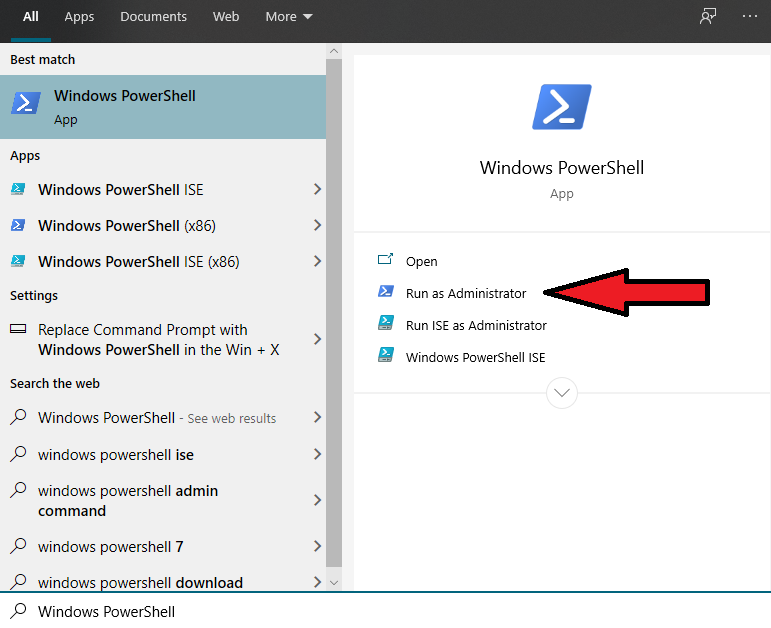
Windows PowerShell - Pegue este código que se muestra a continuación y verá un mensaje que indica que Ultimate Performance se inició correctamente. Suponga que no fue así y tuvo que enfrentarse a algún tipo de error. Repita los mismos pasos dentro del símbolo del sistema.
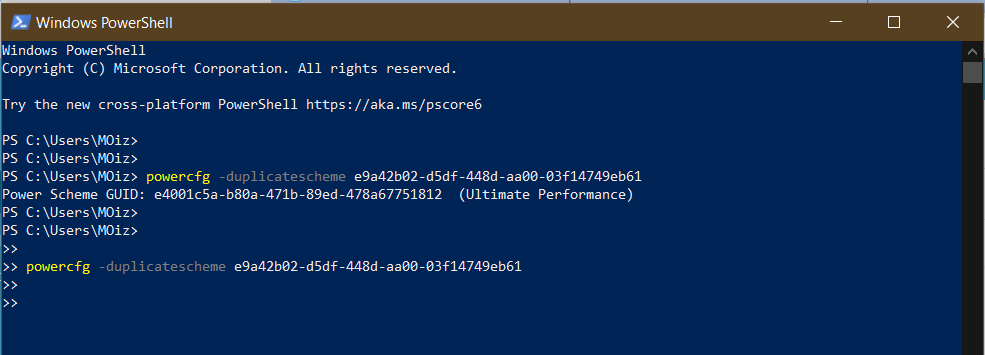
Símbolo del sistema - powercfg -duplicatescheme e9a42b02 -d5df -448d -aa00 -03f14749eb6
- Una vez que haya terminado de agregar el código, diríjase a Editar plan de energía y Opciones de energía.
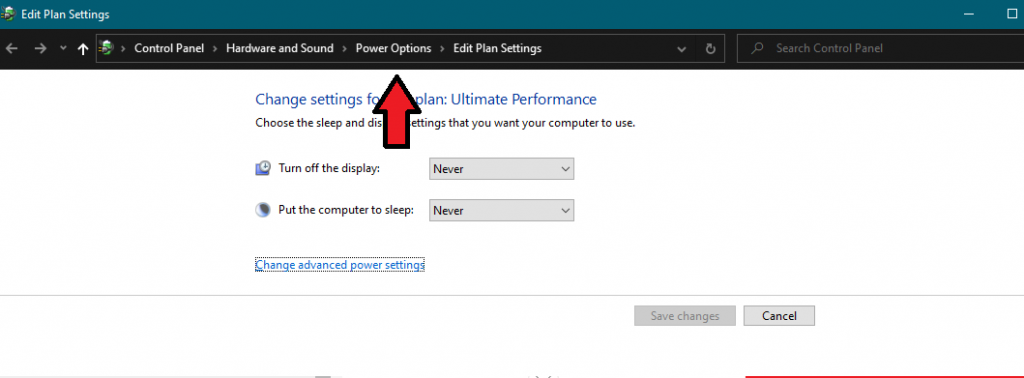
- Marque Ultimate Performance y listo.
 De ahora en adelante, siempre espere que su CPU supere los límites y le brinde todo lo que tiene mientras juega Rust.
Deshabilitar animaciones innecesarias
Al usar Windows 10, es posible que haya notado las animaciones elegantes al hacer clic en cualquier cosa. Estas ilustres animaciones pueden verse bien, pero vienen con el precio del rendimiento, que no vamos a comprometer. Afortunadamente, Windows 10 le permite deshabilitar estas elegantes animaciones y acelerar todo el proceso. Del mismo modo, también ahorrará mucho rendimiento y reducirá una carga significativa en la CPU / memoria, que luego puede ser utilizada por el juego.
- Abra Ver configuración avanzada del sistema> Rendimiento> Configuración> Habilitar personalizado y solo marque las opciones que se muestran a continuación.
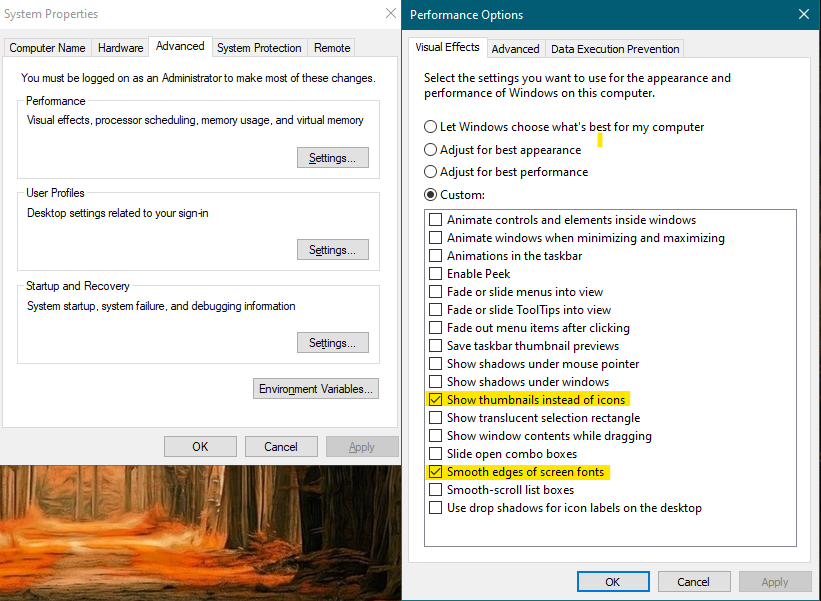
Animaciones - Una vez realizados los cambios, haga clic en Aplicar y Aceptar para guardar la configuración.
Deshágase de la aceleración de hardware
El término aceleración de hardware puede sonar bien, indicando mejoras de rendimiento más altas, etc. Sin embargo, ese no es el caso en la realidad. Aceleración de hardware ejecuta su programa a través de un nuevo meta, que describe como eficiente, debido a la forma en que se descomprimen los recursos. En general, esto no es beneficioso para aplicaciones comunes como Discord, Google Chrome y Steam; porque el propósito principal de estas aplicaciones sigue siendo el mismo.
En consecuencia, por otro lado, Hardware Acceleration usa muchos recursos para ejecutar las aplicaciones a través del nuevo meta. En última instancia, esto da como resultado un FPS bajo, mientras juegas a Rust, y la CPU siempre se utiliza sin tu información. Afortunadamente, estos recursos se pueden guardar a través de un par de pasos, y verás un tremendo aumento de FPS en todos los juegos.
Solo destacaremos la forma general sobre cómo deshabilitar esto en las tres aplicaciones comunes. Esperamos que los desactive en cualquier aplicación de terceros que tenga esta opción.
- En Discord Settings> Appearance> Disable Hardware Acceleration.
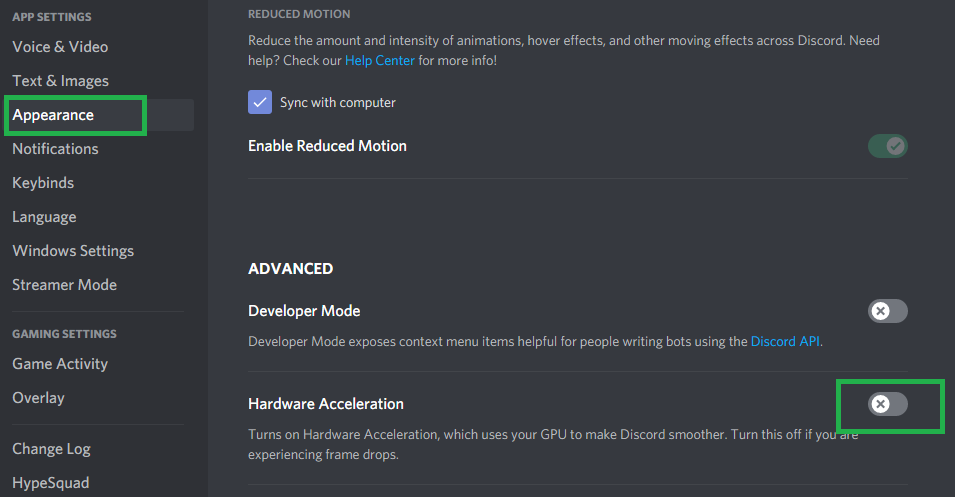
Desactive la aceleración de hardware. - Vaya a Configuración de Google Chrome> Avanzado> Sistema> Desmarque «Usar aceleración de hardware cuando esté disponible»
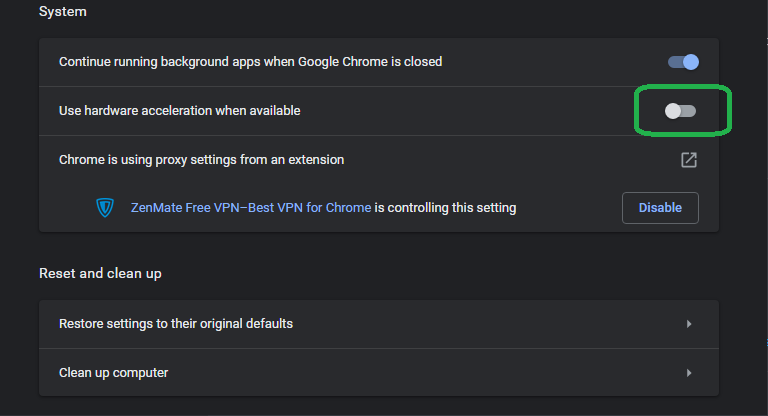
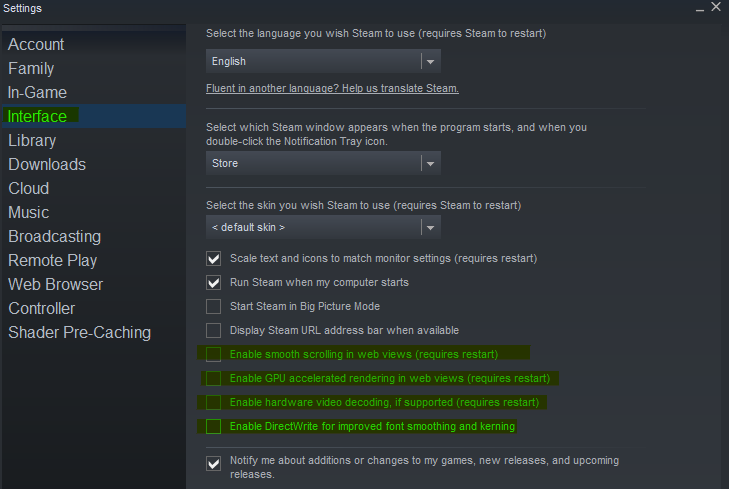
Configuración de Google Chrome - Vaya a Configuración de Steam> Interfaz> Deshabilitar las siguientes cuatro opciones
«Habilite el desplazamiento suave en las vistas web (requiere reiniciar)
«Habilitar el renderizado acelerado por GPU en vistas web»
«Habilitar decodificación de video por hardware»
«Habilite DirectWrite para mejorar el suavizado y el kerning de fuentes»
Asegúrese de que no se estén ejecutando aplicaciones adicionales en segundo plano
Mientras juegas a Rust, debes ser perfectamente consciente de que no se está ejecutando ninguna aplicación adicional además del Anti-Cheat en segundo plano. Normalmente no prestarías mucha atención a esto, pero si te dijera eso mientras juegas a Rust, deberías verificar tu Administrador de tareas. Descubriría la enorme cantidad de aplicaciones y servicios innecesarios que casi exprimen el 40% de su CPU y uso de memoria.
Asimismo, puede preguntarse cuánto mejoraría el rendimiento si deshabilitara estas aplicaciones y servicios innecesarios. Siga los pasos a continuación y vea los resultados por sí mismo.
- Abra Ejecutar> escriba e ingrese MSConfig
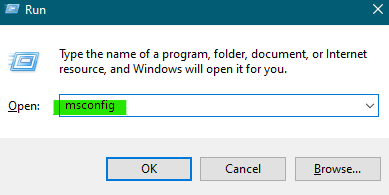
MSConfig - Dirígete a la pestaña de servicios y marca «Ocultar todos los servicios de Microsoft» – Esto ocultaría los servicios importantes que son obligatorios para que funcione tu Windows 10.
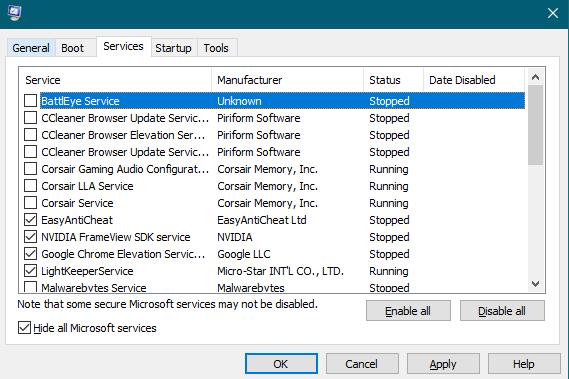
Esconder todos los servicios de Microsoft - Ahora, desde la nueva lista, desactive todos los servicios de terceros innecesarios que podrían sobrecargar su PC mientras juega a Rust.
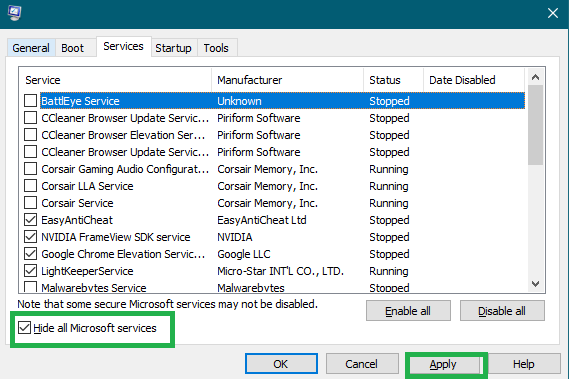
servicios de terceros - Después de realizar los cambios adecuados, haga clic en Aplicar y diríjase a la pestaña Inicio. Habrá una nueva lista con aplicaciones similares, y su trabajo es deshabilitar las que tienen alta prioridad.
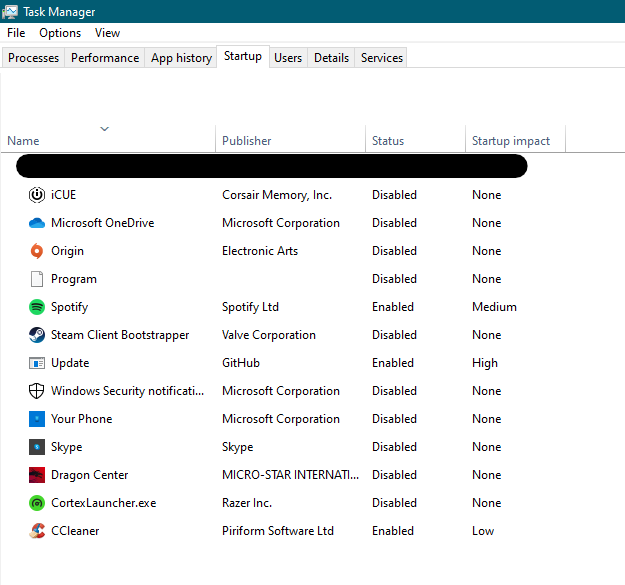
Pestaña de inicio
Hacer los cambios sugeridos anteriormente no solo aumentará su FPS en Rust, sino que también cambiará significativamente los tiempos de arranque.
Realizar una limpieza de disco
Un disco duro excesivamente lleno de archivos inútiles, informes de fallas potenciales, sobras y más puede ralentizar temporalmente su velocidad, lo que en última instancia resulta en un FPS más bajo mientras se reproduce Rust. Habiendo dicho eso, esto no es un gran problema, y como podría haber logrado el 50% de este paso limpiar los archivos temporales. Ahora también debe realizar un Liberador de espacio en disco, que garantizará una rápida capacidad de respuesta y velocidades increíbles. Esto te beneficiará aún más mientras juegas a Rust y, de nuevo, cosas como estas a menudo son la solución para la tartamudez, los bloqueos y todo tipo de problemas relacionados con la caída de FPS.
- Haga clic derecho en la unidad donde está instalado Rust y vaya a Propiedades
- Marque todos los archivos innecesarios y evite los importantes porque se eliminarán por completo.
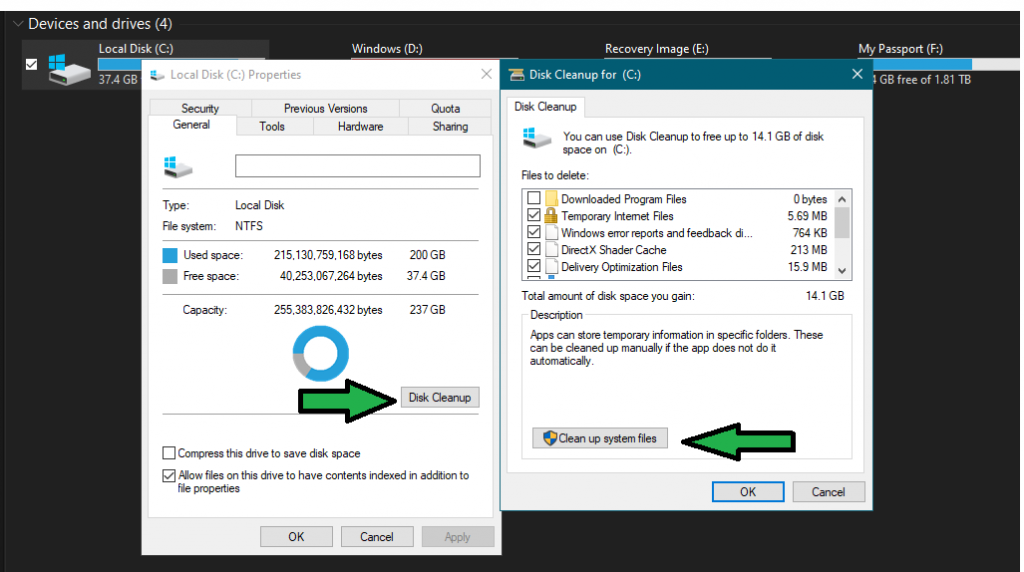
Limpieza de disco - Una vez hecho esto, finalmente, haga clic en «Limpiar archivos del sistema».
Maximiza el uso de la GPU mientras juegas a Rust
Similar a muchas otras características de Windows 10 que presentamos anteriormente. También hay otra función llamada Perfil de gráficos, que esencialmente te permite cambiar la prioridad de tu tarjeta gráfica para un juego específico. Esto da como resultado un tremondo FPS Boost y, además, asegura que el hardware esté funcionando a su máximo potencial. El proceso es completamente seguro y esto también puede funcionar con otros juegos. Solo tenga en cuenta que si agrega un programa poco común al perfil de gráficos, su PC podría fallar. Además, esta función solo está disponible en Windows 10.
- Así es como puede agregar Rust al perfil de gráficos.
- Abra la configuración de gráficos a través de la búsqueda
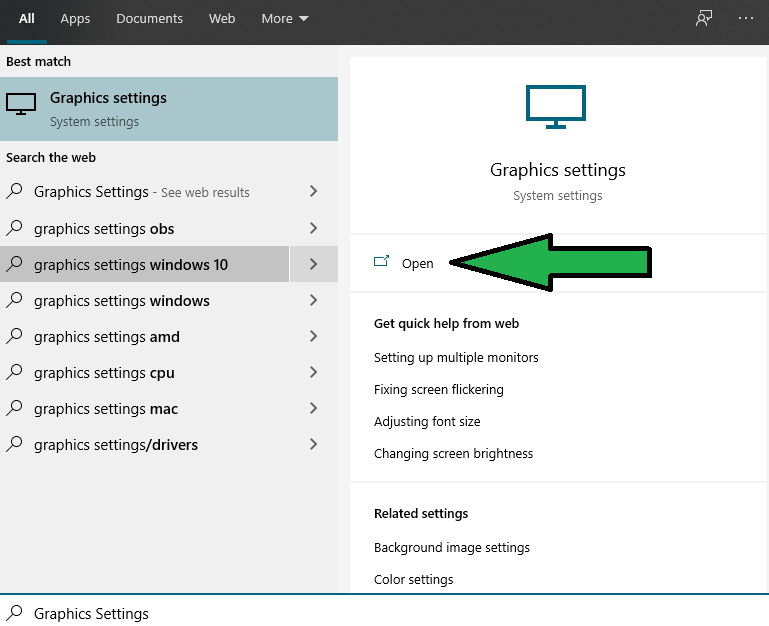
Configuración de gráficos - Agregue Rust a los perfiles> marque High Performance y haga clic en guardar
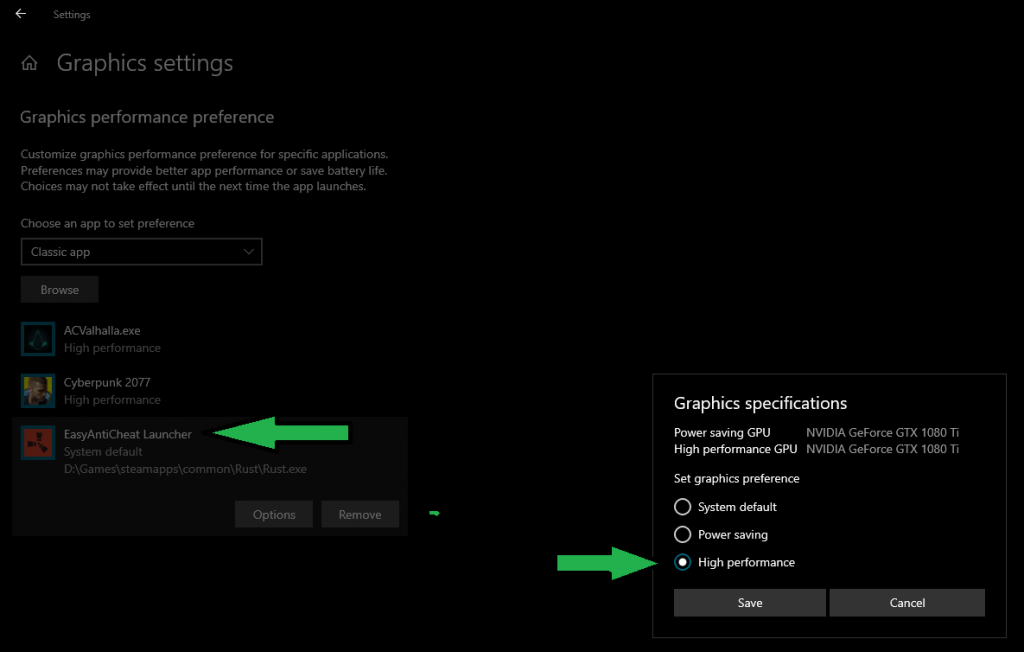
Configuración de gráficos
Eliminar archivos temporales
Por lo general, uno pensaría que después de desinstalar varios programas dañinos, el virus desaparecería. Lamentablemente, este no es el caso, y Windows siempre parece tener una debilidad por los programas desinstalados. Estos programas que se eliminan o desinstalan tienen algunos archivos que van a la carpeta temporal. Muchos de ellos tienen sobras que en su mayoría están infectadas por virus y pueden causar serios problemas a su disco. En última instancia, esto hace que SSD / HDD sea más lento, y ves ese impacto en Rust.
- Para deshacerse de estos, debe abrir Ejecutar
- Ahora ingrese% Temp%
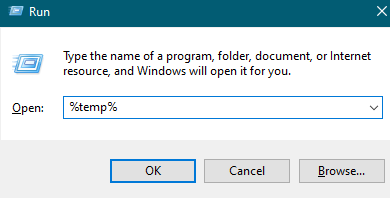
Archivos temporales - Elimine todos los archivos con ALT + A> Clic derecho y Eliminar.
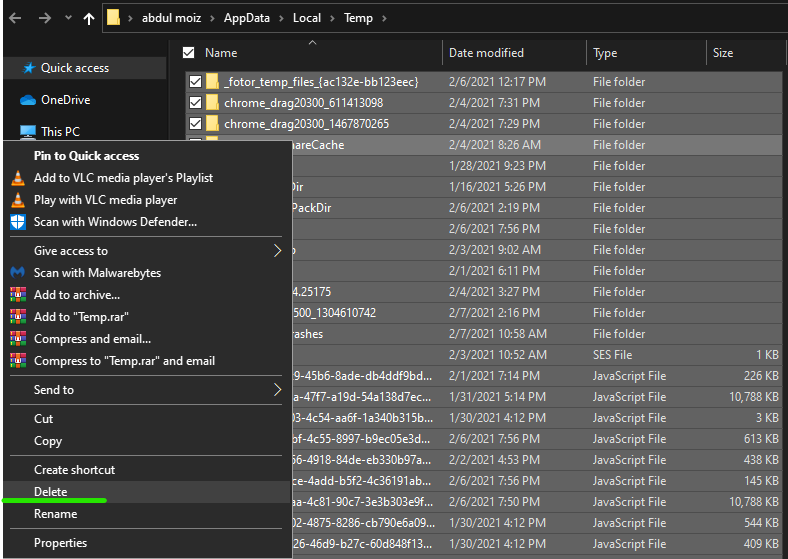
Archivos temporales
Desactivar la optimización de pantalla completa
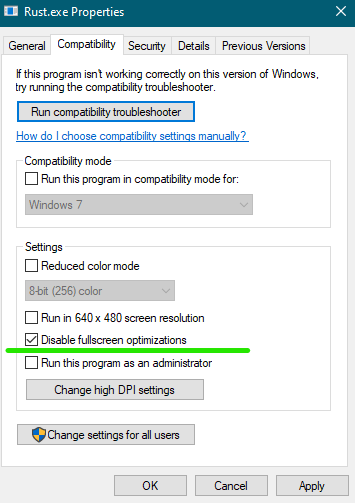
Optimización de pantalla completa La optimización de pantalla completa es otra configuración importante que siempre debe estar desactivada. Hay muchas razones por las que esto debería deshabilitarse, sin embargo, la más importante es evitar el modo híbrido sin bordes. De forma predeterminada, Windows 10 obliga a las aplicaciones a ejecutarse en modo irregular, lo que no permite que el hardware ejecute el juego correctamente. Esto a menudo da como resultado tartamudeos, bloqueos y más problemas, que se regulan aún más a través del lento tabulación ALT. Puede solucionar este problema ubicando el archivo Rust.exe y deshabilitando la optimización de pantalla completa.
Desactivar la barra de juegos de Xbox
¿Cuántas veces has intentado averiguar por qué los FPS en Rust están luchando por alcanzar su nivel promedio? Yo también lo hice, y según mi experiencia después de jugar el juego durante casi 2000 horas. Puedo asegurarles que a veces, es Xbox Game Bar con las molestas notificaciones en la parte inferior derecha de la ventana, pidiéndoles que comiencen a grabar, y así sucesivamente. Por lo general, los jugadores no los toman en serio, y supongamos que profundizas. Descubrirás que hay varias combinaciones de teclas que pueden activar automáticamente transmisiones en vivo y grabaciones de pantalla.
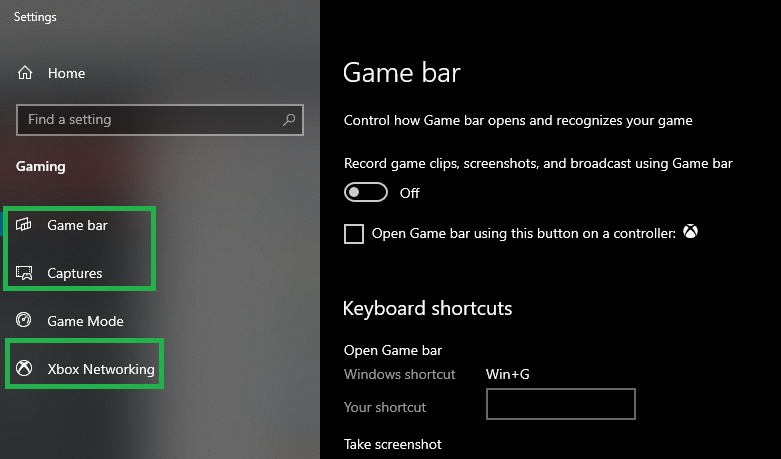
Barra de juegos de Xbox Para deshabilitar, Xbox Game Bar> Dirígete a la pestaña de configuración> Deshabilita todo en estas tres secciones.
Habilitar el modo de juego
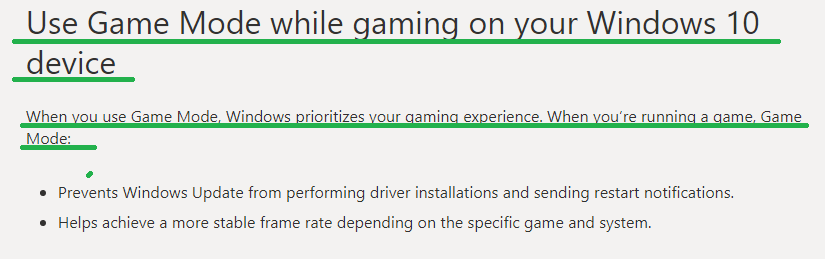
Modo de juego Además de Xbox Game Bar, a Microsoft le va bien en el Departamento de modos de juego, que ha demostrado constantemente ser un entorno de primer nivel. Posteriormente, si no sabe mucho al respecto; El modo de juego es una función incorporada en Windows 10, que está orientada a los jugadores y proporciona FPS mejorado en todos los juegos. Esto también puede ser beneficioso en juegos como Rust, y describir el Modo de juego en sí mismo requeriría un artículo por sí solo, pero tenga la seguridad de que esto no es algo que le gustaría perderse.
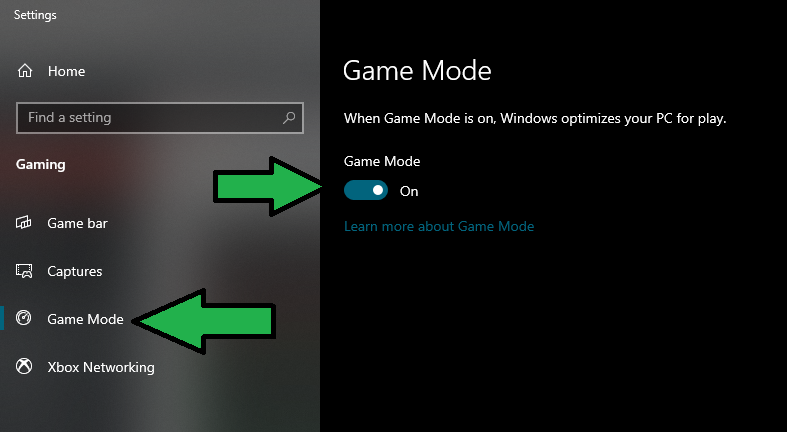
Modo de juego Para habilitar el modo de juego, simplemente dirígete a la misma configuración de la barra de juegos de Xbox y gira este control deslizante hacia la derecha.
Actualice Windows 10 a la última versión
Mientras que muchos jugadores luchan por encontrar opciones que deshabiliten permanentemente las actualizaciones de Windows 10. Realmente no hemos apoyado esta idea, y mientras evaluamos toneladas de juegos aquí en exputer. Siempre hemos notado mejoras de rendimiento similares al igual que los nuevos controladores de gráficos a través de las últimas actualizaciones de Windows. Existen numerosas razones por las que esto sucede. En primer lugar, vale la pena señalar que la propia Microsoft quiere que el juego se ejecute correctamente en Windows 10 porque, después de todo, también publican juegos en PC. Además, las nuevas actualizaciones siempre brindan un mayor soporte para los controladores, lo que permite que el hardware funcione mejor. Todos estos factores dan como resultado un tremendo FPS Boost, y este fue el caso mientras jugaba a Rust.
- Haga clic en el botón Inicio> Buscar buscar actualizaciones
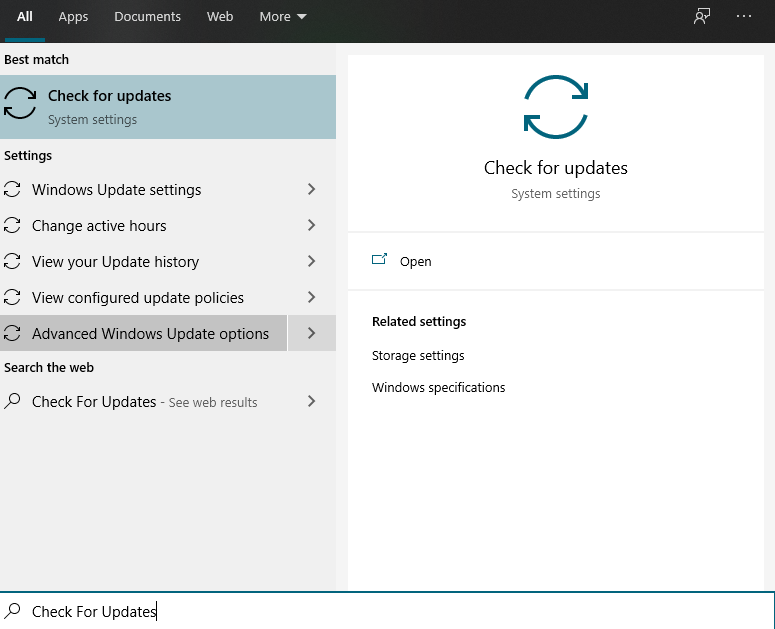
- Busque actualizaciones y, como puede ver, en mi caso, hay nuevas actualizaciones disponibles para descargar

Entonces, estas fueron todas las optimizaciones necesarias de Windows 10 que tuvo que hacer. Obviamente, habrá FPS Boost instantáneo después de todas estas configuraciones. Sin embargo, recomendamos no saltar directamente a Rust, en cambio, trabajar en los que se sugieren a continuación también y luego sacar conclusiones. Después de todo, esto es un proceso largo, y el propósito principal de esta optimización de Windows era asegurarse de que las aplicaciones adicionales no estuvieran sobrecargando el hardware.
Ahora que has terminado, vamos a sumergirnos en la mejor configuración de Rust del juego.
Las mejores opciones de lanzamiento para Rust
Las opciones de lanzamiento juegan un papel vital en la configuración de todo el meta de cualquier juego. Por lo general, muchos jugadores debaten sobre el uso de las opciones de lanzamiento en Rust, ya que la mayoría sugiere que ya no funcionan y la compatibilidad es un problema grave. Reconocimos esto, pero aun así hicimos todo lo posible para probar el juego.
Según nuestros puntos de referencia, solo funcionaron algunas opciones de lanzamiento, que se enumeran a continuación.
- -Modo de ventana exclusivo – Rust tiene serios problemas de pantalla completa, que se amplían aún más con el extraño modo híbrido en el que el juego se ejecuta principalmente en modo sin bordes. Esto se puede solucionar a través de dos opciones, la primera es exclusiva del modo ventana, que garantizará la opción de pantalla completa, y la segunda es alta, que ejecuta la aplicación con prioridad.
- -elevado – Esto amplía el modo de ventana exclusivo y también proporciona un beneficio adicional al ejecutar Rust en modo de alta prioridad. En última instancia, esto da como resultado más FPS, ya que la PC se enfoca en derivar todos los recursos al juego.
- -force-feature-level-11-0 – Muchos argumentan que esto no es necesario ya que, de forma predeterminada, el nivel de función Force funciona bien. No obstante, es mejor que cualquier otra cosa y el seguro siempre vale la pena.
- -malloc = sistema – La línea de comando del sistema malloc varía y no se beneficiaría en todos los casos. En caso de que no conozcas este código de clase, simplemente mejora o configura qué asignador de memoria está siendo utilizado por el juego.
- -maxMem = 14000 – El comando MaxMem ha demostrado ser el más beneficioso de todos. Notamos que Rust no estaba utilizando toda la Ram disponible, por lo tanto, los activos no se cargarían más rápido y hubo terribles caídas de cuadros. Esto se corrigió más tarde mediante el comando maxMem que utiliza un cierto valor asociado. Puede verificar su memoria a través del Administrador de tareas y utilizar el 20% para Windows, mientras que el resto para el juego. En esta imagen, 14000 se refiere a 14 GB.
- -cpuCount = 6 – De forma similar a maxMem, también puedes cambiar el cpuCount del juego. Una vez más, esto se puede verificar a través del Administrador de tareas. En mi caso, estoy usando el Ryzen 3600x, por lo que el recuento de núcleos sería 6.
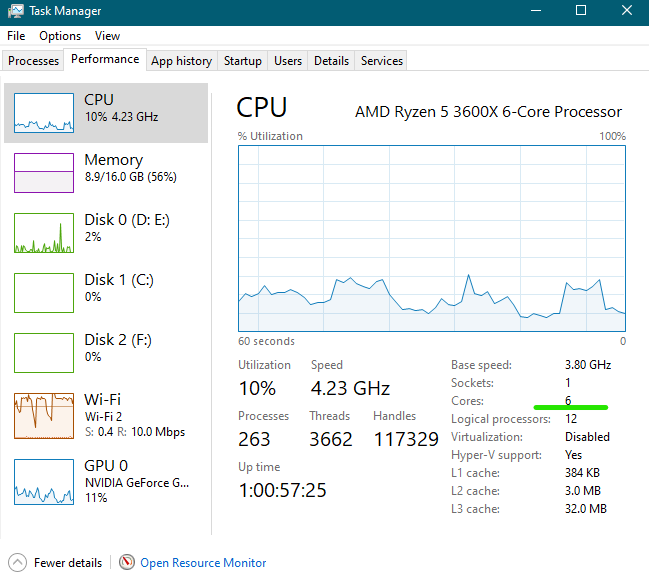
Administrador de tareas - -exThreads = 12 – La última mejora sería a través de la cantidad exThreads. Puede asegurarse de que Rust esté utilizando todos los núcleos a través de esta línea de comando. Tenemos 12 subprocesos en nuestro Ryzen 3600x, por lo que el valor sería 12.
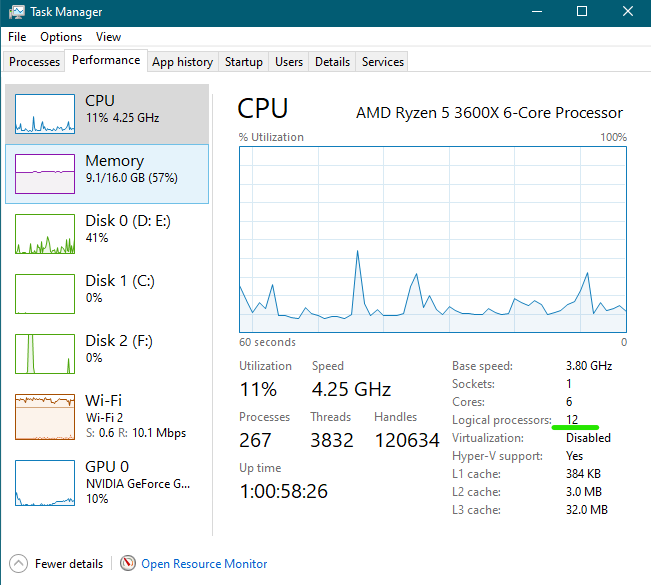
cantidad exThreads - Con todo, estas líneas de comando se resumen a esto. Puede ingresarlos en las Opciones de lanzamiento de Steam.
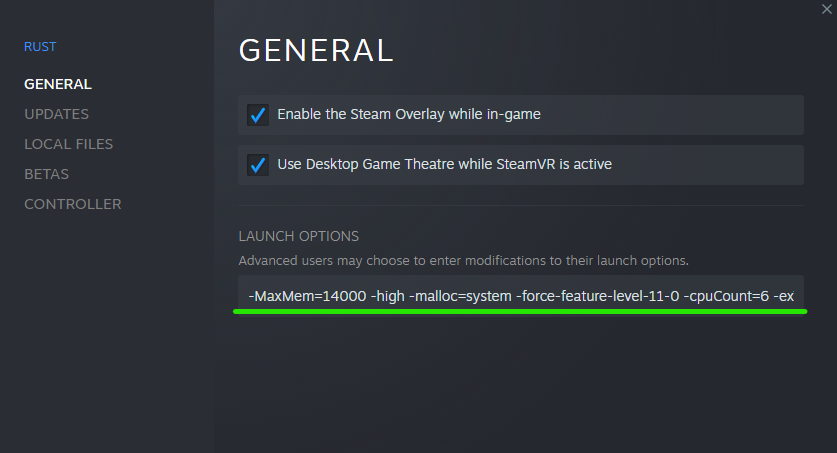
Opciones de lanzamiento de Steam
-MaxMem=14000 -high -malloc=system -force-feature-level-11-0 -cpuCount=6 -exThreads=12 -window-mode exclusive
Configuración de Nvidia para Rust
Antes de pasar a la configuración del juego, es muy imperativo que primero configuremos el Panel de control de Nvidia y AMD para una mayor optimización. Estas configuraciones resultarán en tremondous FPS Boost y Sync bien con la configuración del juego que mostramos a continuación. El objetivo al comparar a Rust era encontrar la combinación correcta que daría como resultado un FPS alto sin dejar de mostrar excelentes visuales y fidelidad.
Guía similar de Best Settings FPS: La mejor configuración de PC de Valorant para alto FPS y efectos visuales competitivos (actualizado en 2021)
Si pierde estas configuraciones de Nvidia, es probable que vea una pérdida de rendimiento del 20%, lo que se traduce en muchos FPS.

Panel de control de Nvidia Abra el Panel de control de Nvidia> Administrar configuración 3D> Agregar Rust.exe
Luego, realice los siguientes ajustes.
- Nitidez de imagen: usar configuración global (desactivado)
- Filtrado anisotrópico: 16x
- Antialiasing – FXAA: usar configuración global (desactivado)
- Habilitar suavizado: corrección de gamma
- Ovverdie Cualquier configuración de aplicación en el modo Antialiasing
- Dependiendo de su sistema, seleccione 4x u 8x en Antialiasing – Setting
- Usar configuración global (Desactivado) en Antialiasing – Transparencia
- Una vez más, use la configuración global (Desactivado) en la aplicación en segundo plano Velocidad máxima de fotogramas
- Seleccione su tarjeta gráfica principal en CUDA – GPus
- Modo de baja latencia: use la configuración global (desactivado)
- Velocidad máxima de fotogramas: aunque, muchos sugieren convertirla al máximo. Pero, encontramos muchos errores al hacer esto.
- AA de muestreo de varios fotogramas (MFAA): desactivado
- GPU de renderizado OpenGL: seleccione su tarjeta gráfica principal
- Marca de verificación «Prefiero el máximo rendimiento» En modo de administración de energía
- Caché de sombreado: activado
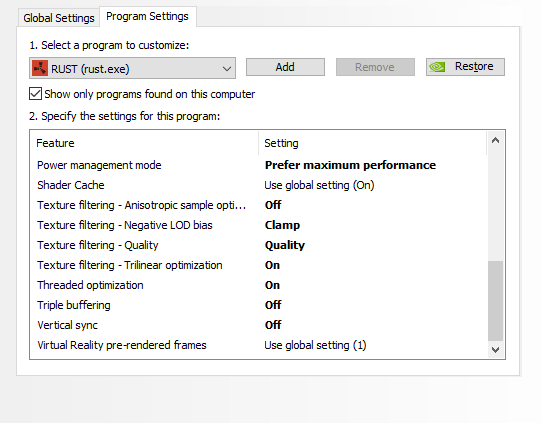
Configuración de Rust Nvidia - Filtrado de texturas – Optimización de muestras anisotrópicas – Desactivado
- Seleccione Abrazadera en Filtrado de texturas – Sesgo de LOD negativo
- Calidad de filtrado de texturas – Calidad
- Filtrado de texturas – Optimización trilineal – Activado
- Optimización de subprocesos – OIn
- Almacenamiento en búfer triple: desactivado
- Sincronización vertical: desactivada
- Fotogramas pre-renderizados de realidad virtual: utilice la configuración global
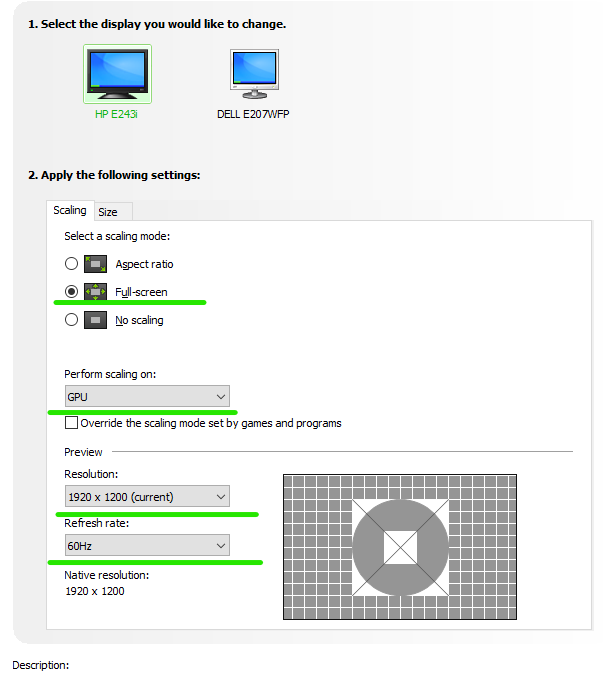
No olvide seleccionar el monitor principal mientras configura estos cambios. Después de realizar los cambios, proceda a Ajustar el tamaño y la posición del escritorio. Debajo, seleccione Pantalla completa en Escalado y GPU en la pestaña Realizar escalado. Además, también asegúrese de que la Resolución ingresada sea Nativa y de que esté seleccionando la frecuencia de actualización máxima.

Nvidia En la pestaña Cambiar Cambiar resolución, seleccione su Resolución nativa más Frecuencia de actualización. También en la configuración de color, marque la configuración de color de Nvidia y continúe con las configuraciones que se muestran a continuación.
- Abra Ver configuración avanzada del sistema> Rendimiento> Configuración> Habilitar personalizado y solo marque las opciones que se muestran a continuación.
Configuración de Nvidia Ansel para Rust
Inicialmente, podrías estar pensando ¿por qué Nvidia? ¿Necesito configuraciones para AMD FreeStyle? Bueno, no podemos proporcionar métricas precisas para AMD. Pero eso no es difícil, y todo lo que tienes que hacer es ver la configuración que se ajuste a tus gustos. Nuestra Guía de configuración de Rust se diseñó a través de Nvidia GeForce 1080 Ti, por lo tanto, encontrar una buena combinación de Reshade fue fácil.
Tome nota de que este tema de la guía no es obligatorio, todo lo que hace es que mejora la calidad de la imagen sin comprometer el rendimiento. Tenga la seguridad de que es imperativo habilitar primero el modo de juego de Nvidia y luego averiguar cómo funciona la configuración.
- Abra GeForce Experience y continúe con la configuración

Experiencia GeForce - Ahora haga clic en Configuración de superposición en el juego
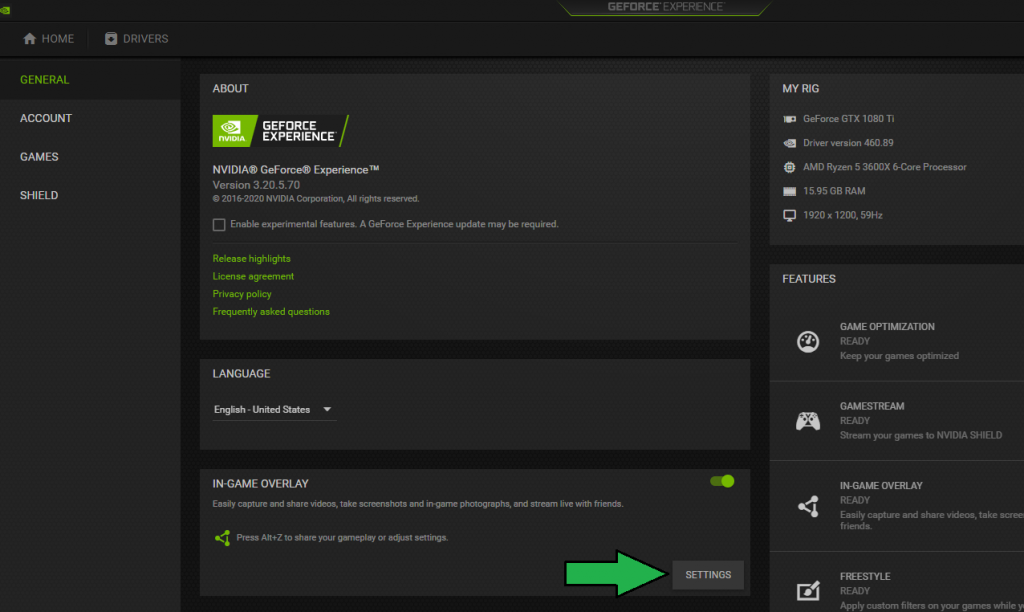
Configuración de superposición - Vaya a Modo de foto / Filtro de juego en el menú y marque la pestaña Capturar / Mejorar.

Filtro de juego - Inicie Rust y abra la superposición de Nvidia Ansel con ALT + F9 en el teclado, agregue detalles y pestaña de color
- Ahora realice los siguientes cambios en ambas secciones
- Afilar 18%
- Claridad 22%
- Tonificación HDR 70%
- florecer 26%
- Color de tinte 0%
- Intensidad del tinte 0%
- Temperatura 0
- Vibrance 42
Habiendo dicho eso, Nvidia Ansel y AMD FreeStyle podrían hacer maravillas por su calidad de imagen Rust. Quizás se pregunte cuáles son las diferencias. Para ilustrar, hay una diferencia notable en la nitidez y la intensidad de las imágenes, junto con la colaboración de brillo en todos los elementos gráficos. Esto realmente trasciende el juego y lo lleva a un nivel completamente nuevo, tanto en términos de gráficos como de rendimiento. Aquí hay algunas capturas de pantalla, que están muy descomprimidas, pero aún muestran la sorprendente diferencia entre la configuración predeterminada y la remodelación.
Configuración por defecto

Volver a sombrear:

Sin embargo, estas fotos están muy descomprimidas y no le mostrarán los resultados que estamos tratando de mostrar. Aún así, recomendamos probarlo y ver la diferencia por sí mismo.
La mejor configuración de AMD para Rust

Similar a los ajustes de Nvidia que hemos compartido anteriormente. Los usuarios de AMD también pueden tener acceso a su propio Panel de control y organizar mejoras adicionales. La diferencia de resultado entre ambas GPU no es enorme y es probable que obtenga el mismo resultado. Además, estas configuraciones dependen principalmente de la configuración del juego, por lo tanto, realice los cambios adecuados para que pueda obtener la combinación correcta para High FPS In Rust.
- Agregue Rust al Panel de control de AMD> Editar perfil
- Realice los siguientes cambios.
- Perfil de gráficos: Personalizado: esto le permitirá realizar cambios personalizados.
- Radeon Anti-Lag: deshabilitado
- Radeon Chill: deshabilitado
- Nitidez de imagen Radeon: deshabilitado
- Sincronización mejorada de Radeon: habilitado
- Suavizado: anular la configuración de la aplicación
- Nivel de suavizado: 8xEQ
- Método de suavizado: supermuestreo
- Anti-Aliasing morfológico: desactivado
- Filtrado anisotrópico: habilitado
- Nivel de filtrado anisotrópico: 16x
- Calidad de filtrado de texturas: Estándar
- Optimización del formato de superficie: habilitado
- Modo de teselación: AMD optimizado
- Almacenamiento en búfer triple: deshabilitado
- Radeon FreeSync: Radeon FreeSync es una gran característica, que no te hace darte cuenta de la caída en los fotogramas debido al límite de frecuencia de actualización constante. Sin embargo, la mayoría de los jugadores debaten sobre su retraso de entrada, y los jugadores competitivos no son muy fanáticos de él. No encontramos a Rust tan increíblemente competitivo como CS: GO, donde cada segundo importa. Por lo tanto, se recomienda mantenerlo habilitado.
- Modo de escala: centro
- Escala de enteros: deshabilitar
- Color personalizado: deshabilitado
Por último, no olvide actualizar sus controladores a la última versión.
La mejor configuración de gráficos de Rust

Con suerte, ahora que finalmente ha realizado todas las configuraciones sugeridas anteriormente. Es hora de sumergirse en la pieza final y optimizar la configuración del juego, que es la parte más crucial de esta guía. Nuestra configuración, como siempre, se centra en High FPS y Sharp Visuals, por lo que el objetivo es encontrar el equilibrio adecuado. Además, también evaluamos el juego varias veces y evitamos centrarnos en configuraciones que tenían un gran impacto en el rendimiento, al tiempo que mostramos poca o ninguna mejora en el sector gráfico. Esto también parece ser un problema bastante común en Rust, y también notará que la mayoría de las configuraciones, incluidas Max Shadows Lights, Water Reflections y Parallax Mapping, tienen un efecto de cero o ningún efecto en la fidelidad. De todos modos, aquí están las mejores configuraciones de Rust para fps altos y efectos visuales nítidos.
Resolución de la pantalla: Seleccione nativo

Modo: Exclusivo
Esta es otra palabra que se usa para pantalla completa que es necesaria para una frecuencia de actualización máxima y un alto rendimiento. Algunas personas también prefieren Borderless debido al rápido Alt Tabbing, sin embargo, notamos varios bloqueos con eso.
VSync: desactivado
Habilitar esto en última instancia significaría que experimentará un alto retraso de entrada y también limitará su velocidad de fotogramas a 60. Esto no es útil, especialmente si está jugando en el Monitor de alta frecuencia de actualización, porque los fotogramas no alcanzarían el límite deseado. .
Calidad gráfica: 4

La configuración de Calidad gráfica mantiene un meta general para todo el ajuste preestablecido del juego. Durante nuestras pruebas de rendimiento, notamos un gran retraso en cualquier cosa por encima de 4, y mientras lo probamos en 1, 2 y 3, nos decepcionó mucho los gráficos deficientes. La principal diferencia entre una calidad gráfica más alta y una calidad más baja solo está relacionada con la calidad de las sombras, lo que marca una gran diferencia, especialmente en Rust, debido a los mapas abiertos.
Calidad de sombra: 1

No hay diferencias importantes en todos los demás ajustes preestablecidos. Uno parece ser el más optimizado configuración.
Cascadas de sombras: cuatro cascadas

Aunque en la mayoría de los climas, no verá mucho de este entorno, por lo que hace. Sin embargo, en los mapas de luz brillante, existe una inmensa diferencia debido a la calidad de la sombra. Además, también hay un ligero cambio en las dimensiones de la sombra, lo que significa para la calidad general. Si opta por una calidad de Shadow Cascades más baja, tome nota de que la calidad de Shadow Distance también será limitada.
Luces de sombra máximas: 0

Similar a Shadow Quality y Cascades. Max Shadow Light también muestra resultados impresionantes en los gráficos generales. Pero eso parece realmente limitado, porque a diferencia de las cascadas y la calidad de las sombras, que juegan un papel esencial las 24 horas del día, los 7 días de la semana. Max Shadow Lights solo parece tener un propósito cuando hay un reflejo de los objetos. Posteriormente, si nos fijamos en el rendimiento, esta configuración parece ser un problema y en resumen. No vale la pena.
Calidad del agua: 1

Otro problema de rendimiento fue la calidad del agua, que parece un gran problema, pero desafortunadamente debe mantenerse bajo. La diferencia esencial entre la calidad del agua 1-3 se reduce a la textura, la borrosidad y los reflejos. No se nota en todos los lugares y, por lo tanto, debemos mantenerlo en uno.
Reflexiones de agua: 0

Es imperativo mantener los reflejos del agua en 0 debido a dos razones. El primero es que ya hemos mantenido la calidad del agua en uno, lo que jugará un papel importante en el establecimiento de la meta general. Y el segundo se debe a un problema de rendimiento, que es bastante grande en los reflejos del agua.
Reflexiones del mundo: 1
La configuración Water Reflection mantiene una claridad asombrosa y agrega una fidelidad excepcional al mundo general del Rust. Del mismo modo, también tiene sus inconvenientes, pero afortunadamente en uno, solo pudimos encontrar una pérdida de rendimiento de aproximadamente el 2%, lo cual no es un gran problema, considerando las mejoras masivas.
Filtrado anisotrópico: 1
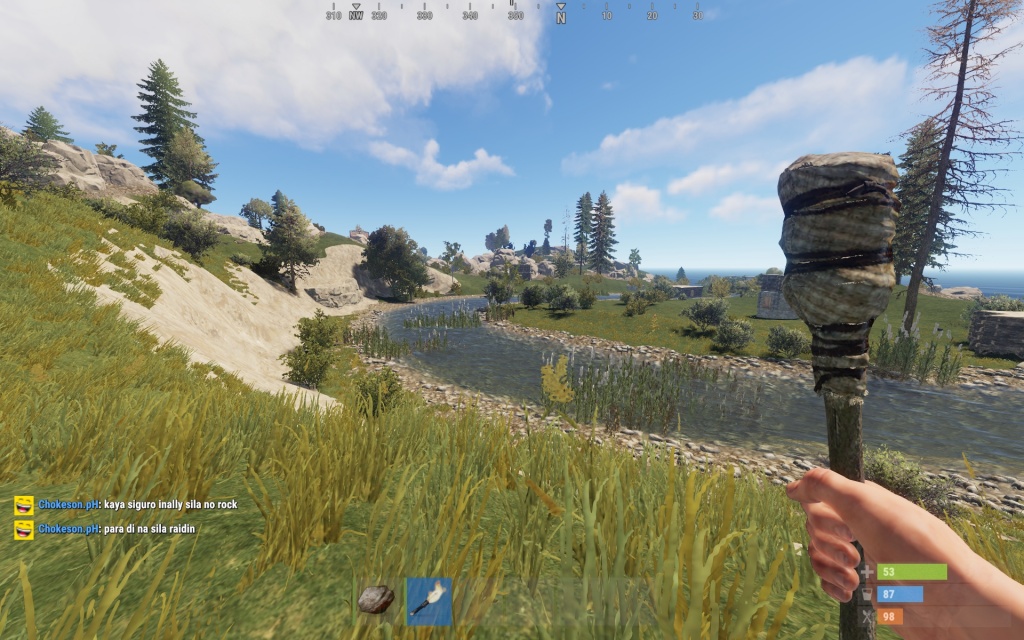
Después de terminar nuestro banco de pruebas, tuvimos muchos problemas con el filtrado anisotrópico, porque proporcionaba gráficos muy granulosos. En caso de que no sepa mucho, los gráficos granulados en el mundo de la PC se refieren a texturas extremadamente nítidas que a veces pueden causarle dolor de cabeza. Además, las texturas de agarre también tienen un gran impacto en el rendimiento y, en general, no vale la pena mantenerse por encima de 1.
A pesar de lo explicado anteriormente, y si todavía siente que las texturas no son lo suficientemente nítidas. Todavía no recomendamos ajustar el filtrado anisotrópico y, en su lugar, aprovechar Nvidia Ansel y FreeStyle de AMD, que se explica en la última sección de esta guía.
Mapeo de paralaje: 0
Mantener Parallax Mapping en cero es lo mejor que puedes hacer en Rust. Es decir, el impacto en el rendimiento fue de aproximadamente el 30% y, en el lado oscuro, tiene cero o ningún beneficio, excepto mostrar ligeras ilusiones que son simplemente raras, según el clima.
Desplazamiento de hierba: desactivado
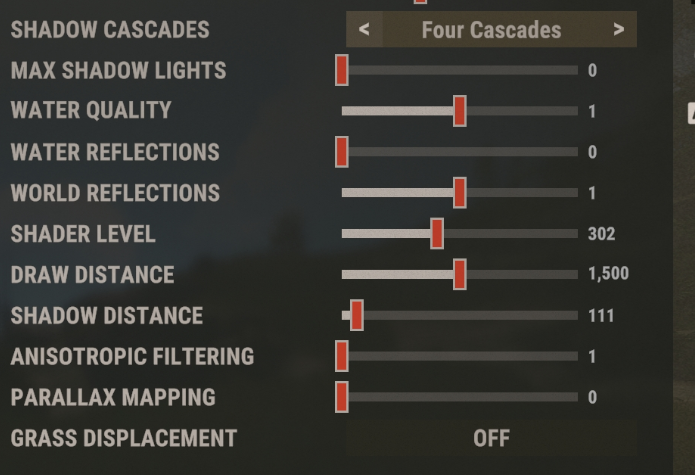
La función de desplazamiento de césped parece ser otra configuración innecesaria que afecta el rendimiento sin tener un propósito significativo.
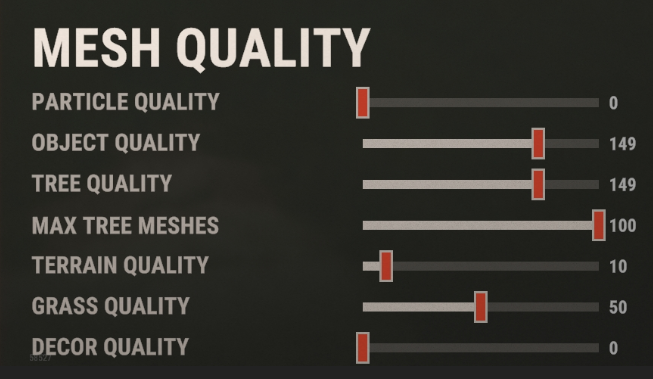
Calidad de partícula: 0
Aunque muestra poca o ninguna mejora en el sector gráfico. Es razonable suponer que Particle Quality debe mantenerse en 0. La diferencia en el rendimiento es enorme y, a diferencia de muchos otros juegos, donde Particle Quality establece el marco base para todos los gráficos. No fue el caso en Rust, y todo lo que notamos fueron elementos agregados que no siempre se notaron.
Calidad del objeto: 150
¿Alguna vez te has encontrado con numerosos objetos que no están renderizados y puedes ver a través de las paredes? Bueno, eso definitivamente se debe a Object Quality, que pre-renderiza todos los elementos gráficos en una medida que depende de la calidad. De manera similar, el problema de rendimiento no es tan grave aquí, pero el propósito principal de esta configuración es importante ya que cambia la experiencia general. Recomendamos mantenerlo en 150 para obtener los mejores FPS y una fidelidad realista.
Más de la guía de configuración: La mejor configuración de PC de Call of Duty Black Ops Cold War para altos FPS
Calidad del árbol: 145
De manera similar a la Calidad de objeto, el ajuste preestablecido de Calidad de árbol también se enfoca en renderizar los arbustos, árboles y más. Esto se expande aún más a través de la calidad del árbol y mejora el objeto general. Si lo mantiene en 50-100, los árboles parecen algo fuera del juego 2D, y el rendimiento tampoco es muy notable. Los mejores resultados llegan a 150 con elementos de vegetación precisos y gráficos detallados.
Mallas máximas de árboles: 100
Calidad del terreno: 10
Aunque muchos jugadores de Rust en Steam, YouTube y foros concluyen que, aparte de la calidad en sí, la función Terrain Quality también mejora la distancia de renderizado, lo que en realidad no es cierto. No pudimos encontrar esta característica, y aparte de eso. El control deslizante de Calidad del terreno que sube a 100 no mejoró marginalmente los gráficos en gran medida. La configuración más optimizada y mejor parece estar en 10, que se compensa aún más con Anti-Aliasing.
Calidad de la hierba: 50

La configuración de Calidad del césped realmente no requiere una explicación. Todo lo que hace es cambiar las texturas y la cantidad de todo el césped en Rust. Esta configuración tiene un impacto razonable en el rendimiento, pero al mismo tiempo. Sus resultados son realmente notables, y como ya sabrías. La hierba está por todos lados en Rust. Descubrimos que 50 estaba muy optimizado, y también resultó en una caída de FPS del 4%, lo cual está perfectamente bien.
Calidad de decoración: 0
Como sugiere el subtítulo del título, Decor Quality solo funciona con elementos de decoración adicionales, que incluyen cosas como Flores y muchas otras hojas que normalmente no notarías. Además, los jugadores experimentados de Rust sabrían que la Calidad de decoración debe desactivarse, porque una vez habilitada, la Densidad de la hierba aumenta significativamente y se vuelve más difícil encontrar elementos. Probamos la calidad de la decoración en numerosos cinturones verdes y no pudimos encontrar ninguna diferencia en el rendimiento. La conclusión es que si eres un jugador competitivo, mantenlo habilitado y también deshabilítalo si estás jugando a Rust de manera informal.
Anti-Aliasing: TSSAA
En la pestaña Configuración de efectos de imagen de la parte del bosque, encontrará numerosas entradas, incluido el suavizado, que se considera la característica principal de todos los gráficos. Fuimos muy firmes sobre el escenario y decidimos ir con TSSAA por dos razones. En primer lugar, la calidad de la textura en TSAA era realmente suave y se adaptaba correctamente al medio ambiente. Además, mirar a largas distancias tampoco lastimaba los ojos, las texturas no eran demasiado ruidosas. Este también fue nuestro principal problema con SMAA y FXAA, donde las texturas se volvieron increíblemente nítidas y comenzaron a doler los ojos después de un tiempo. Ciertamente, puede optar por SMAA, que también es una opción decente, pero recuerde que la nitidez también se puede calcular a través de Nvidia Ansel, que no tiene como consecuencia el rendimiento.
Profundidad de campo: desactivada
Mantenga la profundidad de campo desactivada, porque ha agregado capas que aumentan la borrosidad en los objetos de larga distancia. El juego se ve fabuloso, pero es más una característica cinematográfica y no es bueno para el juego.
Oclusión ambiental: desactivada
Como muchos jugadores de Rust se quejan de que los gráficos están demasiado borrosos. La función de oclusión ambiental podría ser una solución decente, porque no solo proporciona sombras adicionales, sino que también mejora su profundidad. La configuración es útil en situaciones como estas, pero como ya hemos habilitado Cuatro sombras en cascada, puede desactivarlo para ahorrar rendimiento.
Floración de alta calidad: desactivada
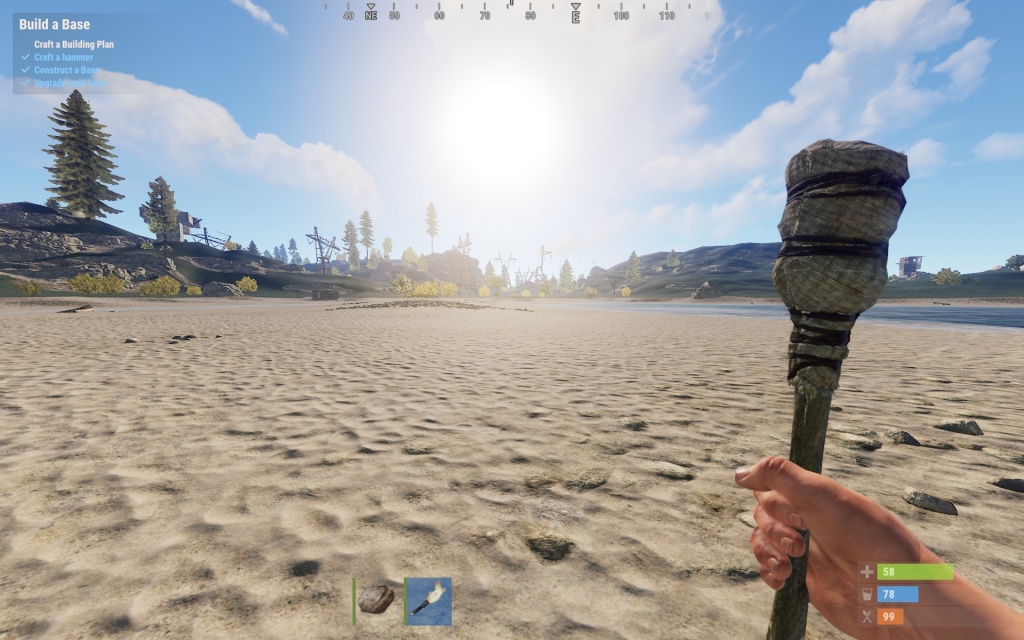
Habilitar esto mejoraría el brillo y la iluminación en lugares raros y, aparte de eso, esta configuración no parece tener mucho valor. Recomendamos mantenerlo desactivado, y encontrará más sobre esto en la sección de Nvidia Ansel.
Suciedad de la lente: Habilitar
La función Lens Dirt es subjetiva y puede activarse o desactivarse, según el rendimiento. No pudimos encontrar una diferencia notable en el rendimiento, y lo mismo ocurre con la fidelidad. Según Rust, esto agrega un efecto de suciedad en lugares extremadamente brillantes, lo que en última instancia significa un nueva capa que es similar al cristal.
Desenfoque de movimiento: desactivado
Siempre hemos recomendado desactivar Motion Blur, porque es una función innecesaria que tiene un gran impacto en el rendimiento.
Ejes solares: Apagado
Probamos Sun Shafts durante unas horas y no pudimos encontrar ninguna diferencia notable. El único lugar donde encontramos alguna diferencia notable fue también en la luz del sol brillante. y los rayos parecían tener una capa extra de características. Además, el impacto en el rendimiento también es apenas perceptible.
Nitidez: Desactivado

Inicialmente, habilitamos Sharpen para una mejor calidad de textura. Sin embargo, en las últimas fases de nuestras pruebas, se desactivó por dos razones. Uno, si el Anti-Aliasing está desactivado, no tiene sentido agregar una profundidad adicional de nitidez. En segundo lugar, Sharpen pareció tener un impacto notable en el rendimiento y logramos exactamente los mismos resultados con Nvidia Ansel, sin comprometer el rendimiento.
Viñeteado: desactivado
Sin diferencias notables en fidelidad y rendimiento.
Eliminación de oclusión: habilitado
En la Configuración experimental, solo habilite la eliminación selectiva de oclusión y deshabilite el resto.
Campo de visión: 90
El campo de visión, comúnmente conocido como FOV, cambió la dinámica de la cámara, permitiéndole mostrar más píxeles a la vez con un FOV más alto. Esta configuración generalmente representa el 30% del rendimiento en numerosos juegos. Sin embargo, ese no fue el caso en Rust. Solo calculamos una pérdida de FPS de aproximadamente el 8% en el campo de visión máximo y, de manera similar, la diferencia en el juego fue muy significativa. Aparte de esto, el campo de visión también depende del tamaño de su monitor y su distancia al escritorio, por lo que diría que esta configuración es subjetiva.
Visibilidad de la brújula: activada
Es literalmente imposible jugar a Rust sin Compass Visiblity.
Modo Streamer: desactivado
¿Eres un streamer? Si es así, habilítalo en Rust. Del mismo modo, manténgalo desactivado si no lo está.
Desnudez: sin censura
Con Censored, hay aproximadamente una reducción del 4% en el rendimiento. Por lo tanto, consulte Si desea cambiar eso por el cambio.
Conclusiones sobre la optimización del Rust
No estábamos realmente impresionados con la calidad de las guías sobre la configuración de Rust y, por lo tanto, fue muy difícil encontrar el propósito de todas las configuraciones y explicarlo, por lo que eran legibles. Aparte de eso, también parecía que el problema estaba en Rust, porque a diferencia de los juegos modernos, que tienen ajustes de bajos a ultra altos, Rust tiene controles deslizantes que son difíciles de entender. Además, también nos sentimos frustrados por los numerosos ajustes que no mostraban ninguna diferencia y que reducían el rendimiento. Esto se completa con la mala interfaz del juego … es decir, muchas configuraciones no tienen descripciones y su propósito permanece en el anonimato.
Además de la configuración de Rust, también hemos configurado numerosas optimizaciones de Windows 10 que serán útiles para usted en todos los juegos. Además, todos estos eran seguros y, como siempre, nuestra guía nunca ha obligado a los usuarios a descargar software externo, lo que a menudo conduce a malware.
Háganos saber en los comentarios a continuación si tiene alguna sugerencia o queja.